تفعيل الترجمة التلقائية بالذكاء الاصطناعي لقائمتك
فعّل الترجمة التلقائية بـ Google Gemini في إعدادات الترجمة لتملأ حقول اللغات الفارغة تلقائيًا في كل مرة تحفظ فيها.
تستخدم الترجمة التلقائية بالذكاء الاصطناعي ذكاء Gemini من Google لملء حقول لغاتك الفارغة تلقائيًا لحظة الحفظ. اكتب قائمتك مرة واحدة بلغتك الافتراضية، واضغط حفظ، وتُترجَم الأسماء والأوصاف والمحتوى الآخر إلى كل لغة مفعّلة، بينما تبقى صياغتك الأصلية ونبرتك وأسماء الأطعمة تمامًا كما كتبتها.
افتح الإعدادات > الترجمة المحلية
في لوحة التحكم، اذهب إلى الإعدادات وحدّد علامة تبويب الترجمة المحلية. هنا تتحكم في كل سلوك لغوي لقائمتك، بما في ذلك مفتاح تبديل الترجمة التلقائية، ولغتك الافتراضية (المصدر)، وقائمة اللغات التي تدعمها قائمتك.
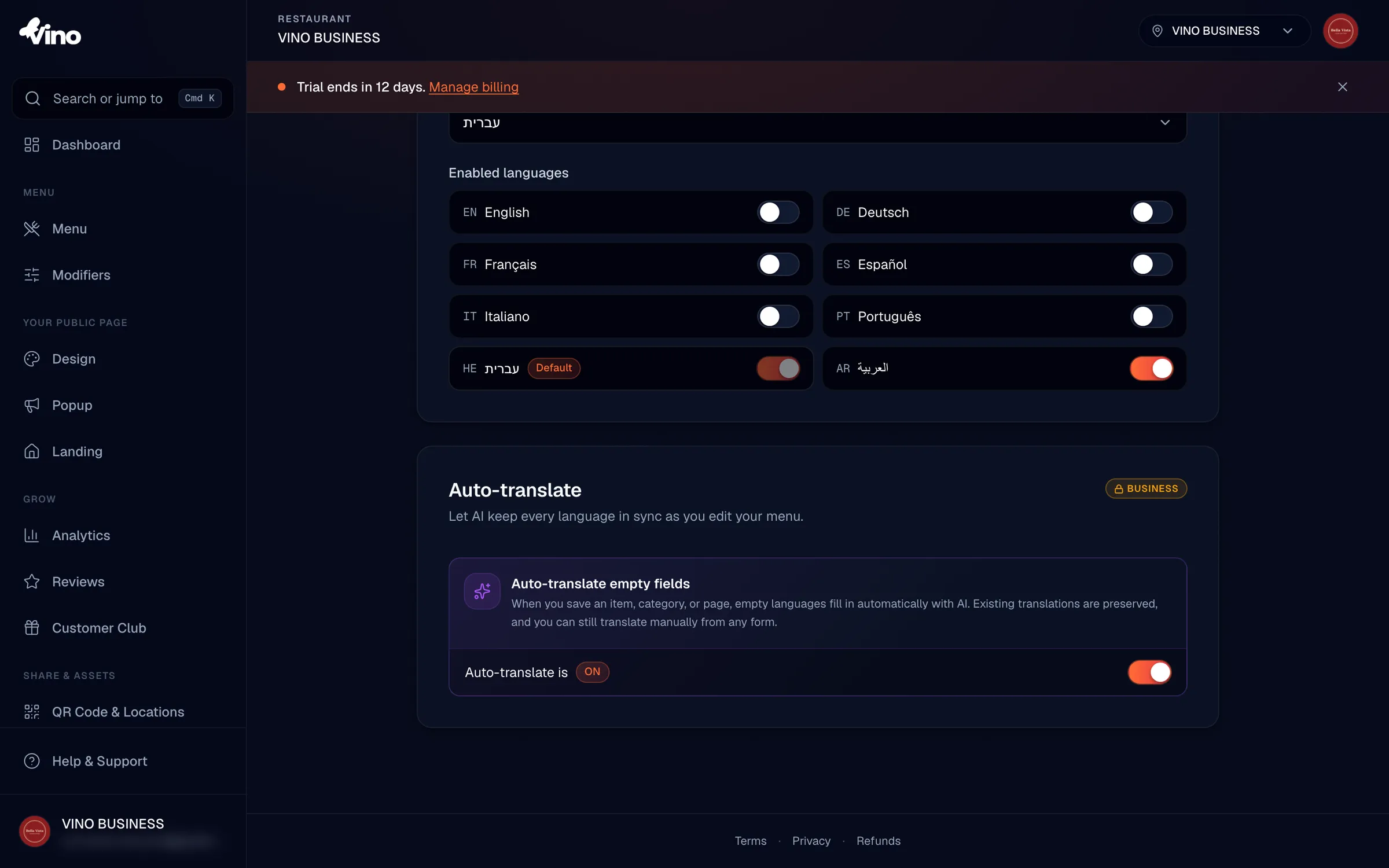
تحقّق من أن مفتاح الترجمة التلقائية مفعّل
تحت الترجمة التلقائية، تحقّق من أن المفتاح مفعّل. يكون مفعّلًا افتراضيًا، لذا في معظم الحالات لا يوجد ما تغيّره. يمكنك إيقافه في أي وقت دون فقدان أي ترجمات أجريتها بالفعل، فقط يتوقف الملء التلقائي للحقول الفارغة.
إيقاف الترجمة التلقائية وإعادة تشغيلها لا يستبدل عملك أبدًا. الترجمة التلقائية تملأ فقط خانات اللغات الفارغة، وتترك أي حقل كتبته أو عدّلته دون مساس.
اضبط لغتك الافتراضية وفعّل لغاتك الهدف
في قسم اللغات، اختر لغتك الافتراضية (اللغة المصدر التي تكتب بها أولًا) وفعّل لغتين على الأقل حتى يكون هناك ما يُترجَم إليه. تحدث الترجمة فقط إلى اللغات التي ميّزتها كمفعّلة.
اللغات المدعومة هي:
| اللغات |
|---|
| الإنجليزية |
| الألمانية |
| الفرنسية |
| الإسبانية |
| الإيطالية |
| البرتغالية |
| الروسية |
| العبرية |
| العربية |
إليك كيف تعمل الإعدادات الثلاثة معًا:
| الإعداد | ما يفعله |
|---|---|
| الترجمة التلقائية (تشغيل/إيقاف) | تتحكم في ما إذا كانت الحقول الفارغة تُملأ تلقائيًا بعد الحفظ. مفعّلة افتراضيًا. |
| اللغة الافتراضية (المصدر) | اللغة التي تكتب بها أولًا، وهي ما يُترجَم. |
| اللغات المفعّلة (الهدف) | اللغات التي تدعمها قائمتك، والترجمة تحدث إليها فقط. |
اكتب محتواك باللغة الافتراضية واحفظ
عند إنشاء أو تعديل عنصر قائمة أو فئة أو مُعدِّل أو نافذة منبثقة أو صفحة هبوط أو إعداد ولاء، املأ لغتك الافتراضية أولًا، ثم احفظ. بعد الحفظ، يظهر إشعار يعرض تقدّم الترجمة، مثلًا "تُرجم 12 حقلًا، تعذّر ملء حقل واحد تلقائيًا."
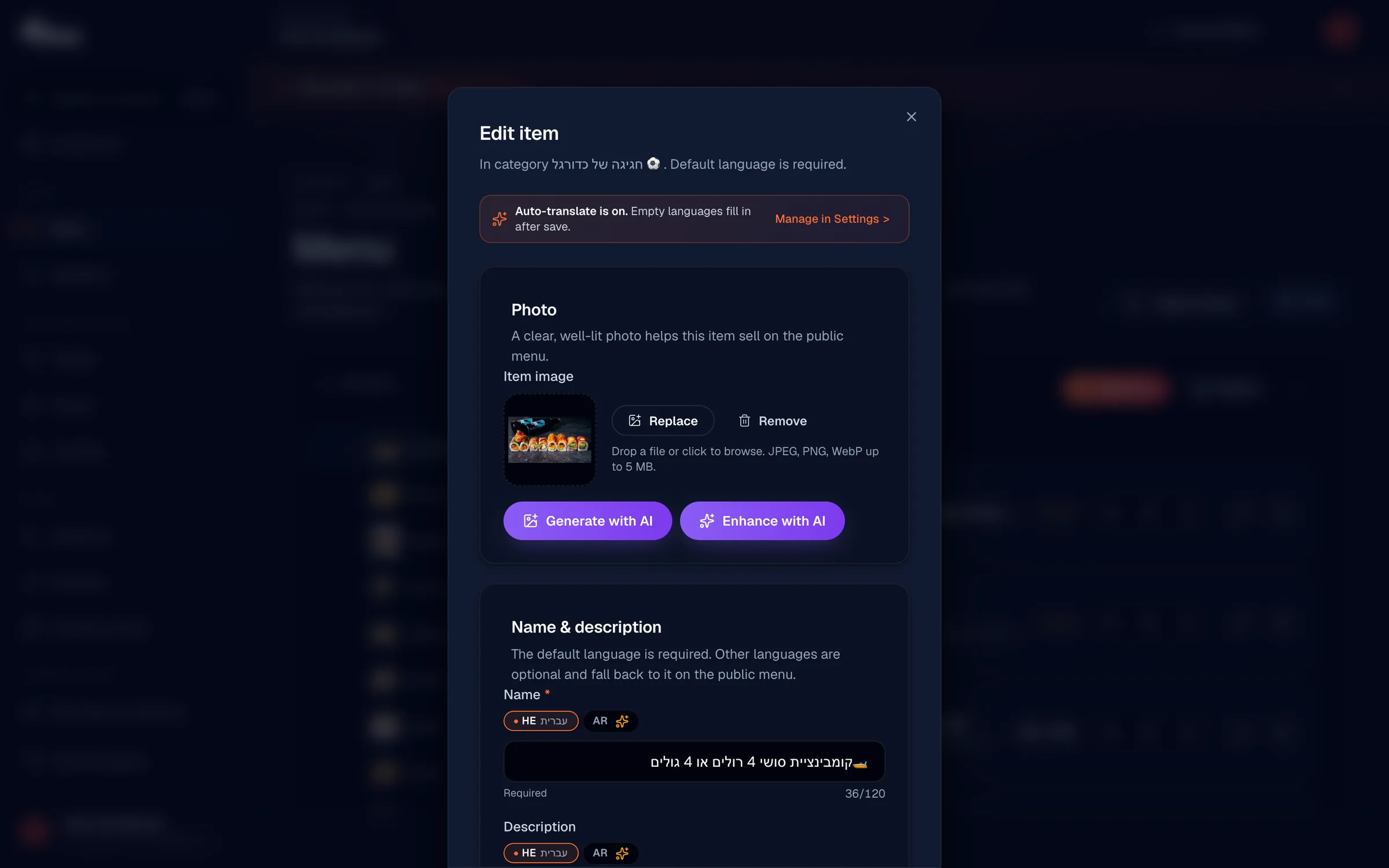
تُوجَّه Gemini للحفاظ على وفاء محتواك، لذا فإنها:
- تحافظ على أسماء الأطعمة والمكوّنات تمامًا، ولا تترجم أسماء المنتجات الخاصة.
- تحافظ على نبرتك الأصلية ومستوى الرسمية وحالة الأحرف الكبيرة.
- تترجم عبر عدة حقول لكل كيان، مثل الأسماء والأوصاف معًا.
راجع الحقول المترجمة
افتح علامات تبويب النطاق المحلي وتحقّق من النتائج. كل لغة مفعّلة لم تكن قد ملأتها بالفعل ستحتوي الآن على ترجمة، بينما يبقى أي حقل كتبته أو عدّلته بنفسك تمامًا كما كان. عدّل أي شيء تريد تحسينه، فتغييراتك آمنة دائمًا.
الترجمة التلقائية لا تمسّ أبدًا الحقول غير اللغوية. تُترك الأسعار والصور وأرقام الهواتف وعناوين URL وعناوين البريد الإلكتروني دون مساس، ويُتخطّى أي حقل ملأته يدويًا بالفعل.
إذا أعادت Gemini نصًا بالأبجدية الخاطئة (مثلًا أحرف لاتينية بينما كانت العبرية متوقعة)، فتُرفَض تلك النتيجة ويُترك الحقل فارغًا حتى تترجمه يدويًا. إذا انتهت مهلة لغة واحدة، فإن البقية تكتمل رغم ذلك.
الترجمة يدويًا مع إيقاف الترجمة التلقائية
إذا كانت الترجمة التلقائية مُوقفة، فلا يحدث أي ملء تلقائي. لا يزال بإمكانك ترجمة كل شيء يدويًا، أو استخدام زر ترجم في كل نموذج، أو ملء الحقول لغة واحدة في كل مرة باستخدام علامات تبويب النطاق المحلي.
ما زلت عالقًا؟ راسلنا على info@vino-smart.com وسنساعدك على ترجمة قائمتك.