Activer la traduction automatique par IA pour votre menu
Activez la traduction automatique Google Gemini dans les paramètres de Localisation pour que les champs de langue vides se remplissent automatiquement à chaque enregistrement.
La traduction automatique par IA utilise l'IA Gemini de Google pour remplir automatiquement vos champs de langue vides dès que vous enregistrez. Rédigez votre menu une seule fois dans votre langue par défaut, enregistrez, et les noms, descriptions et autres contenus sont traduits dans chaque langue activée, tandis que votre formulation, votre ton et les noms de vos plats d'origine restent exactement tels que vous les avez écrits.
Ouvrir Paramètres > Localisation
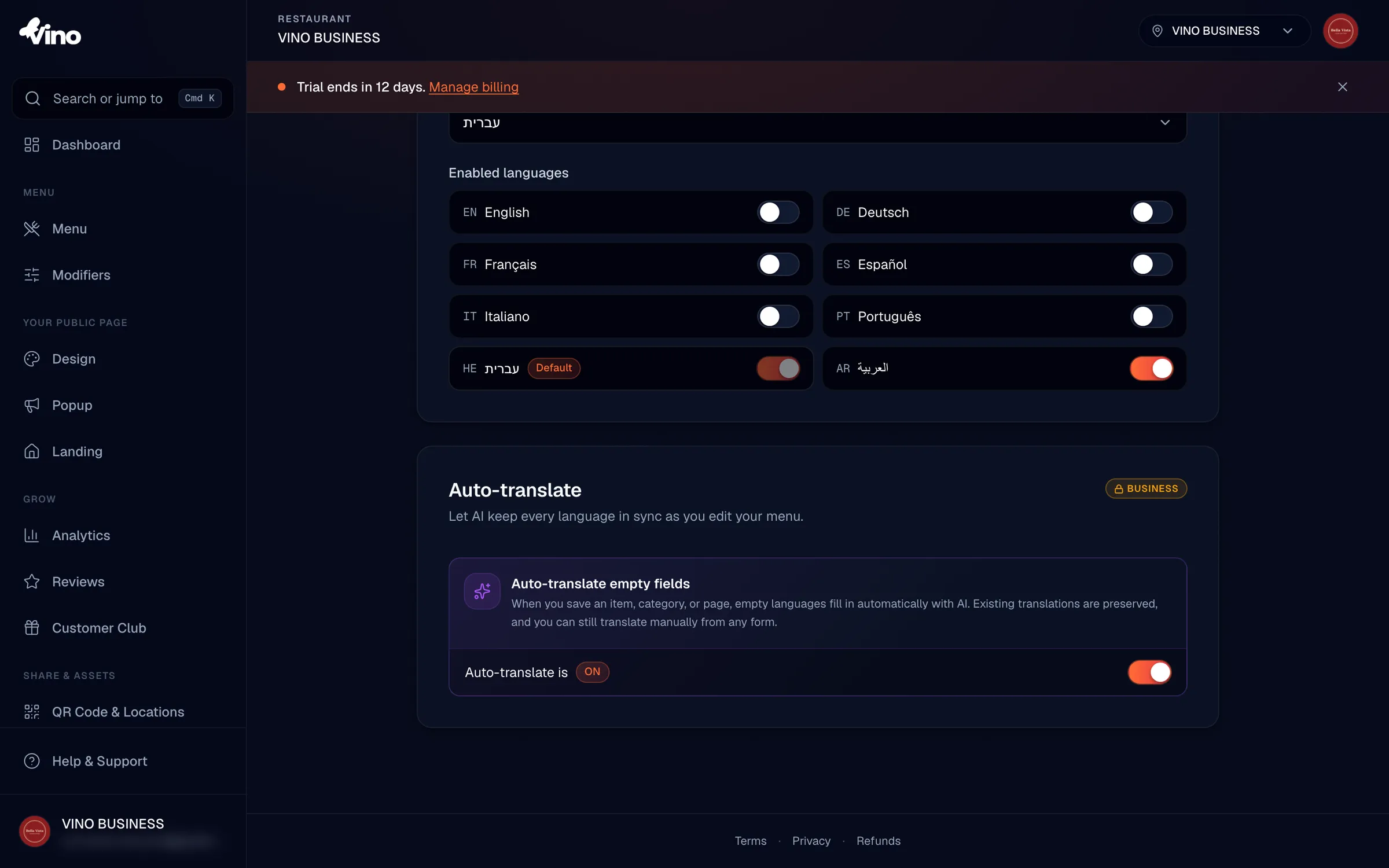
Dans le tableau de bord, allez dans Paramètres et sélectionnez l'onglet Localisation. C'est là que vous contrôlez chaque comportement linguistique de votre menu, y compris l'interrupteur de traduction automatique, votre langue par défaut (source), et la liste des langues prises en charge par votre menu.
Vérifier que l'interrupteur Traduction automatique est activé
Sous Traduction automatique, vérifiez que l'interrupteur est ACTIVÉ. Il est activé par défaut, donc dans la plupart des cas il n'y a rien à changer. Vous pouvez le désactiver à tout moment sans perdre les traductions que vous avez déjà faites ; seul le remplissage automatique des champs vides s'arrête.
Désactiver puis réactiver la traduction automatique n'écrase jamais votre travail. La traduction automatique ne remplit que les emplacements de langue vides, elle laisse intact tout champ que vous avez rédigé ou modifié.
Définir votre langue par défaut et activer vos langues cibles
Dans la section Langues, choisissez votre langue par défaut (la langue source dans laquelle vous écrivez en premier) et activez au moins deux langues pour qu'il y ait quelque chose à traduire. La traduction ne se fait que vers les langues que vous avez marquées comme activées.
Les langues prises en charge sont :
| Langues |
|---|
| Anglais |
| Allemand |
| Français |
| Espagnol |
| Italien |
| Portugais |
| Russe |
| Hébreu |
| Arabe |
Voici comment les trois réglages fonctionnent ensemble :
| Réglage | Ce qu'il fait |
|---|---|
| Traduction automatique (ACTIVÉ/DÉSACTIVÉ) | Détermine si les champs vides se remplissent automatiquement après l'enregistrement. Activé par défaut. |
| Langue par défaut (source) | La langue dans laquelle vous écrivez en premier, c'est ce qui est traduit. |
| Langues activées (cibles) | Les langues prises en charge par votre menu, la traduction ne se fait que vers celles-ci. |
Rédiger votre contenu dans la langue par défaut et enregistrer
Lorsque vous créez ou modifiez un article de menu, une catégorie, un modificateur, un popup, une page d'accueil ou une configuration de fidélité, renseignez d'abord votre langue par défaut, puis enregistrez. Après l'enregistrement, une notification apparaît indiquant la progression de la traduction, par exemple « 12 champs traduits, 1 n'a pas pu être rempli automatiquement. »
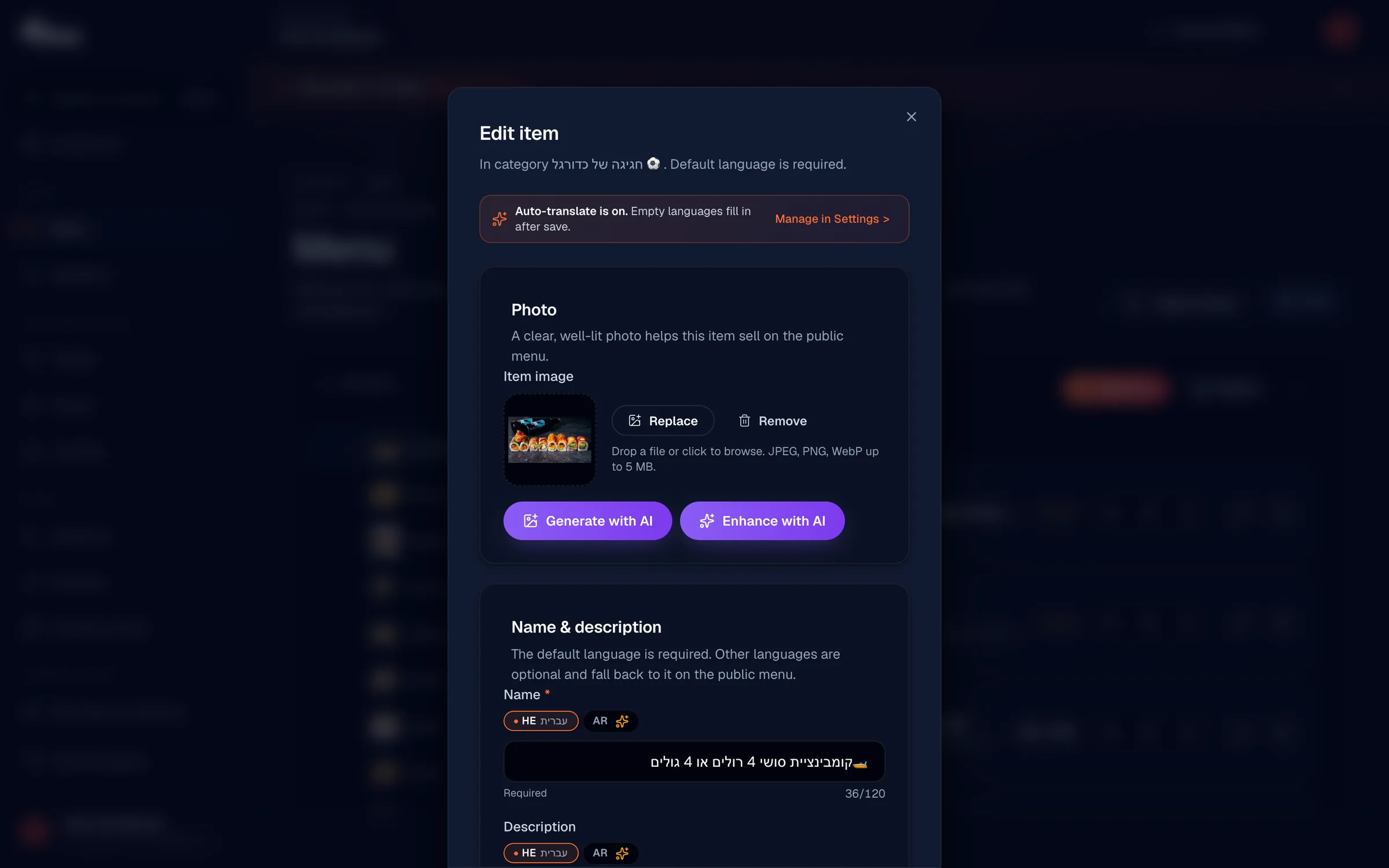
Gemini est configuré pour rester fidèle à votre contenu, alors :
- Il préserve exactement les noms de plats et d'ingrédients, il ne traduit pas les noms de produits propres.
- Il conserve votre ton, votre niveau de formalité et votre usage des majuscules d'origine.
- Il traduit plusieurs champs par entité, comme à la fois les noms et les descriptions.
Vérifier les champs traduits
Ouvrez les onglets de langue et vérifiez les résultats. Chaque langue activée que vous n'aviez pas déjà renseignée contiendra désormais une traduction, tandis que tout champ que vous avez rédigé ou modifié vous-même reste exactement tel quel. Modifiez tout ce que vous souhaitez affiner, vos changements sont toujours en sécurité.
La traduction automatique ne touche jamais aux champs non linguistiques. Les prix, images, numéros de téléphone, URL et adresses e-mail sont laissés tels quels, et tout champ que vous avez déjà rempli à la main est ignoré.
Si Gemini renvoie du texte dans le mauvais alphabet (par exemple des caractères latins alors que l'hébreu était attendu), ce résultat est rejeté et le champ est laissé vide afin que vous puissiez le traduire manuellement. Si une langue dépasse le délai imparti, les autres se terminent quand même.
Traduire manuellement avec la traduction automatique désactivée
Si la traduction automatique est DÉSACTIVÉE, aucun remplissage automatique n'a lieu. Vous pouvez quand même tout traduire à la main, utiliser le bouton Traduire dans chaque formulaire, ou renseigner les champs une langue à la fois à l'aide des onglets de langue.
Toujours bloqué ? Écrivez-nous à info@vino-smart.com et nous vous aiderons à faire traduire votre menu.
Cet article vous a-t-il été utile ?
Merci pour votre retour !
Désolé que cela n'ait pas aidé. Écrivez-nous
Articles connexes
Besoin d'aide supplémentaire ?
Vous ne trouvez pas ce que vous cherchez ? Notre équipe est ravie de vous aider.
Écrivez-nous