Changer la langue du menu en tant que convive
Comment les convives basculent un menu Vino dans leur langue, comment le choix est mémorisé, et quelles langues apparaissent selon les paramètres du restaurant.
Lorsqu'un convive scanne un code QR ou ouvre un lien de menu, il voit le menu dans les langues du restaurant et peut basculer vers celle qu'il préfère d'un simple toucher. Le menu se met à jour instantanément, et le choix se conserve pendant que vous naviguez ; les invités lisent ainsi confortablement tout le menu dans leur propre langue.
Les langues parmi lesquelles un convive peut choisir proviennent des paramètres de Localisation du restaurant, et le texte traduit est créé avec la traduction automatique par IA du restaurant ou saisi à la main.
Ouvrir le menu
Ouvrez le lien de menu ou scannez le code QR avec l'appareil photo de votre téléphone. Selon la configuration du restaurant, vous arriverez soit sur une courte page de bienvenue (page d'accueil), soit directement sur le menu. Le menu se charge d'abord dans la langue par défaut du restaurant, avec tout prêt pour basculer.
Trouver le sélecteur de langue
Cherchez dans le coin supérieur droit de l'écran le sélecteur de langue. Il affiche un code court pour la langue actuelle, tel que EN, PT ou HE. Le sélecteur apparaît à la fois sur la page d'accueil et sur le menu lui-même ; vous pouvez donc basculer avant ou après avoir commencé à naviguer.
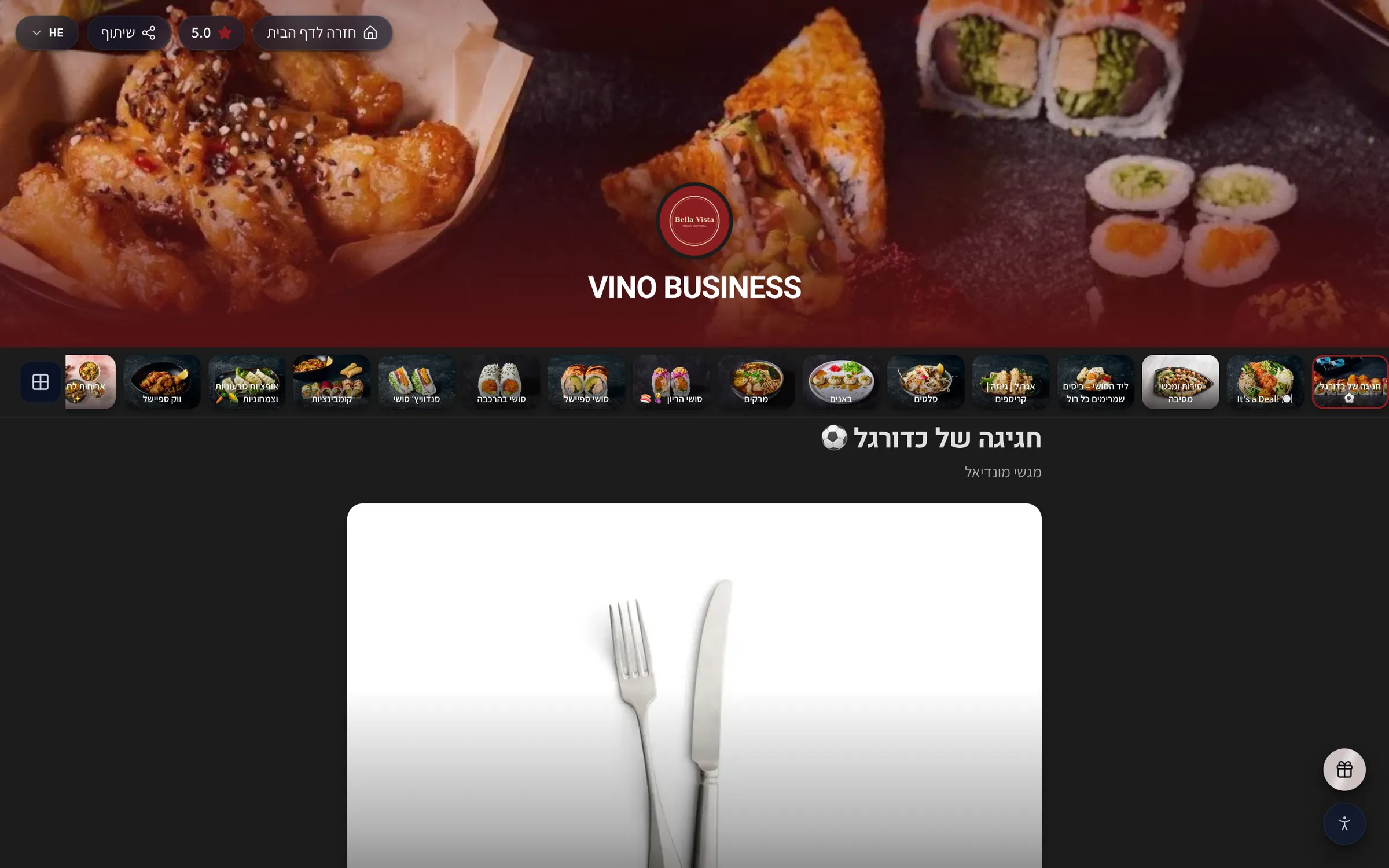
Voir les langues disponibles
Touchez le sélecteur de langue pour ouvrir la liste des langues proposées par le restaurant. Seules les langues que le restaurant a activées apparaissent ici ; la liste diffère donc d'un restaurant à l'autre. Dans l'ensemble de Vino, les restaurants peuvent activer jusqu'à neuf langues :
| Langues |
|---|
| Anglais |
| Allemand |
| Français |
| Espagnol |
| Italien |
| Portugais |
| Russe |
| Hébreu |
| Arabe |
Le texte que vous lisez dans chaque langue provient du restaurant. Les restaurants peuvent traduire automatiquement leur menu avec l'IA, ou bien saisir chaque langue à la main. Si un restaurant ne propose qu'une seule langue, il se peut que vous ne voyiez aucun sélecteur.
Toucher pour changer de langue
Touchez la langue que vous voulez, et le menu se met à jour immédiatement. L'en-tête, les noms de catégories, les noms d'articles, les descriptions et les autres textes basculent tous dans la langue choisie, tandis que les prix, les photos et les coordonnées restent identiques. Aucune page à recharger et rien à confirmer.
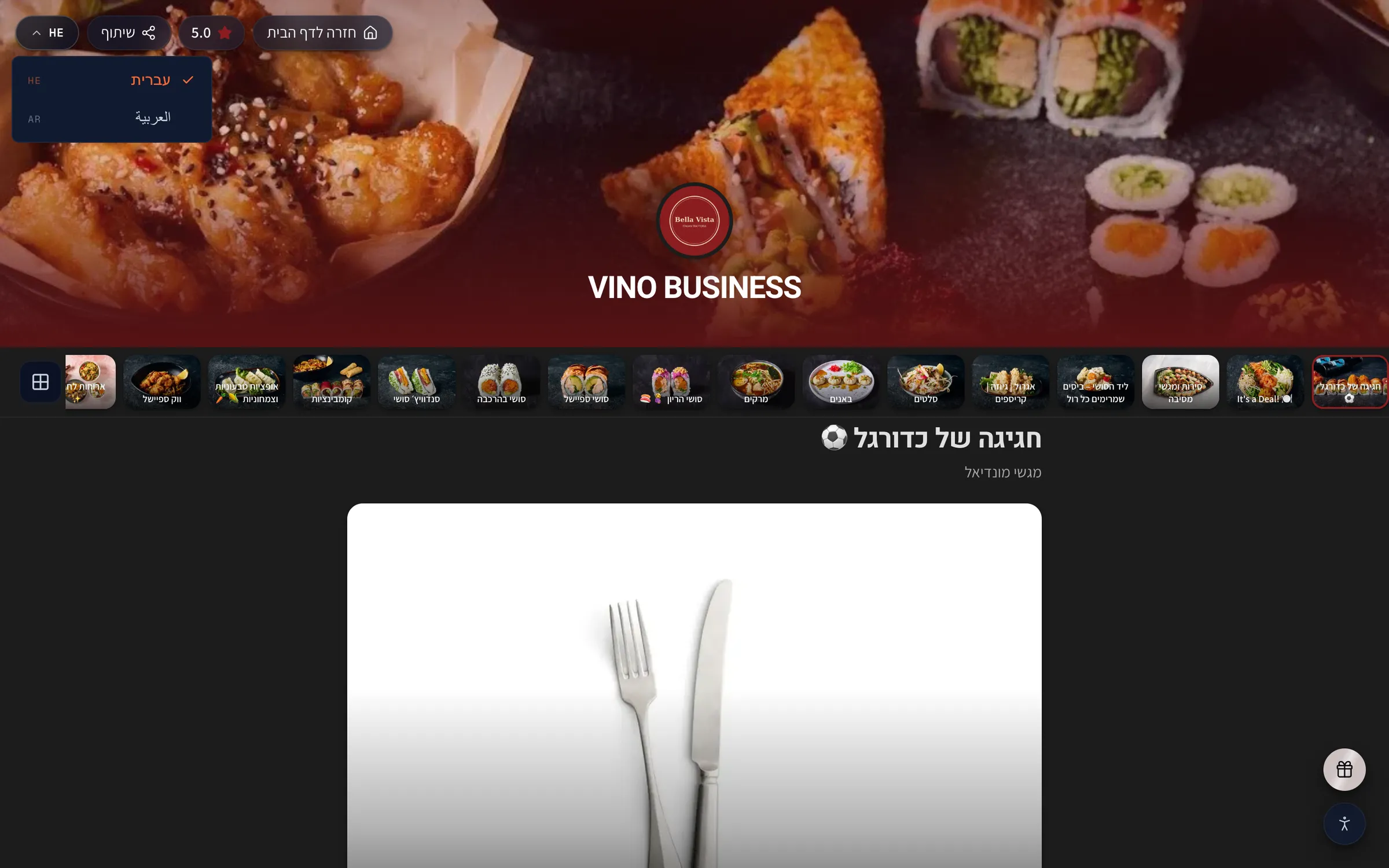
Les langues s'écrivant de droite à gauche comme l'hébreu et l'arabe inversent automatiquement toute la mise en page pour se lire de droite à gauche, afin que le menu paraisse naturel dans ces langues.
Continuer à naviguer dans votre langue
Une fois que vous avez basculé, votre choix vous suit à mesure que vous parcourez le menu. Touchez les catégories pour passer d'une section à l'autre, ouvrez n'importe quel article pour voir ses détails, et le texte reste dans la langue que vous avez choisie tout au long de votre visite. Votre sélection est mémorisée pour le reste de votre session de navigation dans ce navigateur.
Le choix est lié à votre session de navigation actuelle dans ce navigateur, et non à votre compte. Si vous fermez l'onglet et scannez de nouveau le code QR plus tard, le menu s'ouvre dans la langue par défaut du restaurant et vous pouvez basculer à nouveau d'un seul toucher.
Toujours bloqué ? Écrivez-nous à info@vino-smart.com et nous vous aiderons à afficher le menu dans la bonne langue.
Cet article vous a-t-il été utile ?
Merci pour votre retour !
Désolé que cela n'ait pas aidé. Écrivez-nous
Articles connexes
Besoin d'aide supplémentaire ?
Vous ne trouvez pas ce que vous cherchez ? Notre équipe est ravie de vous aider.
Écrivez-nous