Ce que voient vos clients lorsqu'ils scannent
Une présentation de l'expérience des convives : scanner le QR, la page d'accueil facultative, parcourir les catégories et articles.
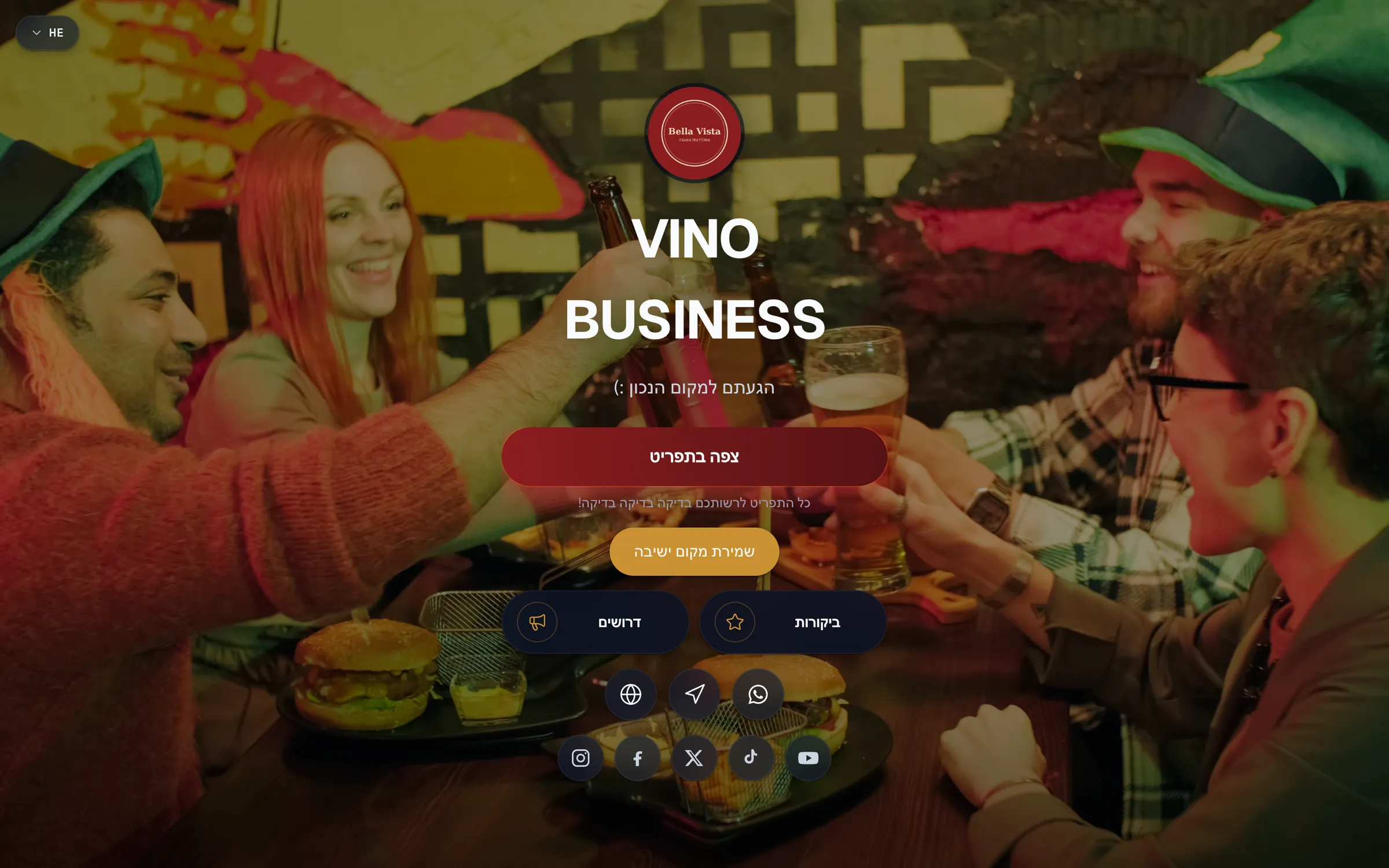
Lorsqu'un convive scanne votre code QR ou ouvre votre lien de menu, il obtient l'expérience publique qui génère votre chiffre d'affaires : un menu épuré qu'il peut parcourir par catégorie, des articles qu'il peut toucher pour obtenir tous les détails, un changement de langue instantané et un écran de bienvenue facultatif aux couleurs de votre marque. Cet article décrit exactement ce que voient vos clients afin que vous sachiez à quoi vous attendre avant de partager votre code.
Ouvrir le lien de menu ou scanner le QR
Votre code QR et votre lien direct pointent tous deux vers la même adresse stable à /m/[slug]. Lorsqu'un convive l'ouvre, il arrive soit sur une page d'accueil de bienvenue, soit sur le menu lui-même, selon la façon dont vous avez configuré votre établissement. Comme le QR pointe toujours vers le même endroit et se ramifie simplement selon vos paramètres, vous n'avez jamais besoin de réimprimer un code lorsque vous activez ou désactivez la page d'accueil.
La page d'accueil facultative
Si vous avez activé une page d'accueil, les convives voient d'abord un écran de bienvenue aux couleurs de votre marque, votre image de couverture, le nom de votre restaurant et des boutons d'appel à l'action. Ils touchent Voir le menu pour ouvrir le menu complet, qui utilise une transition visuelle fluide. Si vous n'avez pas activé de page d'accueil, le lien mène directement au menu sans étape supplémentaire.
La page d'accueil est facultative par établissement. Consultez Créer une page d'accueil aux couleurs de votre marque pour la configuration.
Parcourir les catégories
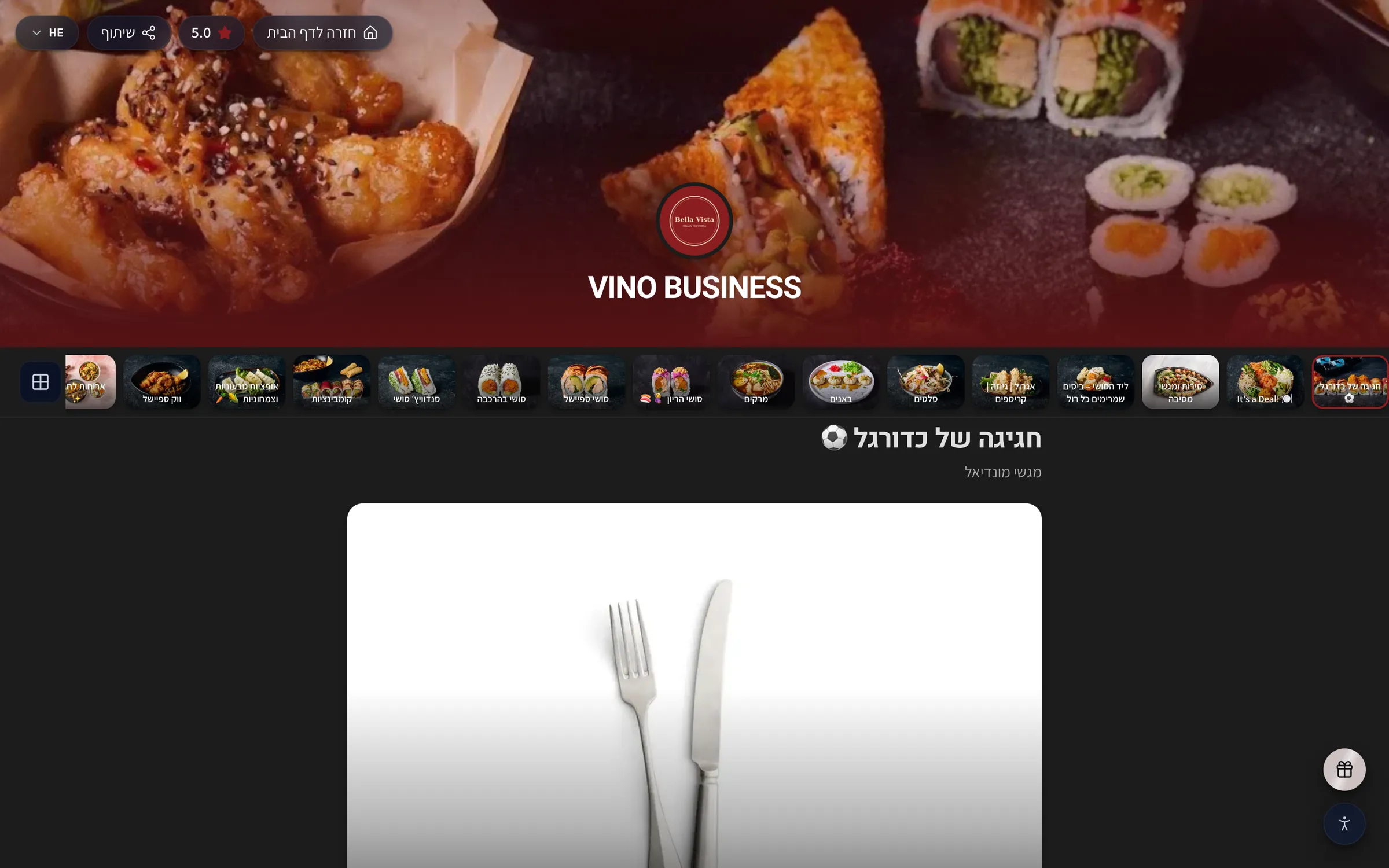
Sur le menu, un rail de vignettes photo de catégories se trouve en haut. Les convives touchent une vignette pour accéder directement à cette section. Le rail est fixe : il s'épingle en haut de l'écran et reste visible pendant le défilement, ce qui facilite le passage entre les sections d'un long menu. Chaque vignette utilise votre photo de catégorie, ou se rabat sur le logo de votre restaurant ou un espace réservé aux couleurs de votre marque.
La mise en page globale du menu est résolue automatiquement selon le nombre de photos que vous avez ajoutées :
| Mise en page | Ce que voient les convives |
|---|---|
| Lignes | Une liste traditionnelle d'articles |
| Galerie | Une grille photo à 2 colonnes pour un menu visuel |
| En vedette | Un article phare mis en valeur au-dessus des lignes |
Consulter les détails d'un article
Toucher n'importe quel article de menu ouvre sa fiche de détail avec tout ce dont un convive a besoin pour décider :
- La photo de l'article (lorsque vous en avez ajouté une)
- Le prix
- La description complète
- Les allergènes et étiquettes diététiques
- Les options disponibles, telles que les variantes et les modificateurs
Les convives ferment la fiche en touchant le X ou en glissant vers le bas. Vous pouvez aussi créer un lien direct vers un article précis : l'adresse /m/[slug]/menu?item=<id> ouvre le menu avec la fiche de cet article déjà affichée.
Changer de langue
Un sélecteur de langue se trouve en haut à droite du menu (affichant des options comme EN, PT ou HE). Les convives le touchent pour voir toutes les langues que vous avez activées, puis touchent pour changer instantanément ; l'en-tête, les catégories et tout le texte se mettent à jour dans la langue sélectionnée. Le changement fonctionne à la fois sur la page d'accueil et sur le menu, et le choix d'un convive est conservé pour sa session de navigation. Les langues s'écrivant de droite à gauche, comme l'hébreu et l'arabe, inversent automatiquement le sens de la mise en page. Consultez Changement de langue côté convive pour en savoir plus.
Horaires, avis et fidélité
Près du haut du menu, un badge de statut d'ouverture indique si vous êtes actuellement ouvert ou quand vous ouvrez prochainement. Si vous les avez activés, les convives peuvent aussi voir votre note globale et vos avis récents. Si vous avez activé le programme de fidélité, les convives peuvent le rejoindre via une carte facultative « Rejoindre le club » et un bouton flottant.
Popups promotionnels
Si vous avez configuré un popup promotionnel, vous pouvez montrer aux convives une fenêtre modale programmée avec un appel à l'action qui apparaît pendant qu'ils naviguent. C'est un excellent moyen de mettre en avant une offre spéciale, un événement ou une offre d'inscription.
Accessibilité et pied de page
Un menu d'accessibilité (une petite icône en bas à gauche) permet aux convives d'augmenter la taille du texte, d'activer un contraste élevé ou de réduire les animations. Leurs préférences sont enregistrées d'une visite à l'autre, de sorte que le menu reste confortable pour les clients fidèles. Le défilement jusqu'en bas révèle vos coordonnées, l'itinéraire, les liens sociaux et l'inscription facultative au programme de fidélité.
Toujours bloqué ? Écrivez-nous à info@vino-smart.com et nous vous aiderons à rendre votre menu parfait pour les convives.
Cet article vous a-t-il été utile ?
Merci pour votre retour !
Désolé que cela n'ait pas aidé. Écrivez-nous
Articles connexes
Besoin d'aide supplémentaire ?
Vous ne trouvez pas ce que vous cherchez ? Notre équipe est ravie de vous aider.
Écrivez-nous