Lo que ven tus clientes cuando escanean
Un recorrido por la experiencia del comensal: escanear el QR, la página de aterrizaje opcional, navegar por categorías y artículos.
Cuando un comensal escanea tu código QR o abre el enlace de tu menú, obtiene la experiencia de cara al público que impulsa tus ingresos: un menú limpio que puede explorar por categoría, artículos que puede pulsar para ver detalles completos, cambio de idioma instantáneo y una pantalla de bienvenida con tu marca opcional. Este artículo recorre exactamente lo que ven tus clientes para que sepas qué esperar antes de compartir tu código.
Abrir el enlace del menú o escanear el QR
Tu código QR y tu enlace directo apuntan ambos a la misma dirección estable en /m/[slug]. Cuando un comensal lo abre, llega a una página de aterrizaje de bienvenida o al menú en sí, según cómo hayas configurado tu ubicación. Como el QR siempre apunta al mismo lugar y simplemente se bifurca según tus ajustes, nunca necesitas reimprimir un código cuando activas o desactivas la página de aterrizaje.
La página de aterrizaje opcional
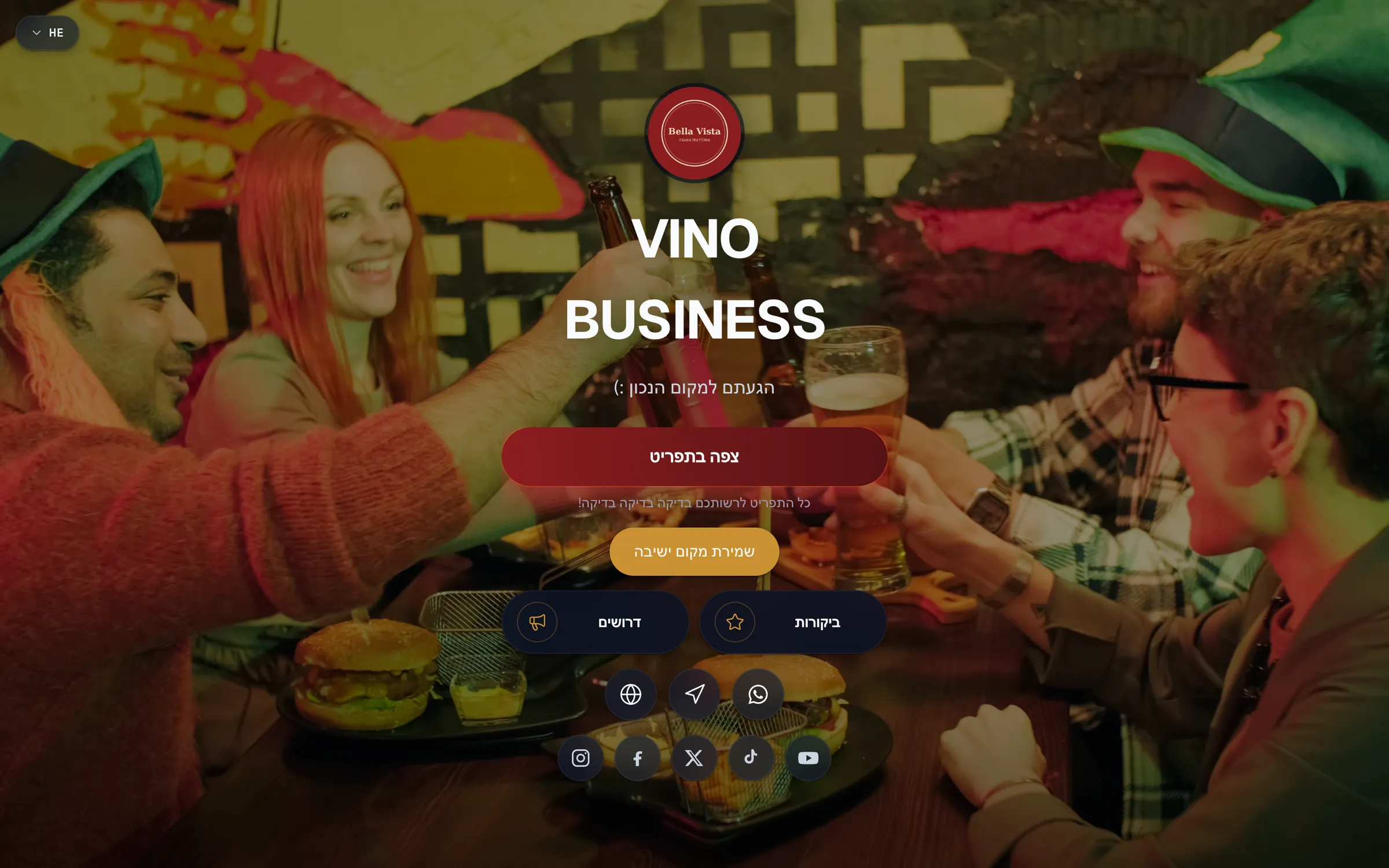
Si has activado una página de aterrizaje, los comensales ven primero una pantalla de bienvenida con tu marca: tu imagen de portada, el nombre del restaurante y botones de llamada a la acción. Pulsan Ver menú para abrir el menú completo, que usa una transición visual fluida. Si no has activado una página de aterrizaje, el enlace lleva directamente al menú sin ningún paso adicional.
La página de aterrizaje es opcional por ubicación. Consulta Crea una página de aterrizaje con tu marca para la configuración.
Navegar por las categorías
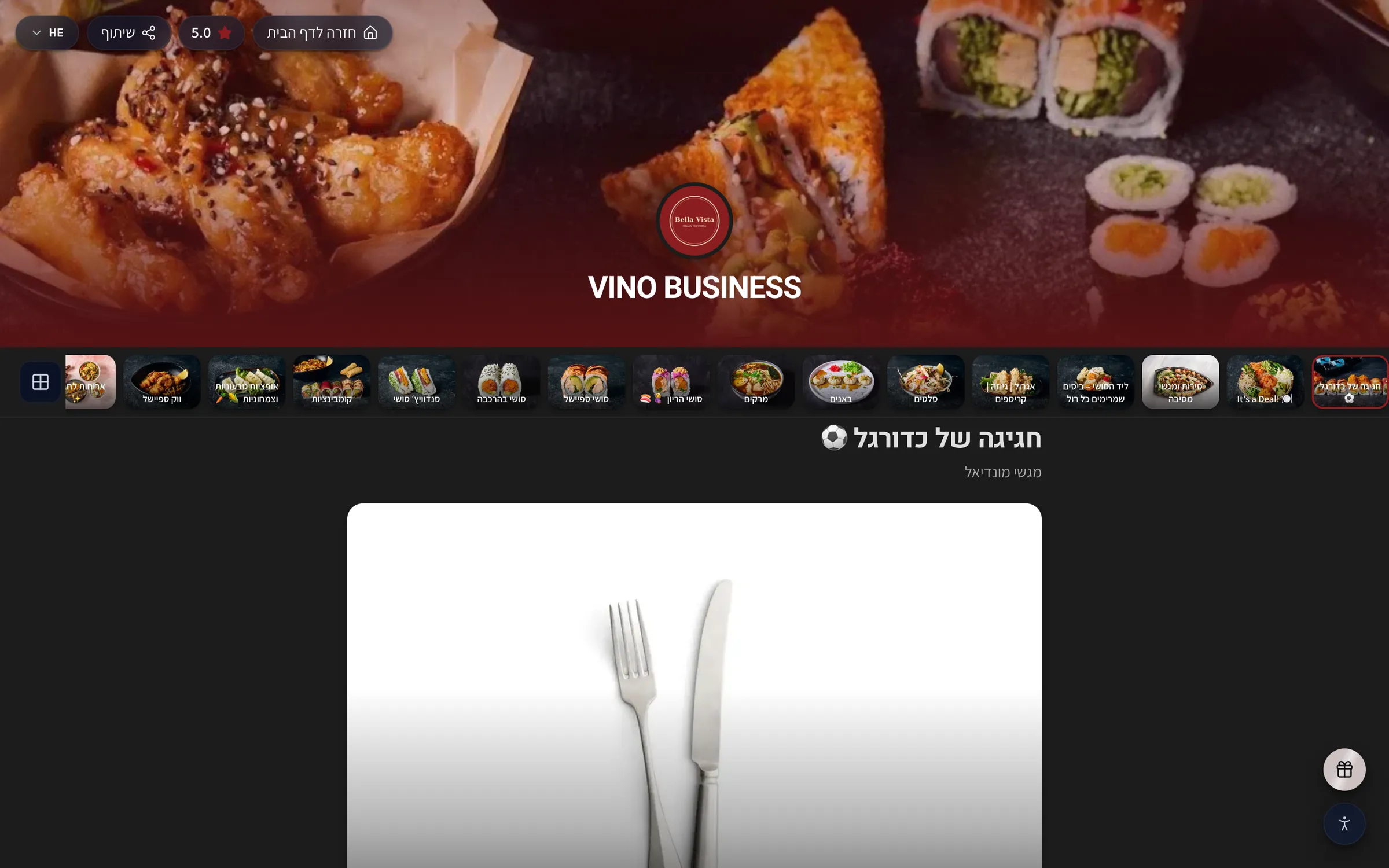
En el menú, una barra de fichas de fotos de categorías se sitúa en la parte superior. Los comensales pulsan una ficha para saltar directamente a esa sección. La barra es fija, así que se ancla en la parte superior de la pantalla y permanece visible mientras se desplazan, lo que facilita moverse entre secciones de un menú largo. Cada ficha usa la foto de tu categoría, o recurre al logo de tu restaurante o a un marcador de posición con tu marca.
El diseño general del menú se resuelve automáticamente según cuántas fotos hayas añadido:
| Diseño | Qué ven los comensales |
|---|---|
| Filas | Una lista tradicional de artículos |
| Galería | Una cuadrícula de fotos de 2 columnas para un menú visual |
| Destacado | Un artículo principal resaltado encima de las filas |
Ver los detalles de un artículo
Pulsar cualquier artículo del menú abre su hoja de detalles con todo lo que un comensal necesita para decidir:
- La foto del artículo (cuando has añadido una)
- El precio
- La descripción completa
- Alérgenos y etiquetas dietéticas
- Opciones disponibles, como variaciones y modificadores
Los comensales cierran la hoja pulsando la X o deslizando hacia abajo. También puedes enlazar directamente a un artículo concreto: la dirección /m/[slug]/menu?item=<id> abre el menú con la hoja de ese artículo ya mostrada.
Cambiar de idioma
Un selector de idioma se sitúa en la parte superior derecha del menú (mostrando opciones como EN, PT o HE). Los comensales lo pulsan para ver todos los idiomas que has activado, y luego pulsan para cambiar al instante: el encabezado, las categorías y todo el texto se actualizan al idioma seleccionado. El cambio funciona tanto en la página de aterrizaje como en el menú, y la elección de un comensal se mantiene durante su sesión de navegación. Los idiomas de derecha a izquierda como el hebreo y el árabe invierten automáticamente la dirección del diseño. Consulta Cambio de idioma del comensal para más información.
Horario, reseñas y fidelización
Cerca de la parte superior del menú, una insignia de estado de apertura muestra si estás abierto en ese momento o cuándo abres a continuación. Si las has activado, los comensales también pueden ver tu valoración agregada y las reseñas recientes. Los comensales también pueden unirse a tu programa de fidelización mediante una tarjeta opcional "Unirse al club" y un botón flotante.
Ventanas emergentes promocionales
Puedes mostrar a los comensales una ventana emergente promocional programada, un modal con una llamada a la acción que aparece mientras navegan. Esta es una excelente forma de destacar un especial, un evento o una oferta de registro.
Accesibilidad y el pie de página
Un menú de accesibilidad (un pequeño icono en la parte inferior izquierda) permite a los comensales aumentar el tamaño del texto, activar el alto contraste o reducir las animaciones. Sus preferencias se guardan entre visitas, así que el menú sigue siendo cómodo para los clientes que regresan. Al desplazarse hasta el final se revelan tus datos de contacto, indicaciones, enlaces sociales y el registro opcional de fidelización.
La atribución "Powered by Vino" en el pie de página es visible de forma predeterminada y puede ocultarse desde los ajustes del restaurante.
¿Aún tienes problemas? Escríbenos a info@vino-smart.com y te ayudaremos a que tu menú se vea bien para los comensales.
Artículos relacionados
¿Aún necesitas ayuda?
¿No encuentras lo que buscas? Nuestro equipo estará encantado de ayudarte.
Escríbenos