Crea una página de inicio con tu marca para tu menú
Activa una pantalla de bienvenida antes de tu menú: elige un diseño, añade una imagen principal, CTAs, enlaces rápidos, accesos directos de contacto y enlaces sociales.
La página de inicio es una pantalla de bienvenida con tu marca que los comensales ven antes de tu menú cuando escanean tu código QR. Llegan aquí primero en /m/[slug], asimilan tu imagen principal, tus botones y tus accesos directos de contacto, y luego acceden al menú con un toque, lo que crea una primera impresión pulida y deja las reservas, las indicaciones y los perfiles sociales a un solo toque.
Abre el editor de Página de inicio
Desde tu panel de control de Vino, abre Página de inicio en la navegación de la izquierda. El editor está organizado en secciones (Aspecto, Encabezado, Acciones, Acciones de contacto y Social) con una vista previa móvil en vivo a la derecha que refleja tus cambios sin guardar a medida que trabajas, de modo que siempre ves exactamente lo que recibirán los comensales.
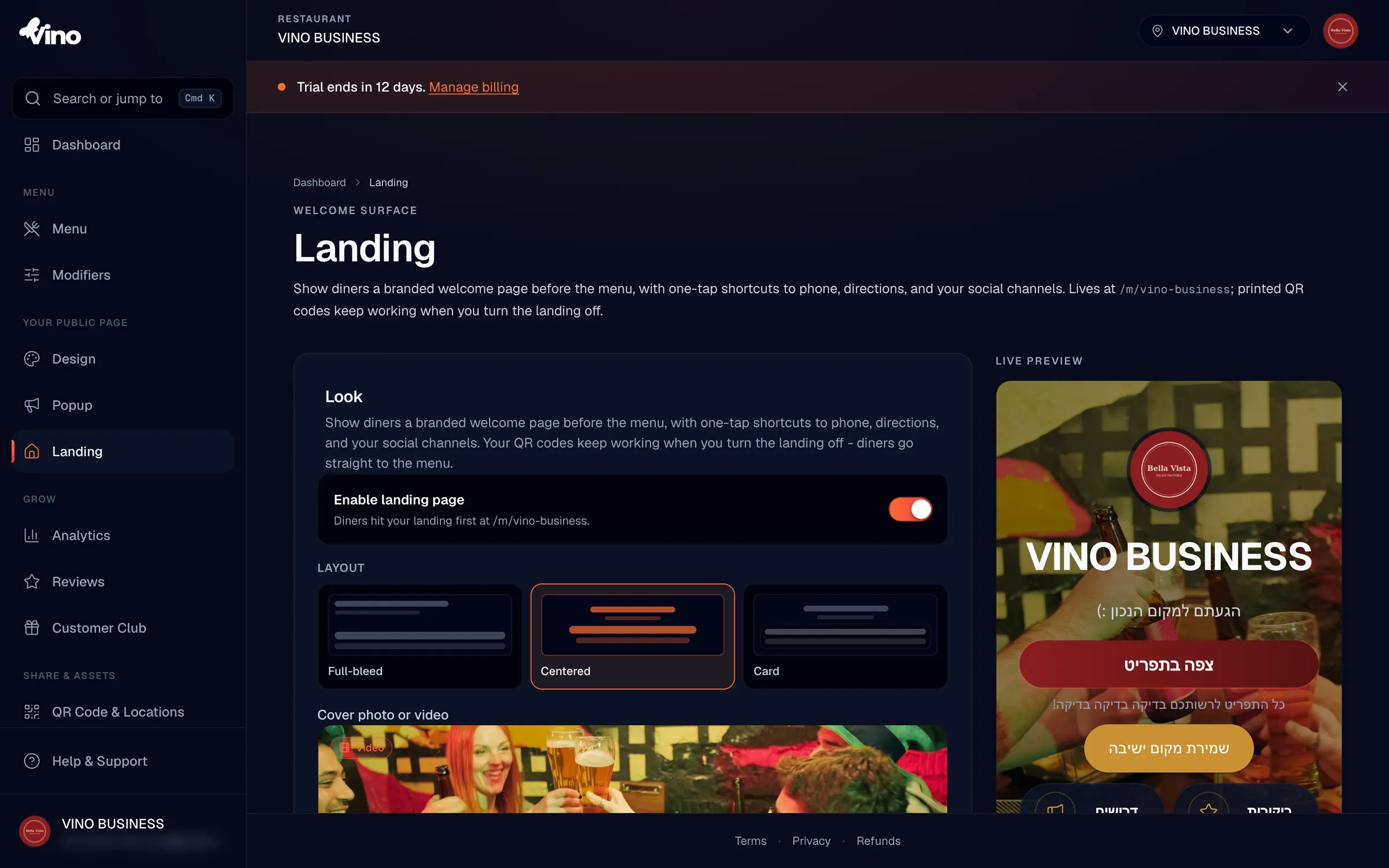
Activa la página de inicio
En la sección Aspecto, activa Activar página de inicio para habilitar la función y hacerla visible para los comensales. Hasta que la actives, los códigos QR escaneados van directos a tu menú sin necesidad de ningún cambio, de modo que activar o desactivar la página de inicio nunca requiere reimprimir nada.
Cuando la página de inicio está desactivada, tus códigos QR impresos siguen funcionando y los comensales van directos al menú. Es completamente retrocompatible, así que puedes desactivar la pantalla de bienvenida en cualquier momento sin tocar tus códigos.
Elige un diseño
Todavía en Aspecto, elige el diseño que se ajuste a tu marca. Cada opción organiza tu imagen principal y tus botones de forma distinta, y la vista previa se actualiza al instante para que puedas compararlos.
| Diseño | Disposición |
|---|---|
| A pantalla completa | Acciones fijadas en la parte inferior sobre un fondo a pantalla completa |
| Centrado | Identidad y acciones apiladas en el centro |
| Tarjeta | Fondo del encabezado con una tarjeta de acción flotante superpuesta |
Añade una foto o un vídeo de portada
Sube una foto o un vídeo de portada como fondo de tu imagen principal. Si subes un vídeo, Vino genera automáticamente una imagen de póster para que tu página de inicio se siga viendo bien cuando se comparte en redes sociales. Si tu fondo tiene mucho detalle o es brillante, arrastra el control deslizante Oscurecimiento de foto/vídeo (de 0 a 100 %) para añadir una superposición oscura y mantener legibles tu título y tus botones.
Establece el texto y los colores de tu imagen principal
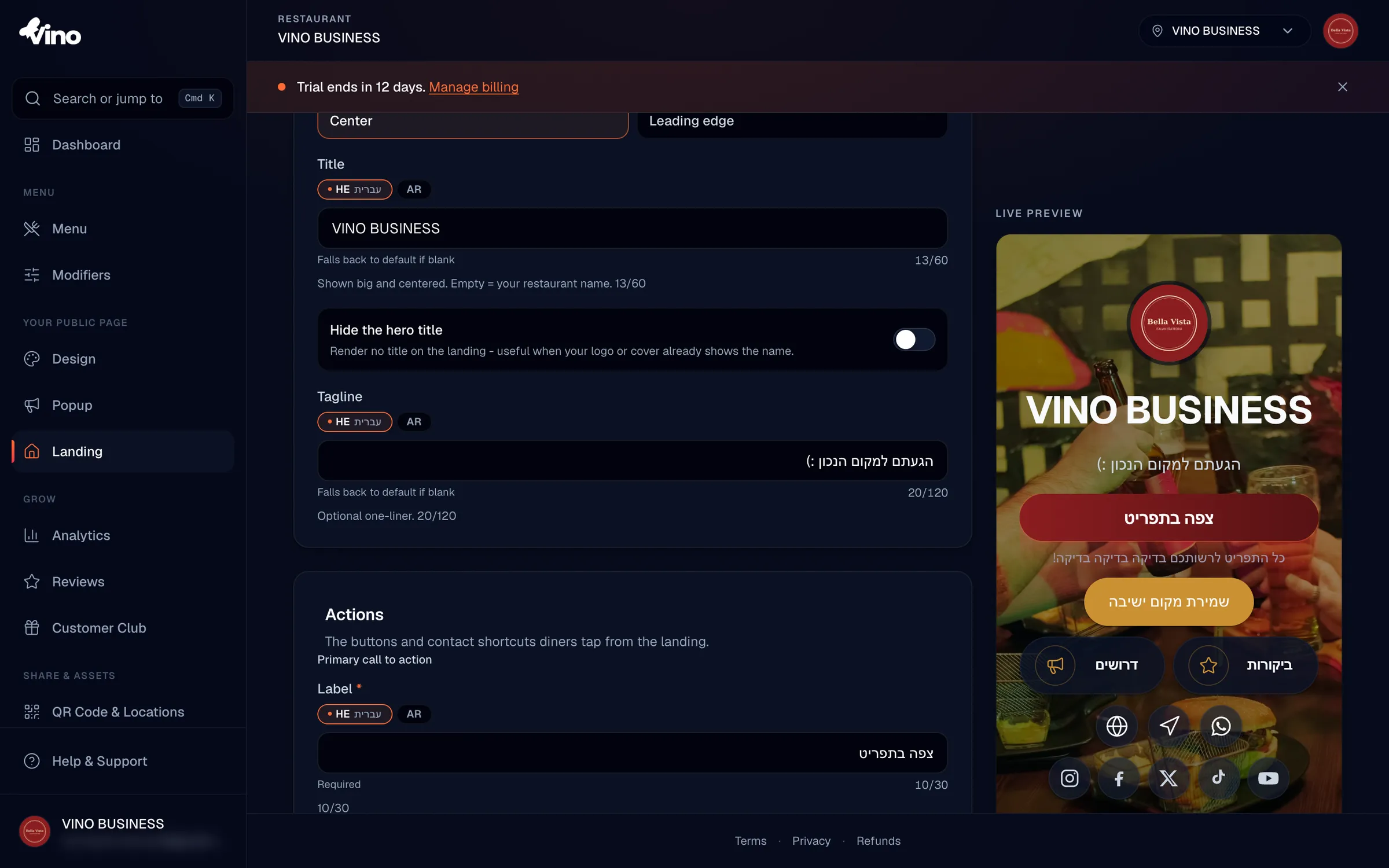
Establece el título de tu imagen principal (hasta 60 caracteres), o déjalo vacío para usar automáticamente el nombre de tu restaurante, y opcionalmente añade un eslogan de hasta 120 caracteres. Si tu foto de portada ya muestra tu nombre, activa Ocultar el título de la imagen principal para mantener un aspecto limpio. Luego ajusta tus colores para que coincidan con tu marca; dejar cualquier campo vacío recurre a los valores predeterminados de tu marca.
- Color de acento establece los botones y los resaltados
- Color de fondo anula el fondo de la página (si se deja vacío, usa un valor cálido predeterminado)
- Color del texto anula el texto, con comprobación de contraste respecto a tu fondo (si se deja vacío, elige automáticamente un color que contraste)
Todos los campos de color aceptan códigos hex estándar de 6 dígitos (por ejemplo #FF6B35). Deja un campo en blanco para recurrir al valor predeterminado de tu marca o a un color de contraste seleccionado automáticamente.
Posiciona tu logotipo
En la sección Encabezado, elige dónde se ubica el logotipo de tu restaurante en la imagen principal seleccionando Centro o Borde inicial. Tu logotipo se carga desde tus ajustes de marca, así que esto solo controla su ubicación, no la imagen en sí. Usa esta sección junto con el texto de tu imagen principal para terminar el aspecto de la parte superior de la página.
Configura tus botones de llamada a la acción
En la sección Acciones, establece la etiqueta de la CTA principal (hasta 30 caracteres, con "Ver menú" por defecto) y un subtítulo opcional de hasta 60 caracteres. El botón principal siempre lleva a tu menú, así que este es el botón principal que los comensales tocan para empezar a pedir. También puedes activar una CTA secundaria para algo como un enlace de reservas.
- Etiqueta de la CTA secundaria hasta 30 caracteres (traducible en menús multilingües)
- URL de la CTA secundaria debe ser un enlace HTTPS válido
- Color de la CTA secundaria es un color hex opcional; déjalo vacío para un estilo neutro de pastilla de cristal
Añade botones de enlace rápido
Debajo de las CTAs, crea una cuadrícula de hasta 8 botones de enlace rápido para cosas como una carta de vinos, tarjetas regalo o una página de eventos. Haz clic en Añadir botón, elige un icono entre las 24 opciones disponibles, escribe una etiqueta (hasta 18 caracteres) y una URL HTTPS, y opcionalmente establece un color personalizado. Usa las flechas hacia arriba y hacia abajo para reordenar los botones y el icono de papelera para eliminar uno.
Puedes guardar hasta 8 botones, pero la página de inicio muestra los primeros 6 para mantener la pantalla enfocada. Ordena primero tus enlaces más importantes.
Activa los accesos directos de contacto
En la sección Acciones de contacto, activa cualquiera de los accesos directos que quieras que los comensales puedan tocar. Estos dejan las llamadas, los mensajes, la navegación y tu sitio web a un solo toque.
| Acceso directo | Qué necesita |
|---|---|
| Teléfono | Muestra el número de teléfono de tu local desde Ajustes (solo lectura aquí) |
Un número de WhatsApp con código de país (de 7 a 20 dígitos, p. ej. 972 para Israel) | |
| Indicaciones | Un enlace de Google Maps o Waze (HTTPS, o un enlace profundo waze://) |
| Sitio web | Una URL de sitio web HTTPS (se rellena automáticamente desde Ajustes cuando está disponible) |
Añade tus enlaces sociales
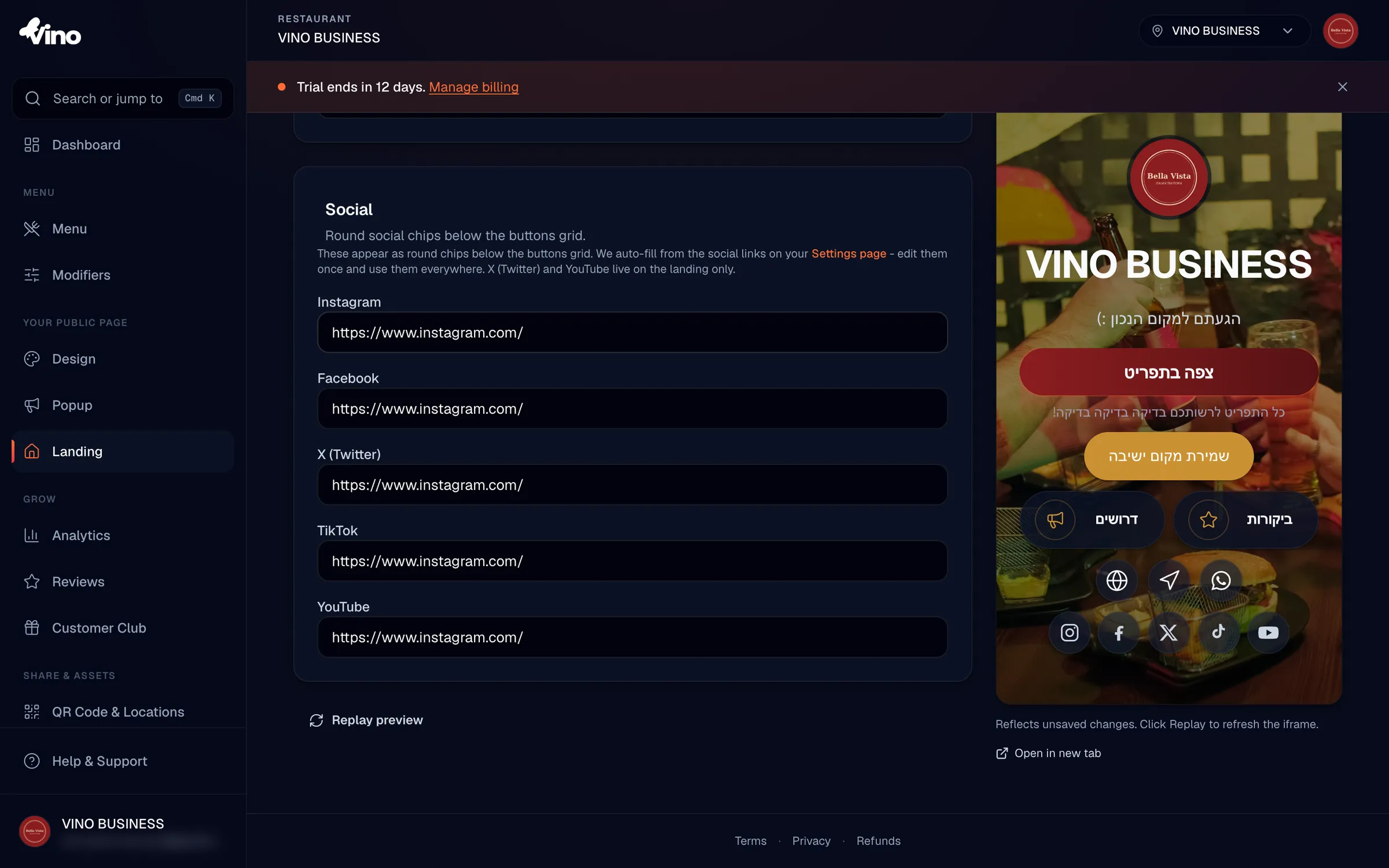
En la sección Social, añade enlaces a tus perfiles de Instagram, Facebook, X/Twitter, TikTok y YouTube, hasta cinco en total. Cuando ya hayas guardado estos en los Ajustes de tu restaurante, los campos se rellenan automáticamente, y puedes anular cualquiera de ellos aquí. Los cinco son opcionales, así que añade solo los perfiles que uses activamente.
Traduce tu texto (menús multilingües)
Si gestionas un menú multilingüe, haz clic en las pestañas de idioma encima de cada campo traducible (el título de la imagen principal, el eslogan, las etiquetas y los subtítulos de las CTA, la etiqueta del botón secundario y las etiquetas de los enlaces rápidos) e introduce el texto para cada idioma habilitado. Al guardar, los menús con dos o más idiomas habilitados traducen automáticamente los campos que dejes en blanco, así que puedes rellenar tu idioma principal y dejar que Vino se encargue del resto.
Previsualiza y guarda
Comprueba la vista previa en vivo de la derecha en cualquier momento; refleja tus cambios sin guardar tras un breve retraso. Si parece desactualizada, haz clic en Volver a reproducir la vista previa para actualizarla de inmediato. Cuando estés conforme, haz clic en Guardar página de inicio para publicar y luego abre /m/[slug] en una pestaña nueva para experimentar la página de inicio exactamente como lo haría un comensal.
Tu página de inicio reside en /m/[slug], separada de tu menú en /m/[slug]/menu. Si alguna vez desactivas la página de inicio, tus ajustes se conservan a salvo pero dejan de mostrarse, y los comensales simplemente ven tu menú en su lugar.
¿Sigues sin avanzar? Escríbenos a info@vino-smart.com y te ayudaremos a configurar tu página de inicio.
Artículos relacionados
¿Aún necesitas ayuda?
¿No encuentras lo que buscas? Nuestro equipo estará encantado de ayudarte.
Escríbenos