بناء صفحة هبوط بعلامتك التجارية لقائمتك
فعّل شاشة ترحيب قبل قائمتك: اختر تخطيطًا، وأضف صورة بطل ودعوات لاتخاذ إجراء وروابط سريعة واختصارات اتصال وروابط اجتماعية.
صفحة الهبوط هي شاشة ترحيب بعلامتك التجارية يراها روّاد المطعم قبل قائمتك عند مسح رمز QR. يصلون إلى هنا أولًا على /m/[المعرّف]، يتأمّلون صورة البطل والأزرار واختصارات الاتصال، ثم ينقرون للانتقال إلى القائمة، مما يصنع انطباعًا أوّليًا مصقولًا ويضع الحجوزات والاتجاهات والملفات الاجتماعية على بُعد نقرة واحدة.
افتح محرر الهبوط
من لوحة تحكم Vino، افتح الهبوط في التنقّل الأيسر. المحرر منظّم في أقسام، المظهر والرأس والإجراءات وإجراءات الاتصال والاجتماعية، مع معاينة مباشرة للهاتف على اليمين تعكس تغييراتك غير المحفوظة أثناء عملك، فترى دائمًا بالضبط ما سيحصل عليه روّاد المطعم.
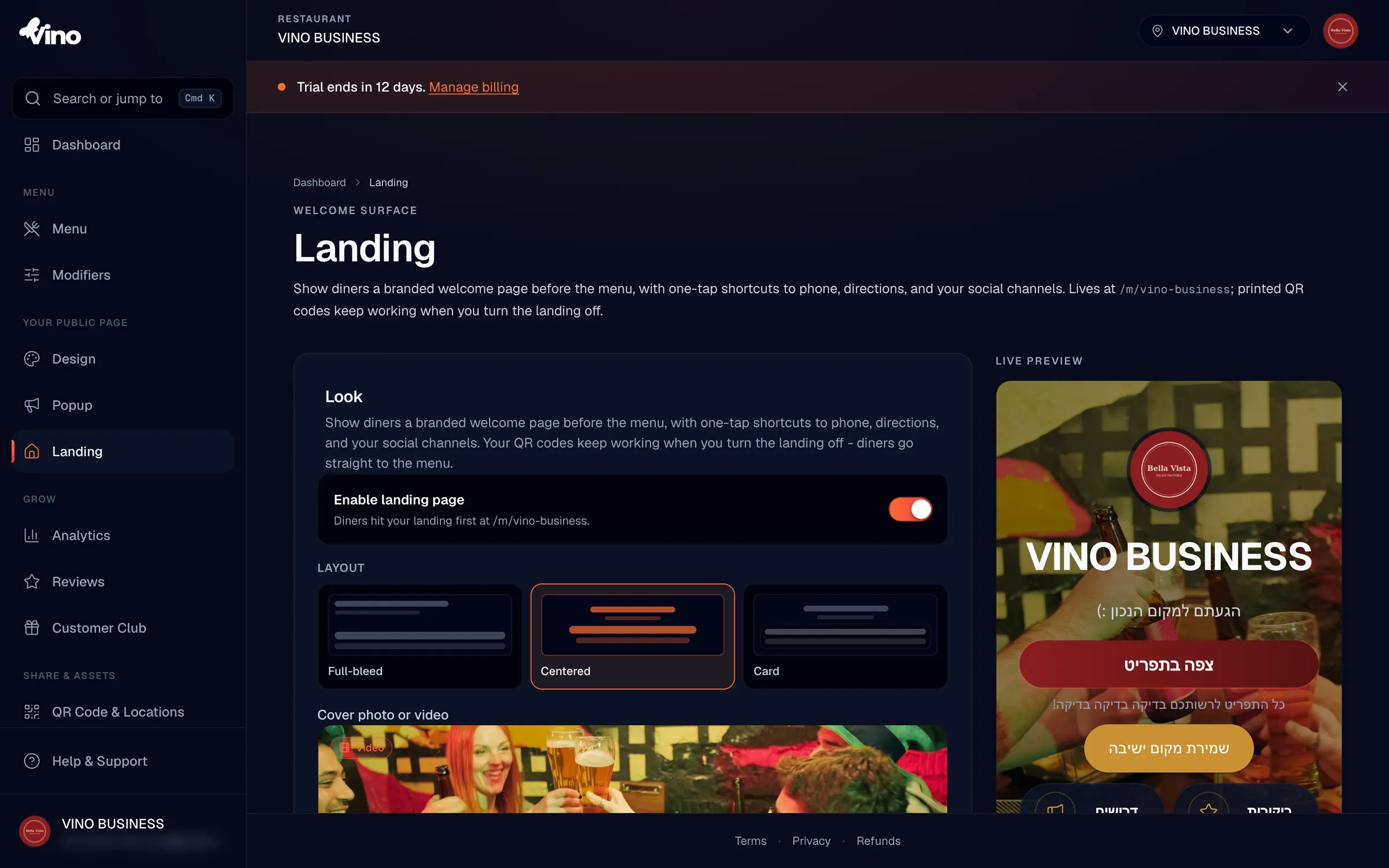
فعّل صفحة الهبوط
في قسم المظهر، شغّل تفعيل صفحة الهبوط لتنشيط الميزة وجعلها مرئية لروّاد المطعم. حتى تشغّل هذا، تذهب رموز QR الممسوحة مباشرة إلى قائمتك دون حاجة لأي تغييرات، لذا فإن تفعيل صفحة الهبوط أو تعطيلها لا يتطلب منك أبدًا إعادة طباعة أي شيء.
عند تعطيل صفحة الهبوط، لا تزال رموز QR المطبوعة تعمل ويذهب روّاد المطعم مباشرة إلى القائمة. إنها متوافقة تمامًا مع الإصدارات السابقة، لذا يمكنك إيقاف شاشة الترحيب في أي وقت دون المساس برموزك.
اختر تخطيطًا
لا تزال في المظهر، اختر التخطيط الذي يناسب علامتك التجارية. كل خيار يرتّب صورة البطل والأزرار بشكل مختلف، وتتحدّث المعاينة فورًا حتى تتمكن من مقارنتها.
| التخطيط | الترتيب |
|---|---|
| ملء كامل | الإجراءات مثبّتة في الأسفل فوق خلفية بملء الشاشة |
| متمركز | الهوية والإجراءات مكدّسة في المنتصف |
| بطاقة | خلفية الرأس مع بطاقة إجراء عائمة فوقها |
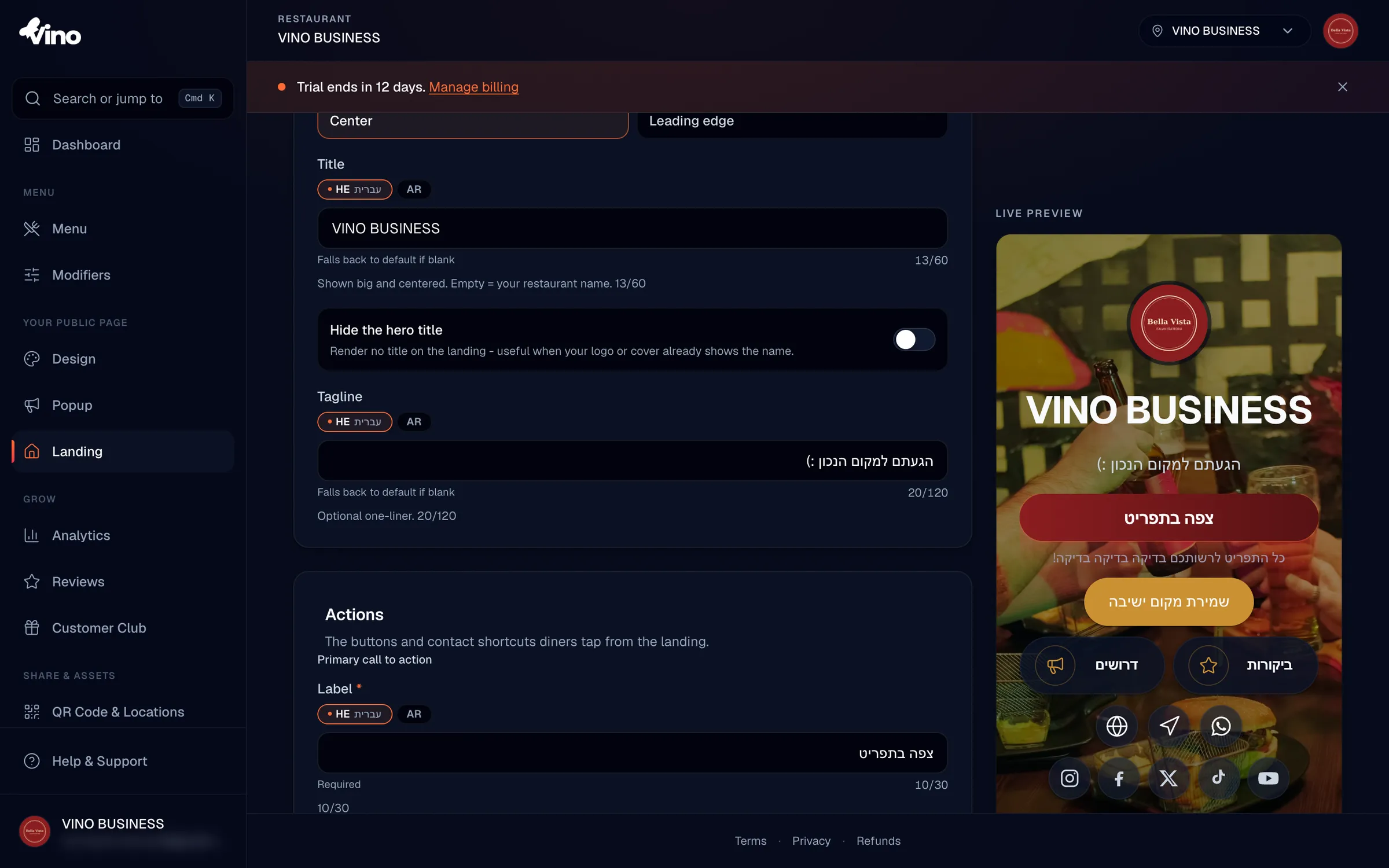
أضف صورة أو فيديو غلاف
ارفع صورة أو فيديو غلاف كخلفية لصورة البطل. إذا رفعت فيديو، يولّد Vino تلقائيًا صورة بوستر حتى يبدو هبوطك صحيحًا عند مشاركته على وسائل التواصل الاجتماعي. إذا كانت خلفيتك مزدحمة أو ساطعة، اسحب شريط تعتيم الصورة/الفيديو (0 إلى 100%) لإضافة طبقة معتمة حتى يبقى عنوانك وأزرارك قابلين للقراءة.
اضبط نص صورة البطل وألوانها
اضبط عنوان صورة البطل (حتى 60 حرفًا)، أو اتركه فارغًا لاستخدام اسم مطعمك تلقائيًا، وأضف اختياريًا شعارًا تسويقيًا يصل إلى 120 حرفًا. إذا كانت صورة غلافك تعرض اسمك بالفعل، شغّل إخفاء عنوان صورة البطل للحفاظ على البساطة. ثم اضبط ألوانك لتطابق علامتك التجارية، وترك أي حقل فارغًا يرجع إلى افتراضيات علامتك التجارية.
- لون التمييز يضبط الأزرار والإبرازات
- لون الخلفية يتجاوز خلفية الصفحة (الفارغ يستخدم افتراضيًا دافئًا)
- لون النص يتجاوز النص، مع فحص التباين مقابل خلفيتك (الفارغ يختار تلقائيًا لونًا متباينًا)
تقبل كل حقول الألوان رموز hex المعيارية المكوّنة من 6 أرقام (مثلًا #FF6B35). اترك حقلًا فارغًا للرجوع إلى افتراضي علامتك التجارية أو لون متباين مختار تلقائيًا.
ضع شعارك
في قسم الرأس، اختر مكان جلوس شعار مطعمك في صورة البطل باختيار المنتصف أو الحافة الأمامية. يُحمّل شعارك من إعدادات علامتك التجارية، لذا يتحكم هذا فقط في موضعه، وليس الصورة نفسها. استخدم هذا القسم مع نص صورة البطل لإكمال مظهر أعلى الصفحة.
اضبط أزرار الدعوة لاتخاذ إجراء
في قسم الإجراءات، اضبط تسمية الدعوة الأساسية لاتخاذ إجراء (حتى 30 حرفًا، الافتراضي "عرض القائمة") وعنوانًا فرعيًا اختياريًا يصل إلى 60 حرفًا. ينتقل الزر الأساسي دائمًا إلى قائمتك، فهذا هو الزر الرئيسي الذي ينقره روّاد المطعم لبدء الطلب. يمكنك أيضًا تشغيل دعوة ثانوية لاتخاذ إجراء لشيء مثل رابط حجز.
- تسمية الدعوة الثانوية لاتخاذ إجراء حتى 30 حرفًا (قابلة للترجمة في القوائم متعددة اللغات)
- رابط URL للدعوة الثانوية يجب أن يكون رابط HTTPS صالحًا
- لون الدعوة الثانوية لون hex اختياري؛ اتركه فارغًا للحصول على نمط حبة زجاجية محايد
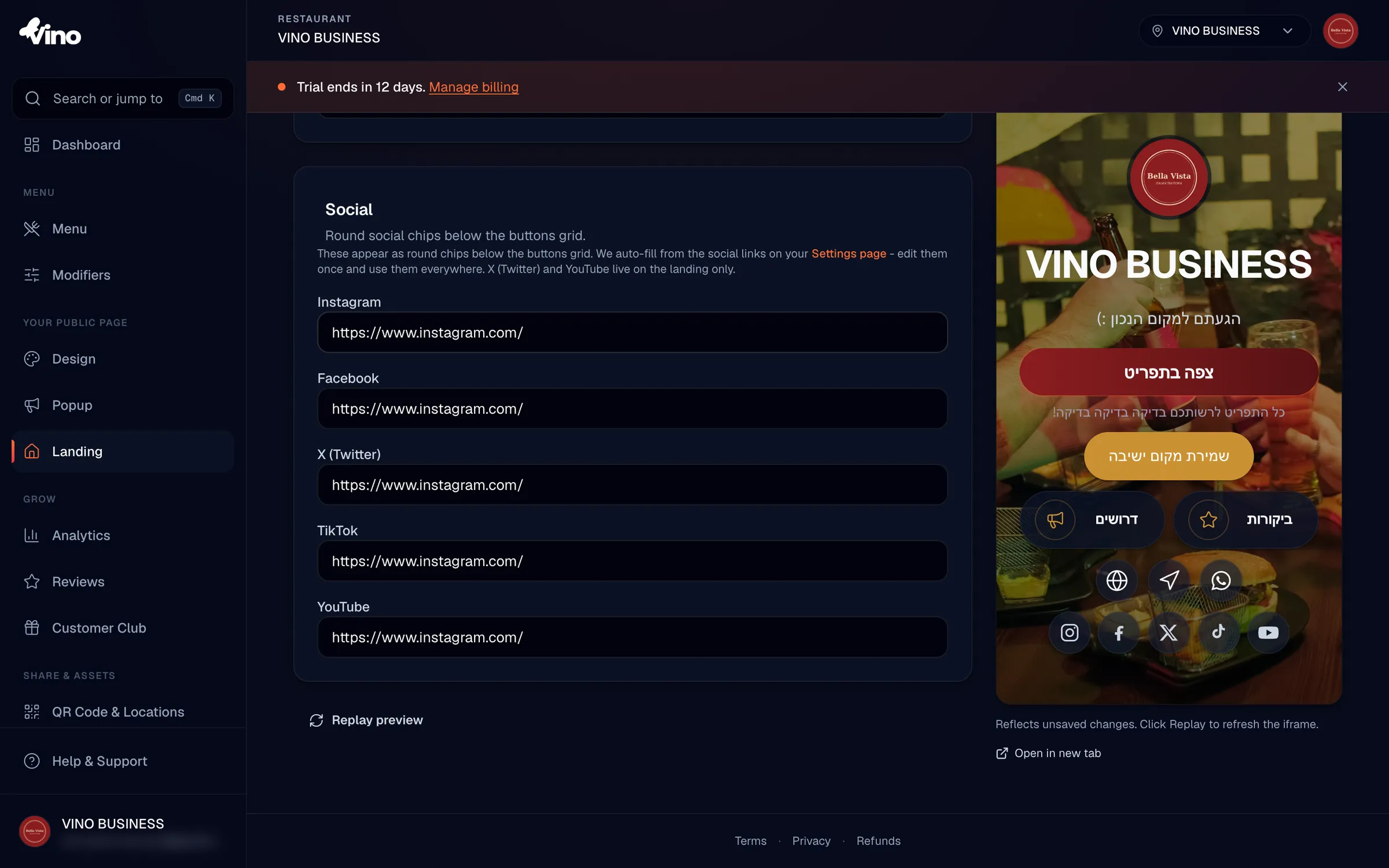
أضف أزرار روابط سريعة
أسفل الدعوات لاتخاذ إجراء، ابنِ شبكة من حتى 8 أزرار روابط سريعة لأشياء مثل قائمة نبيذ أو بطاقات هدايا أو صفحة فعالية. انقر على إضافة زر، اختر أيقونة من الخيارات الـ24 المتاحة، اكتب تسمية (حتى 18 حرفًا) ورابط HTTPS، واضبط اختياريًا لونًا مخصصًا. استخدم سهمي الأعلى والأسفل لإعادة ترتيب الأزرار وأيقونة سلة المهملات لحذف واحد.
يمكنك حفظ حتى 8 أزرار، لكن صفحة الهبوط تعرض أول 6 للحفاظ على تركيز الشاشة. رتّب أهم روابطك أولًا.
شغّل اختصارات الاتصال
في قسم إجراءات الاتصال، شغّل أيًّا من الاختصارات التي تريد أن يتمكن روّاد المطعم من النقر عليها. تضع هذه الاتصال والمراسلة والملاحة وموقعك الإلكتروني على بُعد نقرة واحدة.
| الاختصار | ما يحتاجه |
|---|---|
| الهاتف | يعرض رقم هاتف موقعك من الإعدادات (للقراءة فقط هنا) |
| واتساب | رقم واتساب مع رمز الدولة (7 إلى 20 رقمًا، مثلًا 972 لإسرائيل) |
| الاتجاهات | رابط Google Maps أو Waze (HTTPS، أو رابط عميق waze://) |
| الموقع الإلكتروني | رابط موقع HTTPS (يُملأ تلقائيًا من الإعدادات عند توفّره) |
أضف روابطك الاجتماعية
في قسم الاجتماعية، أضف روابط إلى ملفات إنستغرام وفيسبوك وX/تويتر وتيك توك ويوتيوب، حتى خمسة إجمالًا. حيث تكون قد حفظت هذه بالفعل في إعدادات مطعمك، تُملأ الحقول تلقائيًا، ويمكنك تجاوز أي منها هنا. كلها الخمسة اختيارية، لذا أضف فقط الملفات التي تستخدمها بنشاط.
ترجم نصك (القوائم متعددة اللغات)
إذا كنت تدير قائمة متعددة اللغات، انقر على علامات تبويب النطاق المحلي فوق كل حقل قابل للترجمة، عنوان صورة البطل والشعار التسويقي وتسميات الدعوات لاتخاذ إجراء وعناوينها الفرعية وتسمية الزر الثانوي وتسميات الروابط السريعة، وأدخل نصًا لكل لغة مفعّلة. عند الحفظ، تُترجَم تلقائيًا أي حقول تتركها فارغة في القوائم التي لها لغتان مفعّلتان أو أكثر، فيمكنك ملء لغتك الرئيسية وترك Vino يتولى الباقي.
عاين واحفظ
تحقّق من المعاينة المباشرة على اليمين في أي وقت؛ تعكس تغييراتك غير المحفوظة بعد تأخير قصير. إذا بدت قديمة، انقر على إعادة تشغيل المعاينة لتحديثها على الفور. عندما تكون راضيًا، انقر على حفظ الهبوط للنشر، ثم افتح /m/[المعرّف] في علامة تبويب جديدة لتجربة الهبوط تمامًا كما يفعل روّاد المطعم.
يعيش هبوطك على /m/[المعرّف]، منفصلًا عن قائمتك على /m/[المعرّف]/menu. إذا عطّلت صفحة الهبوط في أي وقت، تُحفظ إعداداتها بأمان لكنها تتوقف عن الظهور، ويرى روّاد المطعم قائمتك ببساطة بدلًا منها.
ما زلت عالقًا؟ راسلنا على info@vino-smart.com وسنساعدك على إعداد صفحة هبوطك.