Crea una landing page personalizzata per il tuo menù
Attiva una schermata di benvenuto prima del tuo menù: scegli un layout, aggiungi una hero, CTA, link rapidi, scorciatoie di contatto e link social.
La landing page è una schermata di benvenuto personalizzata che i clienti vedono prima del tuo menù quando scansionano il tuo codice QR. Arrivano prima qui, all'indirizzo /m/[slug], osservano la tua hero, i pulsanti e le scorciatoie di contatto, poi toccano per passare al menù, il che crea una prima impressione curata e mette prenotazioni, indicazioni stradali e profili social a portata di un tocco.
Apri l'editor della Landing
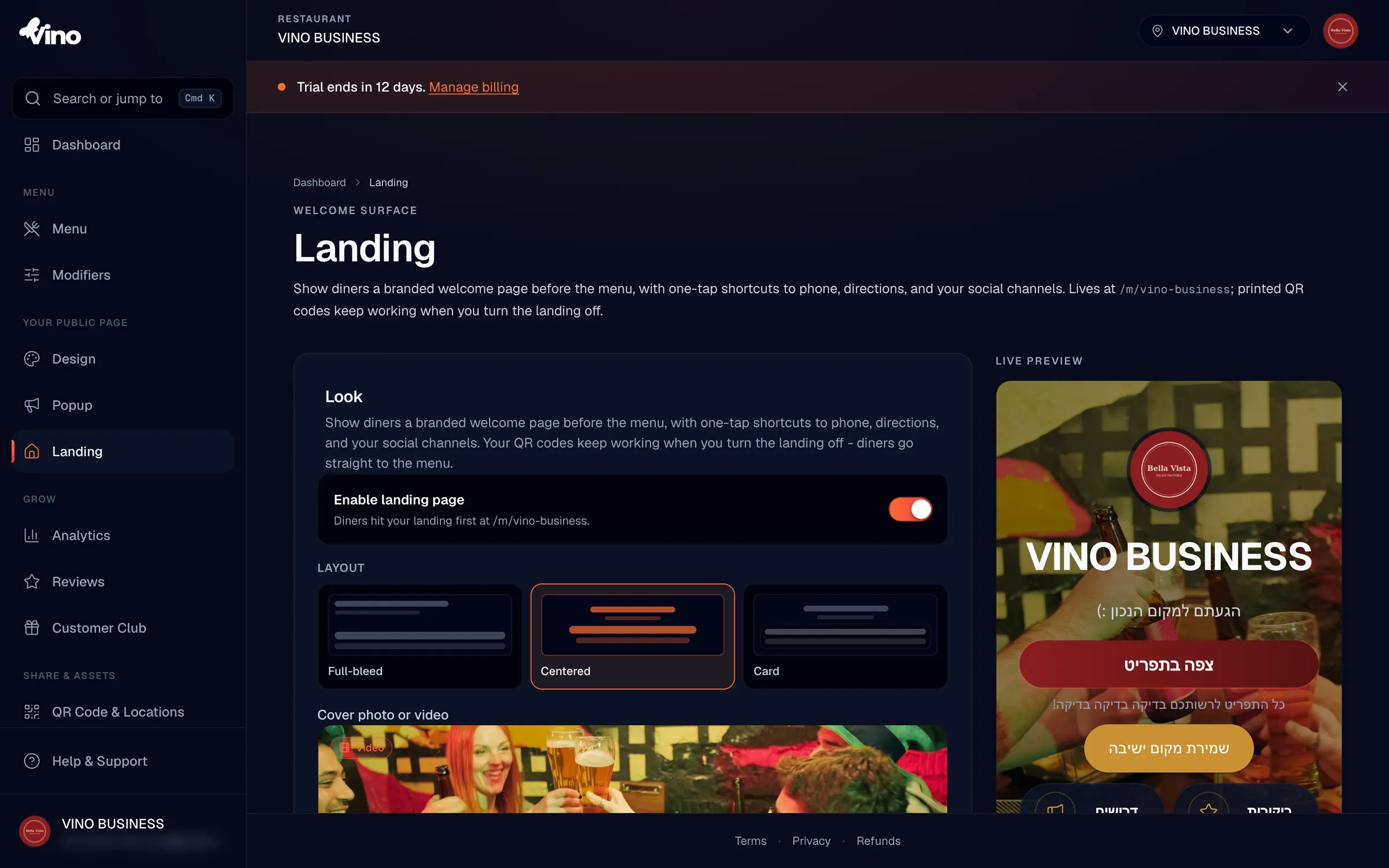
Dalla tua dashboard Vino, apri Landing nella navigazione a sinistra. L'editor è organizzato in sezioni - Aspetto, Intestazione, Azioni, Azioni di contatto e Social - con un'anteprima live su mobile a destra che riflette le tue modifiche non salvate man mano che lavori, così vedi sempre esattamente ciò che otterranno i clienti.
Attiva la landing page
Nella sezione Aspetto, attiva Attiva landing page per abilitare la funzionalità e renderla visibile ai clienti. Finché non la attivi, i codici QR scansionati portano direttamente al tuo menù senza modifiche necessarie, quindi attivare o disattivare la landing page non richiede mai di ristampare nulla.
Quando la landing page è disattivata, i tuoi codici QR stampati funzionano comunque e i clienti vanno direttamente al menù. È completamente retrocompatibile, quindi puoi disattivare la schermata di benvenuto in qualsiasi momento senza toccare i tuoi codici.
Scegli un layout
Sempre in Aspetto, scegli il layout adatto al tuo brand. Ogni opzione dispone diversamente la tua hero e i tuoi pulsanti, e l'anteprima si aggiorna istantaneamente così puoi confrontarli.
| Layout | Disposizione |
|---|---|
| A tutto schermo | Azioni fissate in basso su uno sfondo a schermo intero |
| Centrato | Identità e azioni impilate al centro |
| Scheda | Sfondo dell'intestazione con una scheda d'azione fluttuante sovrapposta |
Aggiungi una foto o un video di copertina
Carica una foto o un video di copertina come sfondo della tua hero. Se carichi un video, Vino genera automaticamente un'immagine poster così la tua landing appare comunque corretta quando viene condivisa sui social media. Se il tuo sfondo è movimentato o luminoso, trascina il cursore Scurimento foto/video (da 0 a 100%) per aggiungere una sovrapposizione scura così il titolo e i pulsanti restano leggibili.
Imposta il testo e i colori della hero
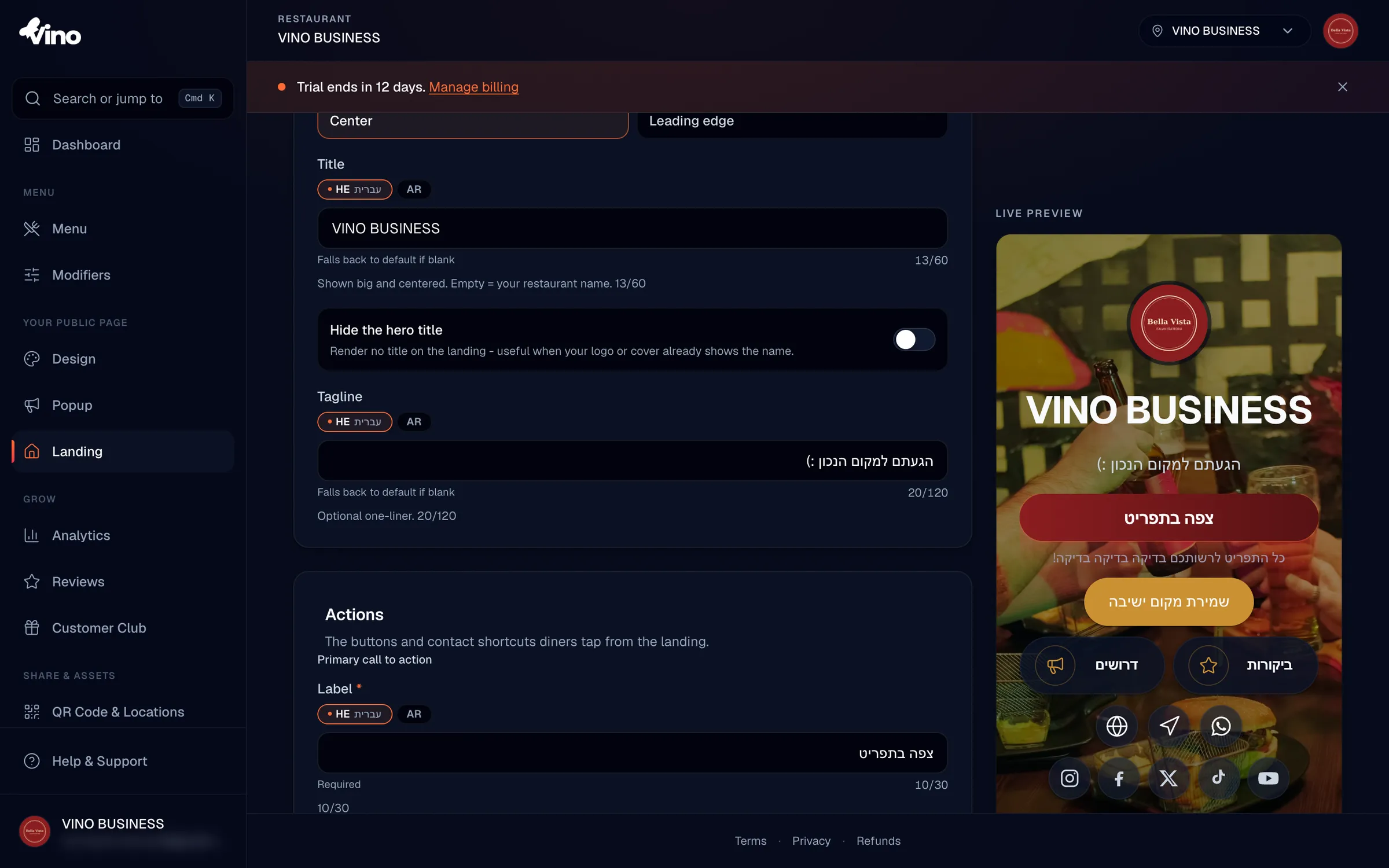
Imposta il titolo della tua hero (fino a 60 caratteri), oppure lascialo vuoto per usare automaticamente il nome del tuo ristorante, e aggiungi facoltativamente uno slogan fino a 120 caratteri. Se la tua foto di copertina mostra già il tuo nome, attiva Nascondi il titolo della hero per mantenere tutto pulito. Poi regola i tuoi colori per abbinarli al tuo brand: lasciando un campo vuoto si ricade sui valori predefiniti del tuo brand.
- Colore accento imposta i pulsanti e i punti in evidenza
- Colore di sfondo sovrascrive lo sfondo della pagina (vuoto usa un valore predefinito caldo)
- Colore del testo sovrascrive il testo, con verifica del contrasto rispetto allo sfondo (vuoto sceglie automaticamente un colore a contrasto)
Tutti i campi di colore accettano i codici esadecimali standard a 6 cifre (per esempio #FF6B35). Lascia un campo vuoto per ricadere sul valore predefinito del tuo brand o su un colore a contrasto selezionato automaticamente.
Posiziona il tuo logo
Nella sezione Intestazione, scegli dove si trova il logo del tuo ristorante nella hero scegliendo Centro o Bordo iniziale. Il tuo logo viene caricato dalle impostazioni del tuo brand, quindi questo controlla solo il suo posizionamento, non l'immagine stessa. Usa questa sezione insieme al testo della tua hero per rifinire l'aspetto della parte superiore della pagina.
Configura i tuoi pulsanti di invito all'azione
Nella sezione Azioni, imposta l'etichetta della CTA principale (fino a 30 caratteri, con valore predefinito "Vedi menù") e un sottotitolo facoltativo fino a 60 caratteri. Il pulsante principale porta sempre al tuo menù, quindi è il pulsante principale che i clienti toccano per iniziare a ordinare. Puoi anche attivare una CTA secondaria per qualcosa come un link di prenotazione.
- Etichetta CTA secondaria fino a 30 caratteri (traducibile su menù multilingua)
- URL CTA secondaria deve essere un link HTTPS valido
- Colore CTA secondaria è un colore esadecimale facoltativo; lascialo vuoto per uno stile a pillola di vetro neutro
Aggiungi pulsanti link rapidi
Sotto le CTA, costruisci una griglia di un massimo di 8 pulsanti link rapidi per cose come una carta dei vini, buoni regalo o una pagina di eventi. Clicca su Aggiungi pulsante, scegli un'icona tra le 24 opzioni disponibili, digita un'etichetta (fino a 18 caratteri) e un URL HTTPS, e imposta facoltativamente un colore personalizzato. Usa le frecce su e giù per riordinare i pulsanti e l'icona del cestino per eliminarne uno.
Puoi salvare fino a 8 pulsanti, ma la landing page mostra i primi 6 per mantenere la schermata ordinata. Disponi prima i tuoi link più importanti.
Attiva le scorciatoie di contatto
Nella sezione Azioni di contatto, attiva una qualsiasi delle scorciatoie che vuoi che i clienti possano toccare. Queste mettono a portata di un tocco le chiamate, i messaggi, la navigazione e il tuo sito web.
| Scorciatoia | Cosa richiede |
|---|---|
| Telefono | Mostra il numero di telefono della tua sede dalle Impostazioni (in sola lettura qui) |
Un numero WhatsApp con prefisso internazionale (da 7 a 20 cifre, ad es. 972 per Israele) | |
| Indicazioni | Un link a Google Maps o Waze (HTTPS, o un deeplink waze://) |
| Sito web | Un URL di sito web HTTPS (si compila automaticamente dalle Impostazioni quando disponibile) |
Aggiungi i tuoi link social
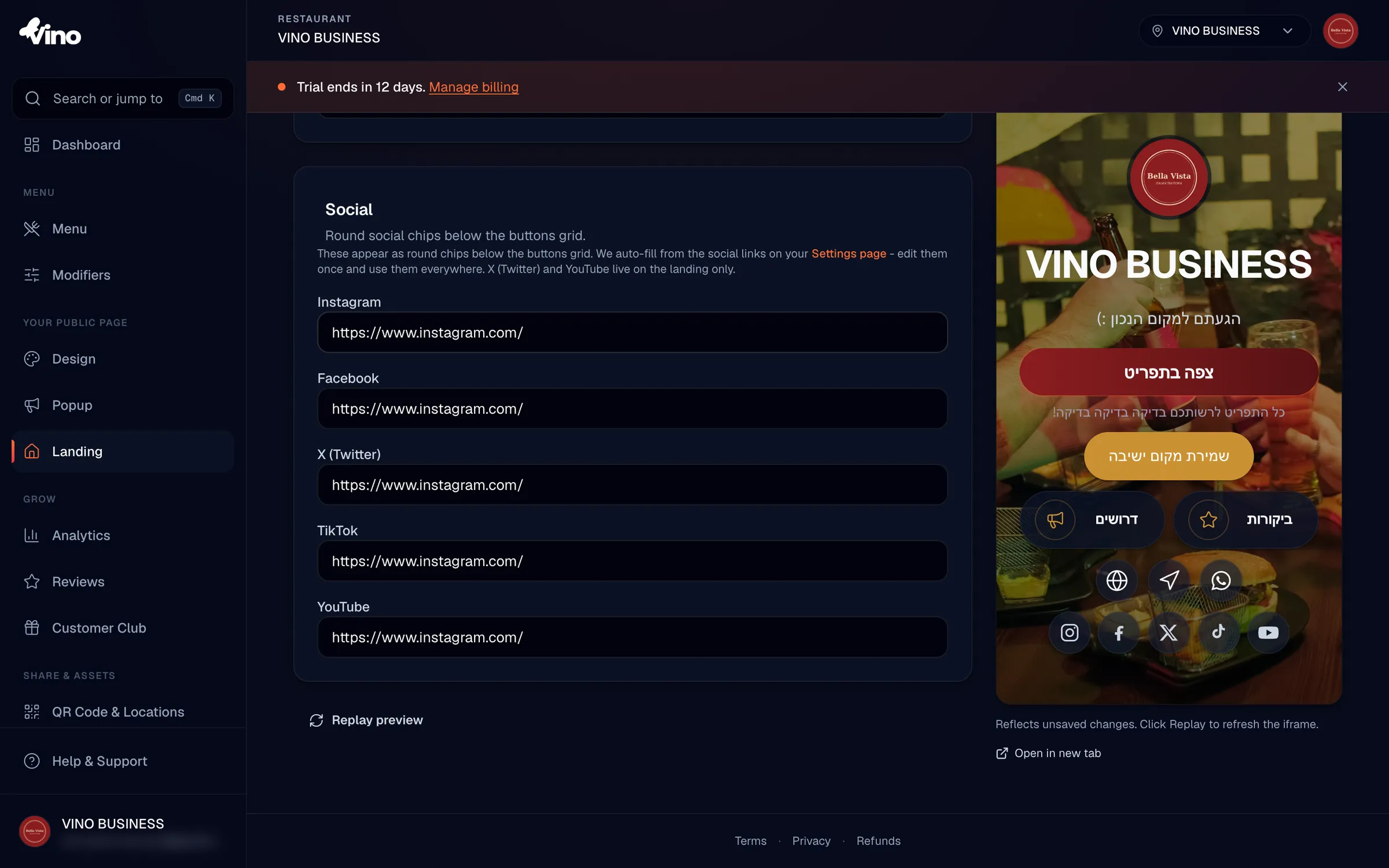
Nella sezione Social, aggiungi i link ai tuoi profili Instagram, Facebook, X/Twitter, TikTok e YouTube, fino a cinque in totale. Dove li hai già salvati nelle Impostazioni del tuo ristorante, i campi si compilano automaticamente, e puoi sovrascrivere ognuno di essi qui. Tutti e cinque sono facoltativi, quindi aggiungi solo i profili che usi attivamente.
Traduci il tuo testo (menù multilingua)
Se gestisci un menù multilingua, clicca sulle schede delle lingue sopra ogni campo traducibile - il titolo della hero, lo slogan, le etichette e i sottotitoli delle CTA, l'etichetta del pulsante secondario e le etichette dei link rapidi - e inserisci il testo per ogni lingua attiva. Quando salvi, i menù con due o più lingue attive traducono automaticamente tutti i campi che lasci vuoti, così puoi compilare la tua lingua principale e lasciare che Vino pensi al resto.
Anteprima e salvataggio
Controlla l'anteprima live a destra in qualsiasi momento; riflette le tue modifiche non salvate dopo un breve ritardo. Se sembra non aggiornata, clicca su Riproduci anteprima per aggiornarla subito. Quando sei soddisfatto, clicca su Salva landing per pubblicare, poi apri /m/[slug] in una nuova scheda per vivere la landing esattamente come la vedrebbe un cliente.
La tua landing vive all'indirizzo /m/[slug], separata dal tuo menù all'indirizzo /m/[slug]/menu. Se disattivi la landing page, le tue impostazioni restano al sicuro ma smettono di essere mostrate, e i clienti vedono semplicemente il tuo menù.
Hai ancora difficoltà? Scrivici a info@vino-smart.com e ti aiuteremo a configurare la tua landing page.
Articoli correlati
Hai ancora bisogno di aiuto?
Non trovi quello che cerchi? Il nostro team è felice di aiutarti.
Scrivici