Crea e stampa i codici QR per il tuo menu
Genera, personalizza con un logo, scarica e stampa i codici QR per una sede, con consigli su dimensioni e contrasto per una scansione affidabile.
Ogni sede in Vino Smart Menus ha il proprio URL pubblico del menu e il proprio codice QR stampabile. Dalla pagina del codice QR puoi visualizzare l'anteprima del codice, inserire facoltativamente il tuo logo e scaricare file pronti per la stampa in diversi formati, così i clienti possono scansionare e arrivare direttamente al menu attivo di quel locale.
Apri la pagina del codice QR
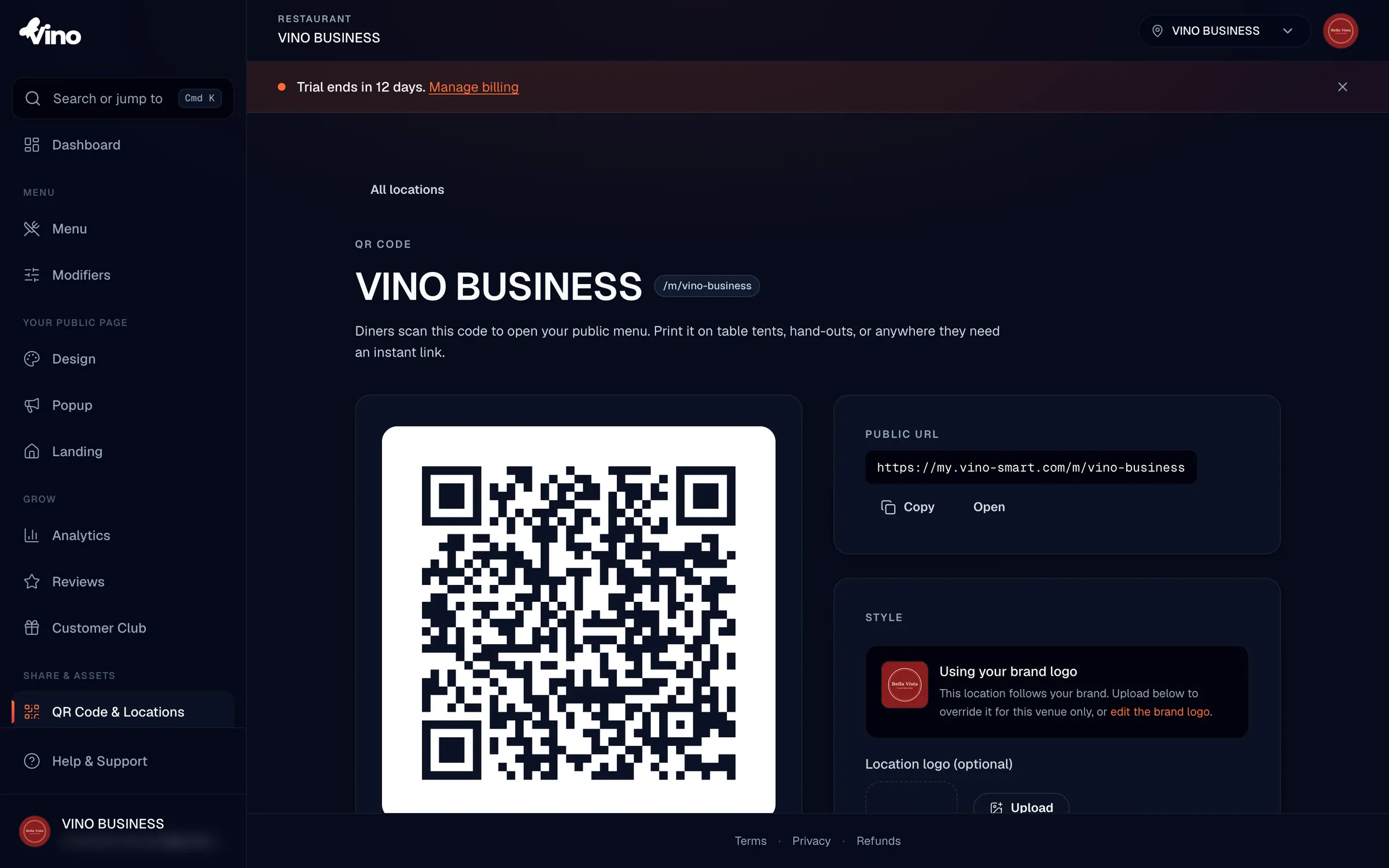
Apri Sedi dalla barra laterale della dashboard, poi clicca sul pulsante "Codice QR" accanto alla sede per cui vuoi un codice. La pagina si apre con una grande anteprima del QR a sinistra e, a destra, l'URL pubblico della sede, una sezione Stile per il logo e una sezione Download. Se non hai ancora creato i tuoi locali, configurali prima in Configura le sedi - ogni codice QR è legato all'URL di una sede.
Verifica l'URL pubblico codificato dal codice
Nella sezione URL pubblico vedrai l'indirizzo esatto a cui punta il codice QR (per esempio, il tuo link al menu /m/il-tuo-slug). Clicca su "Copia" per metterlo negli appunti, oppure su "Apri" per visualizzare in anteprima il menu attivo su cui atterra un cliente dopo la scansione. È lo stesso menu che vedono i visitatori, quindi vale la pena aprirlo una volta per confermare che tutto sia a posto prima di stampare.
Se mai cambi lo slug URL di una sede, rigenera e ristampa il suo codice QR in modo che punti al nuovo indirizzo.
Personalizza il codice QR con un logo
Per impostazione predefinita il codice usa il logo del tuo brand, se ne hai uno. Nella sezione Stile puoi sostituirlo per ogni locale: usa "Logo della sede (facoltativo)" per caricare un nuovo logo solo per questa sede, oppure clicca sulla miniatura del logo di un'altra sede sotto "Oppure riutilizza un logo da un'altra sede" per condividere lo stesso marchio. Per tornare al marchio dell'intero account, clicca su "Reimposta al logo del brand". L'ordine di priorità del logo è: prima la sostituzione della sede, poi il logo del tuo brand, infine nessuno.
Attiva o disattiva il logo
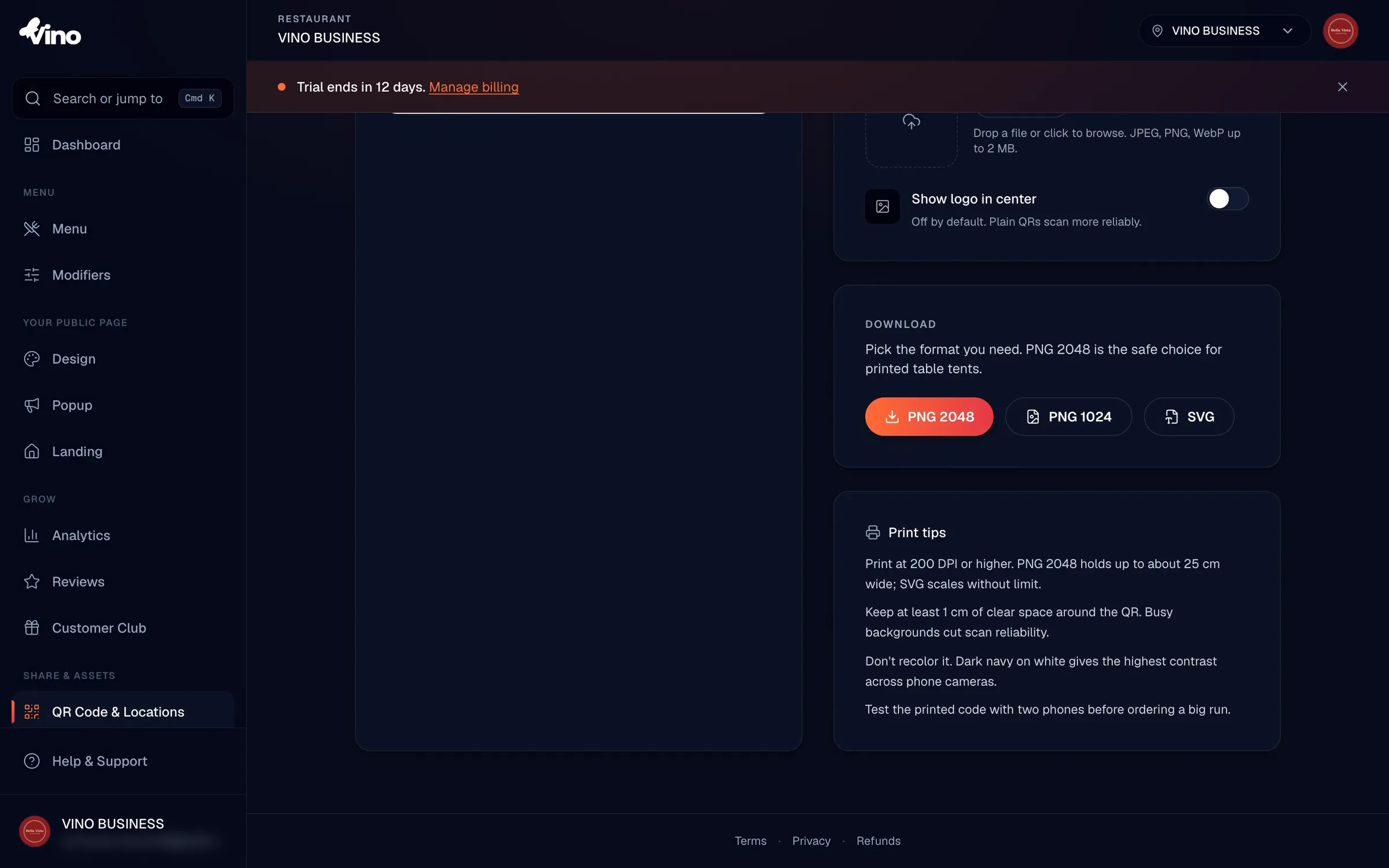
Usa l'interruttore "Mostra logo al centro" per decidere se il logo è inserito nel codice. È disattivato per impostazione predefinita perché i codici QR semplici si scansionano in modo più affidabile, soprattutto sui telefoni più vecchi. Quando lo attivi, Vino aggiunge un alone bianco arrotondato dietro il logo per mantenere il codice leggibile, ma dovresti comunque testare un campione stampato prima di effettuare un ordine in grandi quantità. Puoi cambiare questo interruttore senza ricaricare nulla - l'anteprima e il download si aggiornano insieme.
Testa sempre un codice stampato con almeno due telefoni diversi prima di ordinare in grandi quantità. Un codice che si scansiona sullo schermo può comunque fallire in stampa se è troppo piccolo, a basso contrasto o se il logo è troppo grande.
Scarica i file pronti per la stampa
Nella sezione Download, scegli il formato adatto a dove verrà usato il codice. I nomi dei file includono lo slug della sede e le dimensioni, così sono facili da tenere organizzati tra i vari locali.
| Formato | Ideale per | Note |
|---|---|---|
| PNG 2048 | Stampa (tende da tavolo, poster) | Risoluzione più alta; consigliato per la stampa, regge fino a circa 25 cm di larghezza a 200+ DPI |
| PNG 1024 | Web e stampe più piccole | Risoluzione media, più veloce da scaricare |
| SVG | PDF, volantini, strumenti vettoriali | Risoluzione infinita; richiede un editor in grado di gestire i vettoriali |
Clicca su un formato e Vino genera il file e avvia un download, con una notifica di conferma. Se un download non riesce, la notifica spiega il motivo (per esempio, un logo che non è stato possibile caricare), e il codice ripiega su una versione semplice invece di interrompersi.
Stampa per una scansione affidabile
Per scansioni affidabili su tutte le fotocamere dei telefoni, mantieni il contrasto e le dimensioni generosi. Vino rende il codice in blu navy scuro su sfondo bianco - la combinazione a più alto contrasto - quindi evita di ricolorarlo o di collocarlo su uno sfondo carico. Lascia almeno 1 cm di spazio chiaro e libero attorno al codice (una "zona di rispetto") e non rimpicciolirlo oltre il punto in cui i moduli si confondono tra loro.
- Usa PNG 2048 (o SVG) per qualsiasi cosa stampata; riserva il PNG 1024 al web o a stampe molto piccole.
- Mantieni almeno 1 cm di margine vuoto attorno al codice.
- Stampa in blu navy scuro su bianco - non invertire i colori e non stampare sopra le foto.
- Testa il risultato stampato con due o più dispositivi prima di un ordine in grandi quantità.
Hai ancora difficoltà? Scrivi a info@vino-smart.com e il nostro team ti aiuterà a far scansionare in modo affidabile i tuoi codici QR.
Articoli correlati
Hai ancora bisogno di aiuto?
Non trovi quello che cerchi? Il nostro team è felice di aiutarti.
Scrivici