Создание и печать QR-кодов для меню
Создавайте QR-коды для заведения, оформляйте их с логотипом, скачивайте и печатайте — с советами по размеру и контрастности для надежного сканирования.
У каждого заведения в Vino Smart Menus есть собственная публичная ссылка на меню и собственный QR-код для печати. На странице QR-кода вы можете просмотреть код, при желании встроить в него свой логотип и скачать готовые к печати файлы в нескольких форматах, чтобы гости сразу попадали на актуальное меню именно этого заведения.
Откройте страницу QR-кода
Откройте раздел «Заведения» в боковом меню панели управления, затем нажмите кнопку «QR-код» рядом с заведением, для которого нужен код. Страница откроется с крупным предпросмотром QR-кода слева, а справа будут публичная ссылка заведения, раздел «Стиль» для логотипа и раздел «Скачать». Если вы еще не создали свои заведения, сначала настройте их в статье Настройка заведений — каждый QR-код привязан к ссылке конкретного заведения.
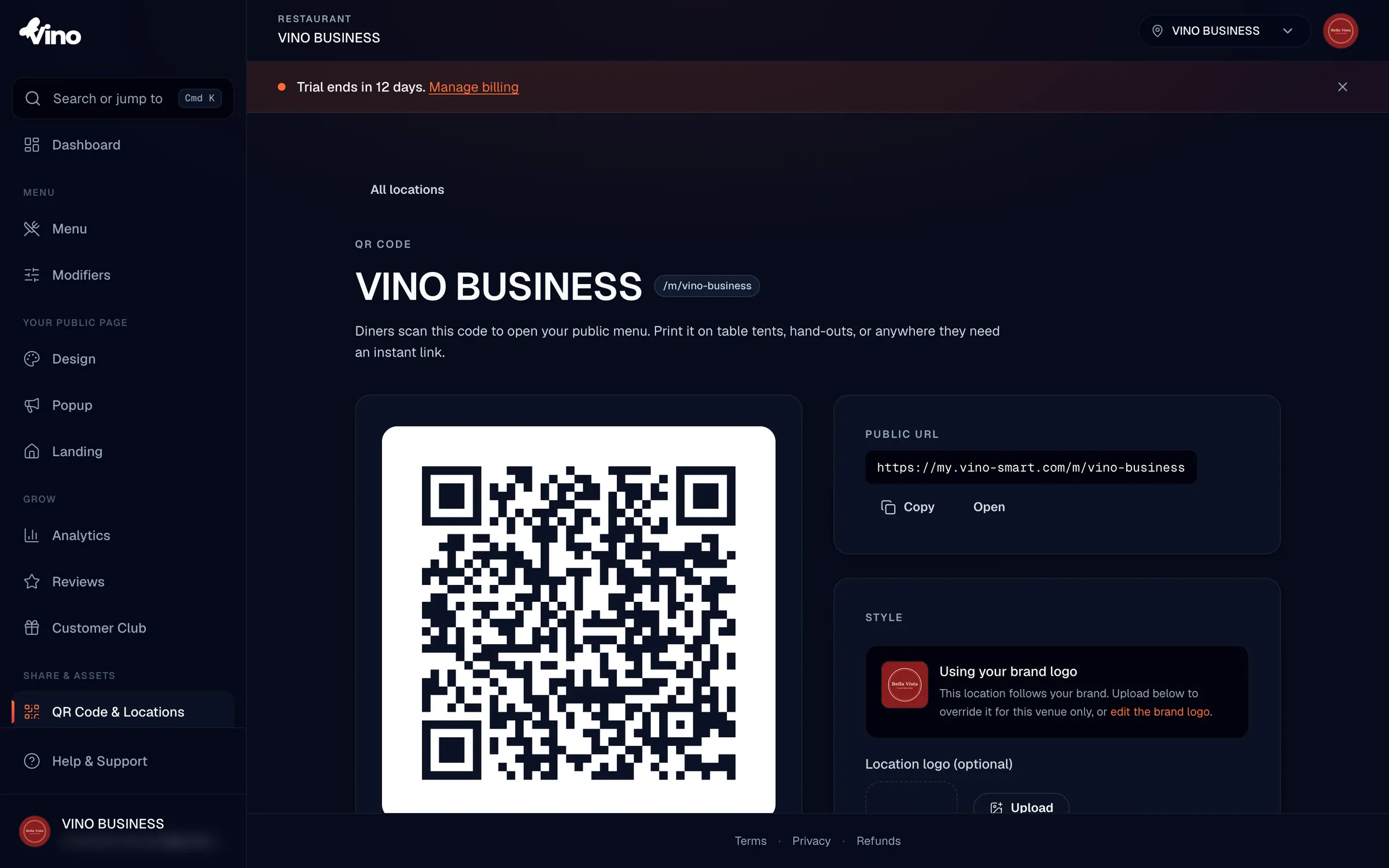
Проверьте публичную ссылку, которую кодирует QR-код
В разделе «Публичная ссылка» вы увидите точный адрес, на который ведет QR-код (например, ссылку на меню вида /m/ваш-slug). Нажмите «Копировать», чтобы поместить адрес в буфер обмена, или «Открыть», чтобы посмотреть актуальное меню, на которое попадает гость после сканирования. Это то же самое меню, которое видят посетители, поэтому стоит один раз открыть его и убедиться, что все выглядит правильно, прежде чем печатать.
Если вы когда-нибудь измените slug в ссылке заведения, пересоздайте и заново распечатайте его QR-код, чтобы он вел на новый адрес.
Оформите QR-код с логотипом
По умолчанию код использует логотип вашего бренда, если он у вас есть. В разделе «Стиль» вы можете задать свой логотип для каждого заведения отдельно: воспользуйтесь полем «Логотип заведения (необязательно)», чтобы загрузить новый логотип только для этого заведения, или нажмите на миниатюру логотипа соседнего заведения под надписью «Или используйте логотип другого заведения», чтобы применить тот же логотип. Чтобы вернуться к общему логотипу аккаунта, нажмите «Сбросить до логотипа бренда». Приоритет логотипов такой: сначала логотип, заданный для заведения, затем логотип бренда, затем без логотипа.
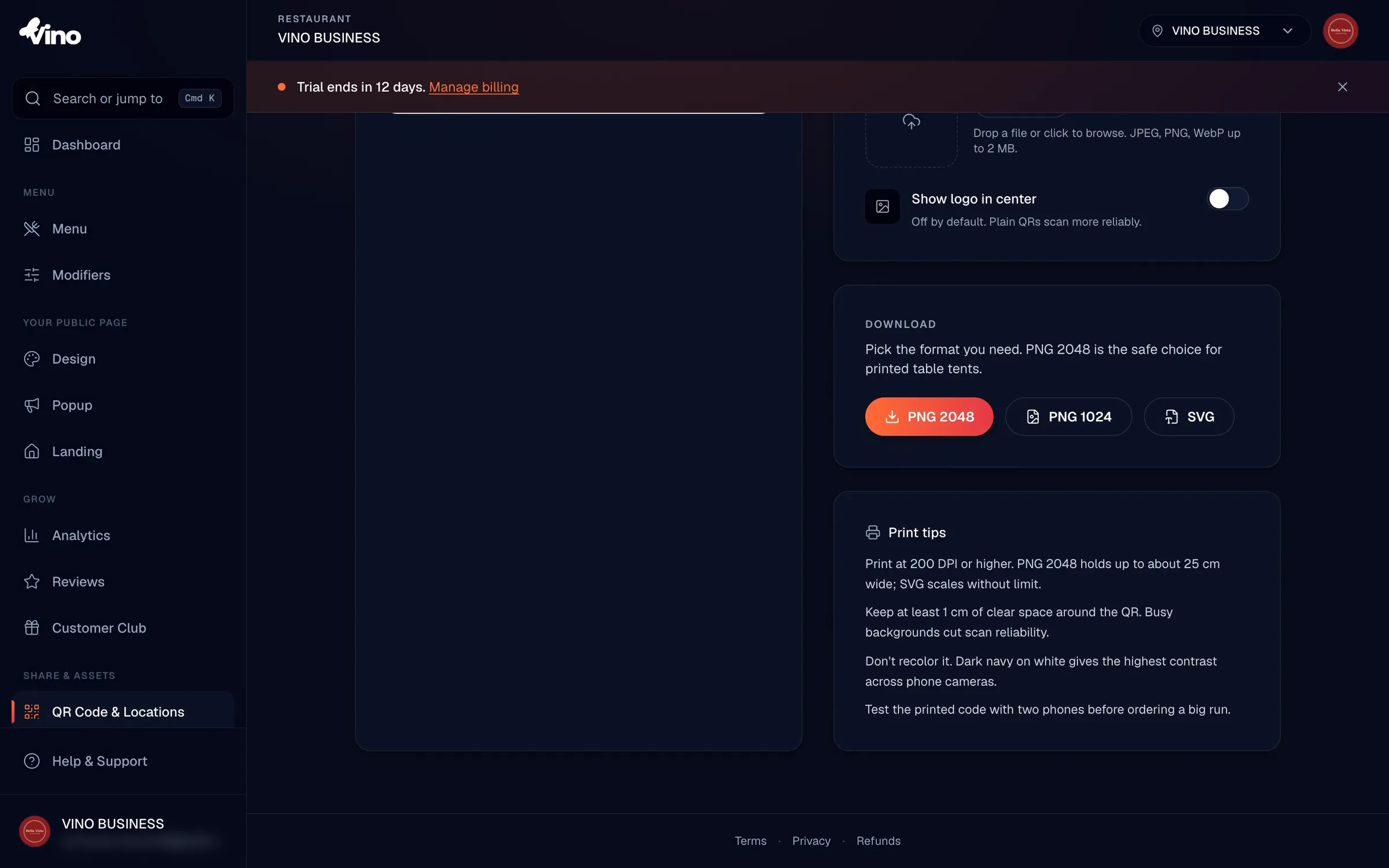
Включите или выключите логотип
С помощью переключателя «Показывать логотип в центре» решите, встраивать ли логотип в код. По умолчанию он выключен, потому что обычные QR-коды сканируются надежнее, особенно на старых телефонах. Когда вы его включаете, Vino добавляет за логотипом белый закругленный ореол, чтобы код оставался читаемым, но перед заказом большой партии все равно стоит протестировать распечатанный образец. Этот переключатель можно менять, ничего не загружая заново, — предпросмотр и файлы для скачивания обновляются вместе с ним.
Всегда проверяйте распечатанный код как минимум на двух разных телефонах, прежде чем заказывать большую партию. Код, который сканируется с экрана, в печати все равно может не сработать, если он слишком мелкий, малоконтрастный или логотип занимает слишком много места.
Скачайте готовые к печати файлы
В разделе «Скачать» выберите формат в зависимости от того, где будет использоваться код. Имена файлов включают slug заведения и размеры, поэтому их удобно упорядочивать по разным заведениям.
| Формат | Лучше всего для | Примечания |
|---|---|---|
| PNG 2048 | Печати (тейбл-тенты, плакаты) | Максимальное разрешение; рекомендуется для печати, выдерживает ширину примерно до 25 см при 200+ DPI |
| PNG 1024 | Веба и небольшой печати | Среднее разрешение, быстрее скачивается |
| SVG | PDF, флаеров, векторных редакторов | Бесконечное разрешение; нужен редактор с поддержкой векторной графики |
Нажмите на формат, и Vino создаст файл и запустит скачивание, подтвердив его всплывающим уведомлением. Если скачивание не удалось, уведомление объяснит причину (например, логотип не получилось загрузить), и код вернется к обычной версии вместо того, чтобы сломаться.
Печатайте для надежного сканирования
Чтобы код уверенно сканировался разными камерами телефонов, не экономьте на контрасте и размере. Vino отрисовывает код темно-синим цветом на белом фоне — это сочетание с самым высоким контрастом, — поэтому не перекрашивайте его и не размещайте на пестром фоне. Оставляйте вокруг кода не менее 1 см чистого светлого пространства («тихая зона») и не уменьшайте его до размера, при котором модули сливаются.
- Используйте PNG 2048 (или SVG) для всего, что печатается; PNG 1024 оставьте для веба или очень мелкой печати.
- Оставляйте вокруг кода не менее 1 см пустого поля.
- Печатайте темно-синим на белом — не инвертируйте цвета и не печатайте поверх фотографий.
- Проверьте распечатанный результат на двух и более устройствах перед заказом большой партии.
Все равно не получается? Напишите на info@vino-smart.com, и наша команда поможет вам настроить надежное сканирование QR-кодов.