Criar e imprimir códigos QR para o seu menu
Gere, estilize com um logótipo, transfira e imprima códigos QR para um estabelecimento, com dicas de tamanho e contraste para uma leitura fiável.
Cada estabelecimento no Vino Smart Menus tem o seu próprio URL de menu público e o seu próprio código QR imprimível. Na página de código QR pode pré-visualizar o código, incorporar opcionalmente o seu logótipo e transferir ficheiros prontos para impressão em vários formatos, para que os clientes possam digitalizar diretamente para o menu ativo desse local.
Abrir a página de código QR
Abra Estabelecimentos na barra lateral do seu painel e, em seguida, clique no botão "Código QR" junto ao estabelecimento para o qual pretende um código. A página abre com uma grande pré-visualização do QR à esquerda e, à direita, o URL público do local, uma secção Estilo para o logótipo e uma secção Transferir. Se ainda não criou os seus estabelecimentos, configure-os primeiro em Configurar estabelecimentos - cada código QR está associado ao URL de um estabelecimento.
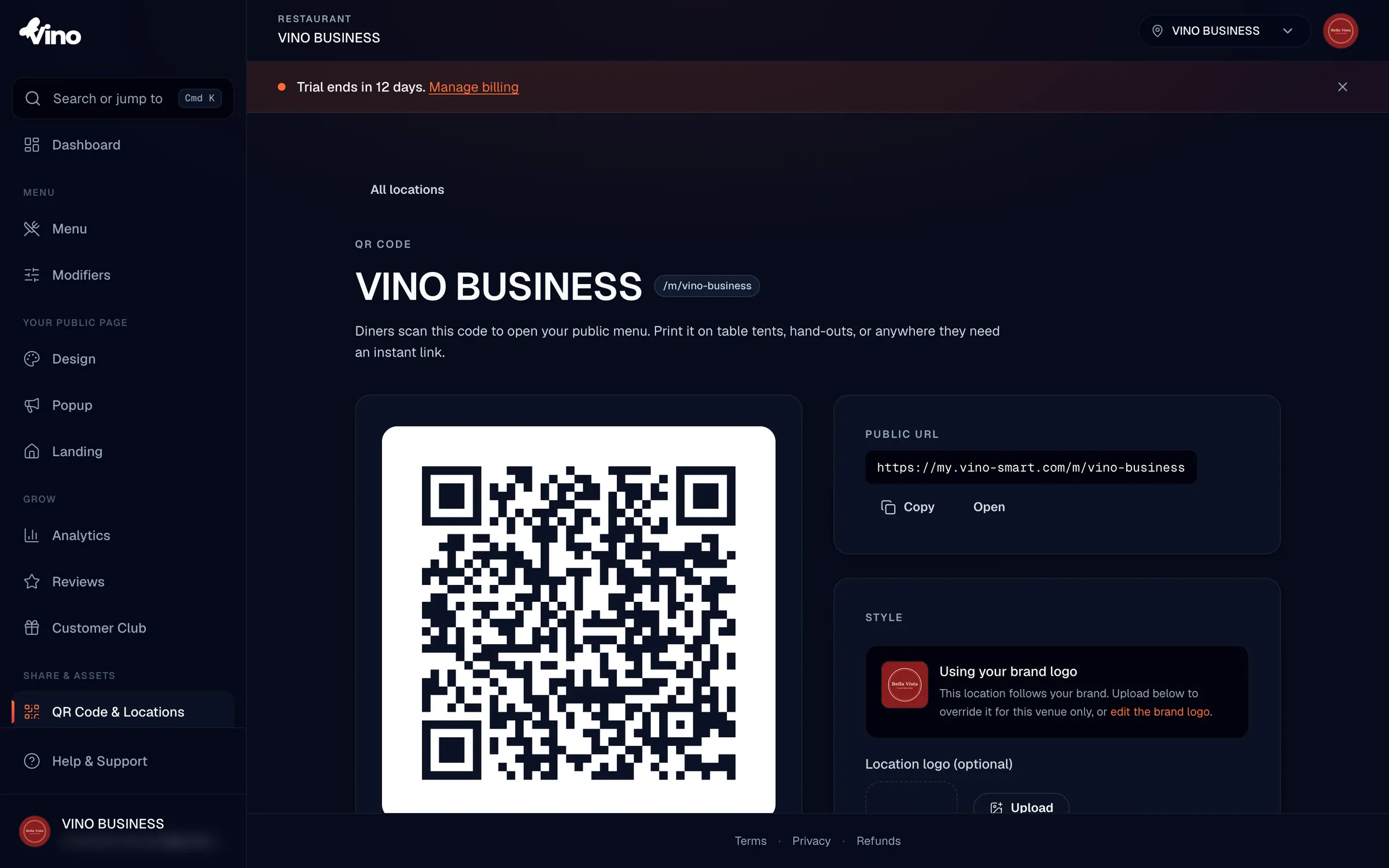
Verificar o URL público que o código codifica
Na secção URL público verá o endereço exato para o qual o código QR aponta (por exemplo, o seu link de menu /m/o-seu-slug). Clique em "Copiar" para o colocar na área de transferência, ou em "Abrir" para pré-visualizar o menu ativo a que o cliente chega após a leitura. É o mesmo menu que os visitantes veem, por isso vale a pena abri-lo uma vez para confirmar que está tudo certo antes de imprimir.
Se alguma vez alterar o slug de URL de um estabelecimento, gere e imprima novamente o respetivo código QR para que aponte para o novo endereço.
Estilizar o código QR com um logótipo
Por predefinição, o código usa o logótipo da sua marca, se tiver um. Na secção Estilo pode substituí-lo por estabelecimento: use "Logótipo do estabelecimento (opcional)" para carregar um novo logótipo apenas para este local, ou clique na miniatura do logótipo de outro estabelecimento sob "Ou reutilizar um logótipo de outro estabelecimento" para partilhar a mesma marca. Para voltar à marca de toda a conta, clique em "Repor logótipo da marca". A precedência do logótipo é: substituição do estabelecimento primeiro, depois o logótipo da sua marca e, por fim, nenhum.
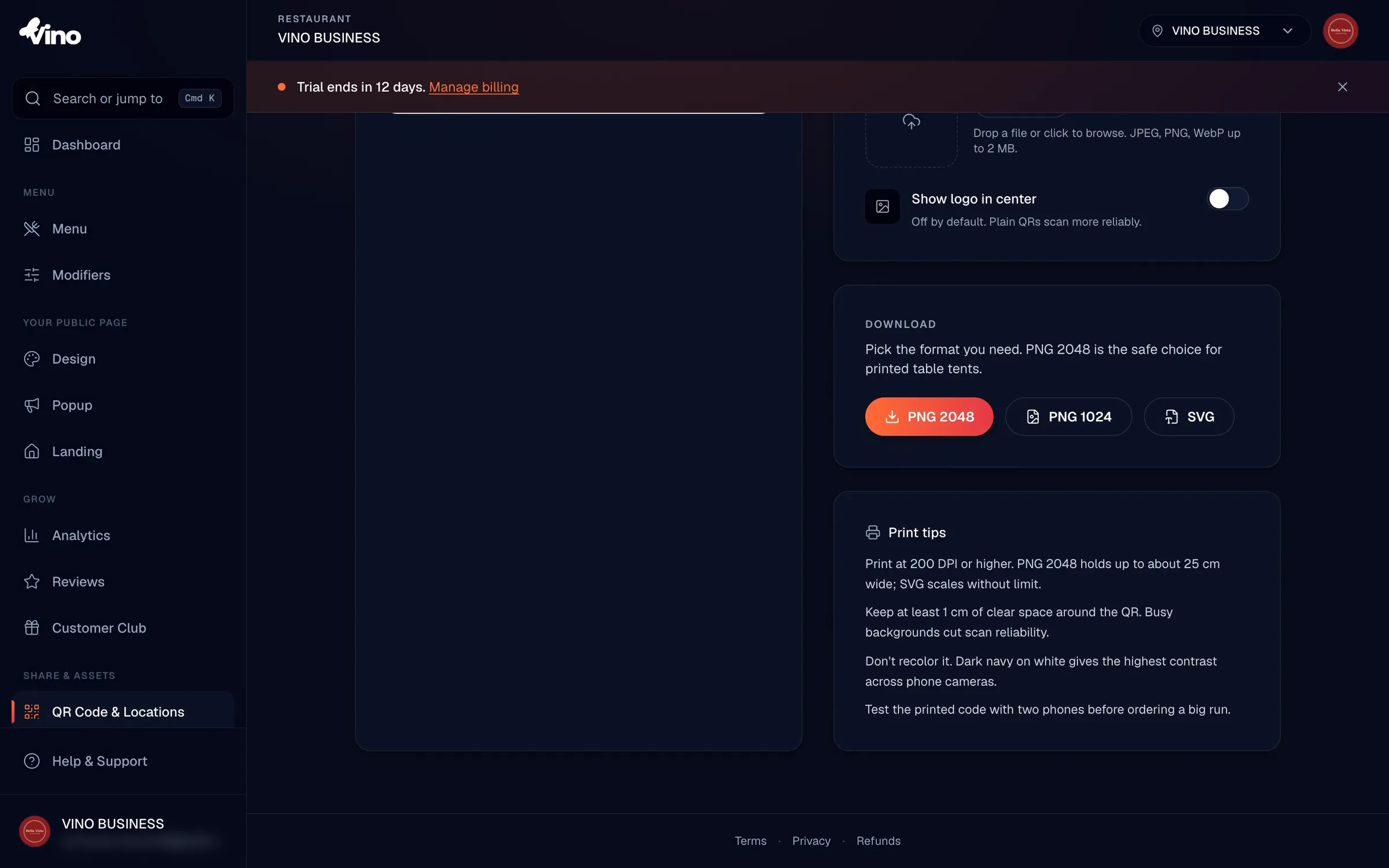
Ativar ou desativar o logótipo
Use o botão "Mostrar logótipo no centro" para decidir se o logótipo é incorporado no código. Está desativado por predefinição porque os códigos QR simples são lidos de forma mais fiável, sobretudo em telemóveis mais antigos. Quando o ativa, o Vino adiciona um halo arredondado branco atrás do logótipo para manter o código legível, mas deve ainda assim testar uma amostra impressa antes de fazer uma encomenda em massa. Pode alternar este botão sem voltar a carregar nada - a pré-visualização e a transferência são atualizadas em conjunto.
Teste sempre um código impresso com pelo menos dois telemóveis diferentes antes de encomendar em massa. Um código que é lido no seu ecrã pode ainda falhar em impressão se for demasiado pequeno, tiver pouco contraste ou se o logótipo for demasiado grande.
Transferir ficheiros prontos para impressão
Na secção Transferir, escolha o formato que se adequa ao local onde o código será usado. Os nomes dos ficheiros incluem o slug do estabelecimento e as dimensões, pelo que são fáceis de manter organizados entre estabelecimentos.
| Formato | Melhor para | Notas |
|---|---|---|
| PNG 2048 | Impressão (expositores de mesa, cartazes) | Resolução mais alta; recomendado para impressão, mantém-se bem até cerca de 25 cm de largura a 200+ DPI |
| PNG 1024 | Web e impressões mais pequenas | Resolução média, transferência mais rápida |
| SVG | PDFs, folhetos, ferramentas vetoriais | Resolução infinita; requer um editor compatível com vetores |
Clique num formato e o Vino gera o ficheiro e inicia uma transferência, com uma notificação a confirmar. Se uma transferência falhar, a notificação explica porquê (por exemplo, um logótipo que não pôde ser carregado), e o código recorre a uma versão simples em vez de falhar.
Imprimir para uma leitura fiável
Para leituras seguras nas câmaras dos telemóveis, mantenha o contraste e o tamanho generosos. O Vino renderiza o código em azul-marinho escuro sobre fundo branco - a combinação de maior contraste - por isso evite recolori-lo ou colocá-lo sobre um fundo carregado. Deixe pelo menos 1 cm de espaço limpo e claro à volta do código (uma "zona de silêncio") e não o reduza abaixo do ponto em que os módulos se confundem.
- Use PNG 2048 (ou SVG) para tudo o que for impresso; reserve o PNG 1024 para web ou impressões muito pequenas.
- Mantenha pelo menos 1 cm de margem vazia à volta do código.
- Imprima azul-marinho escuro sobre branco - não inverta as cores nem imprima sobre fotografias.
- Teste o resultado impresso com dois ou mais dispositivos antes de uma encomenda em massa.
Ainda com dúvidas? Envie um email para info@vino-smart.com e a nossa equipa ajudá-lo-á a pôr os seus códigos QR a serem lidos de forma fiável.
Artigos relacionados
Ainda precisa de ajuda?
Não encontra o que procura? A nossa equipa terá todo o gosto em ajudar.
Envie-nos um email