QR-Codes für Ihr Menü erstellen und drucken
QR-Codes für einen Standort erzeugen, mit einem Logo gestalten, herunterladen und drucken, mit Tipps zu Größe und Kontrast für zuverlässiges Scannen.
Jeder Standort in Vino Smart Menus hat seine eigene öffentliche Menü-URL und seinen eigenen druckbaren QR-Code. Auf der QR-Code-Seite können Sie den Code in der Vorschau ansehen, optional Ihr Logo einbetten und druckfertige Dateien in mehreren Formaten herunterladen, damit Gäste direkt zum Live-Menü dieses Lokals scannen.
Die QR-Code-Seite öffnen
Öffnen Sie Standorte über die Seitenleiste Ihres Dashboards und klicken Sie dann auf die Schaltfläche „QR-Code" neben dem Standort, für den Sie einen Code möchten. Die Seite öffnet sich mit einer großen QR-Vorschau links und rechts der öffentlichen URL des Standorts, einem Bereich Stil für das Logo und einem Bereich Download. Wenn Sie Ihre Lokale noch nicht erstellt haben, richten Sie diese zuerst unter Standorte einrichten ein - jeder QR-Code ist an die URL eines Standorts gebunden.
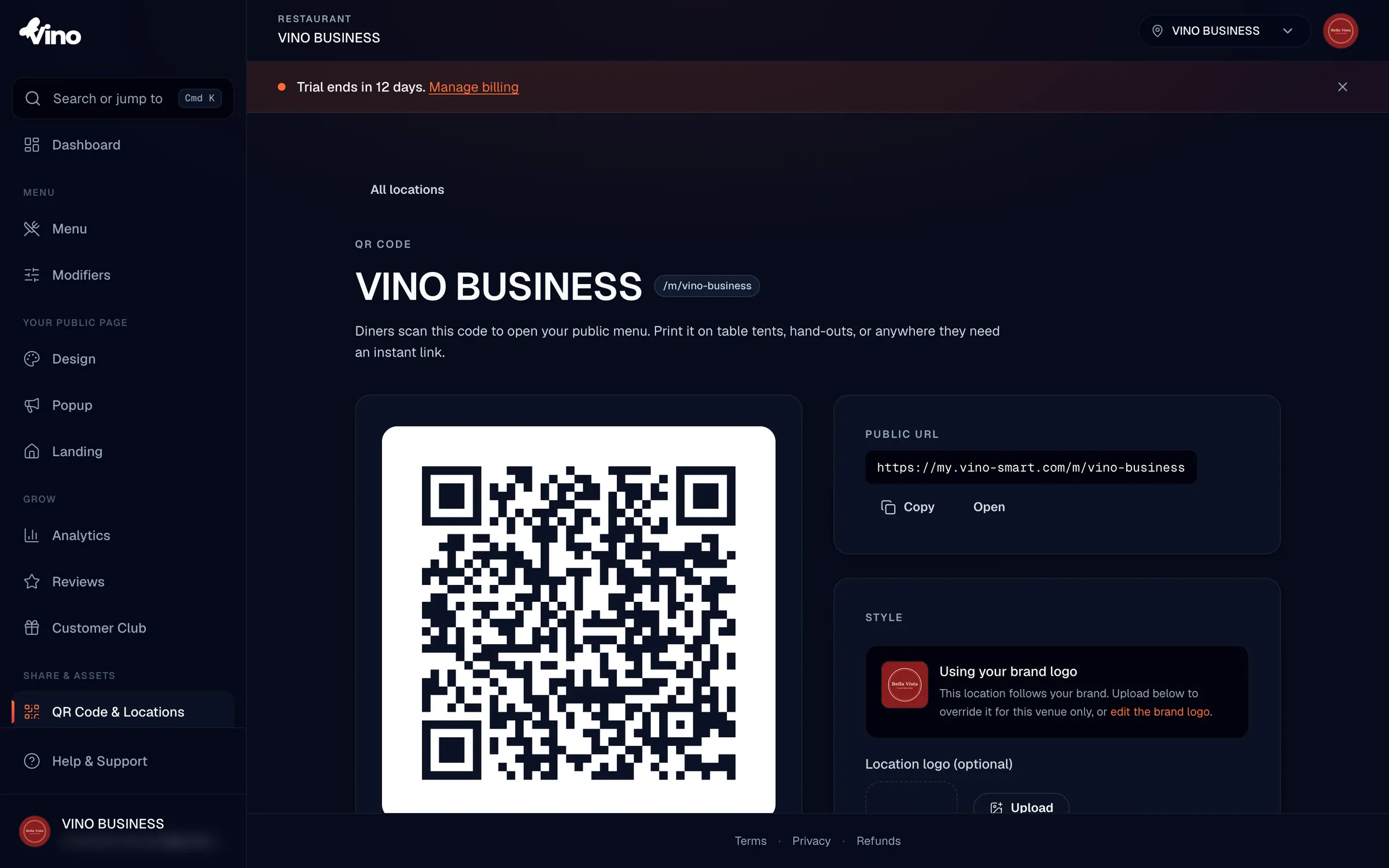
Die vom Code codierte öffentliche URL prüfen
Im Bereich Öffentliche URL sehen Sie die genaue Adresse, auf die der QR-Code verweist (zum Beispiel Ihren Menü-Link /m/ihr-slug). Klicken Sie auf „Kopieren", um sie in die Zwischenablage zu legen, oder auf „Öffnen", um das Live-Menü vorab anzusehen, auf dem ein Gast nach dem Scannen landet. Das ist genau dasselbe Menü, das Besucher sehen, daher lohnt es sich, es einmal zu öffnen und zu bestätigen, dass alles richtig aussieht, bevor Sie drucken.
Wenn Sie jemals den URL-Slug eines Standorts ändern, erzeugen und drucken Sie seinen QR-Code neu, damit er auf die neue Adresse verweist.
Den QR-Code mit einem Logo gestalten
Standardmäßig verwendet der Code Ihr Markenlogo, sofern Sie eines haben. Im Bereich Stil können Sie dies pro Lokal überschreiben: Verwenden Sie „Standortlogo (optional)", um ein neues Logo nur für diesen Standort hochzuladen, oder klicken Sie auf das Logo-Miniaturbild eines Geschwisterstandorts unter „Oder ein Logo von einem anderen Standort wiederverwenden", um dasselbe Zeichen zu teilen. Um zum kontoweiten Zeichen zurückzukehren, klicken Sie auf „Auf Markenlogo zurücksetzen". Die Logo-Reihenfolge ist: zuerst die Standortüberschreibung, dann Ihr Markenlogo, dann keines.
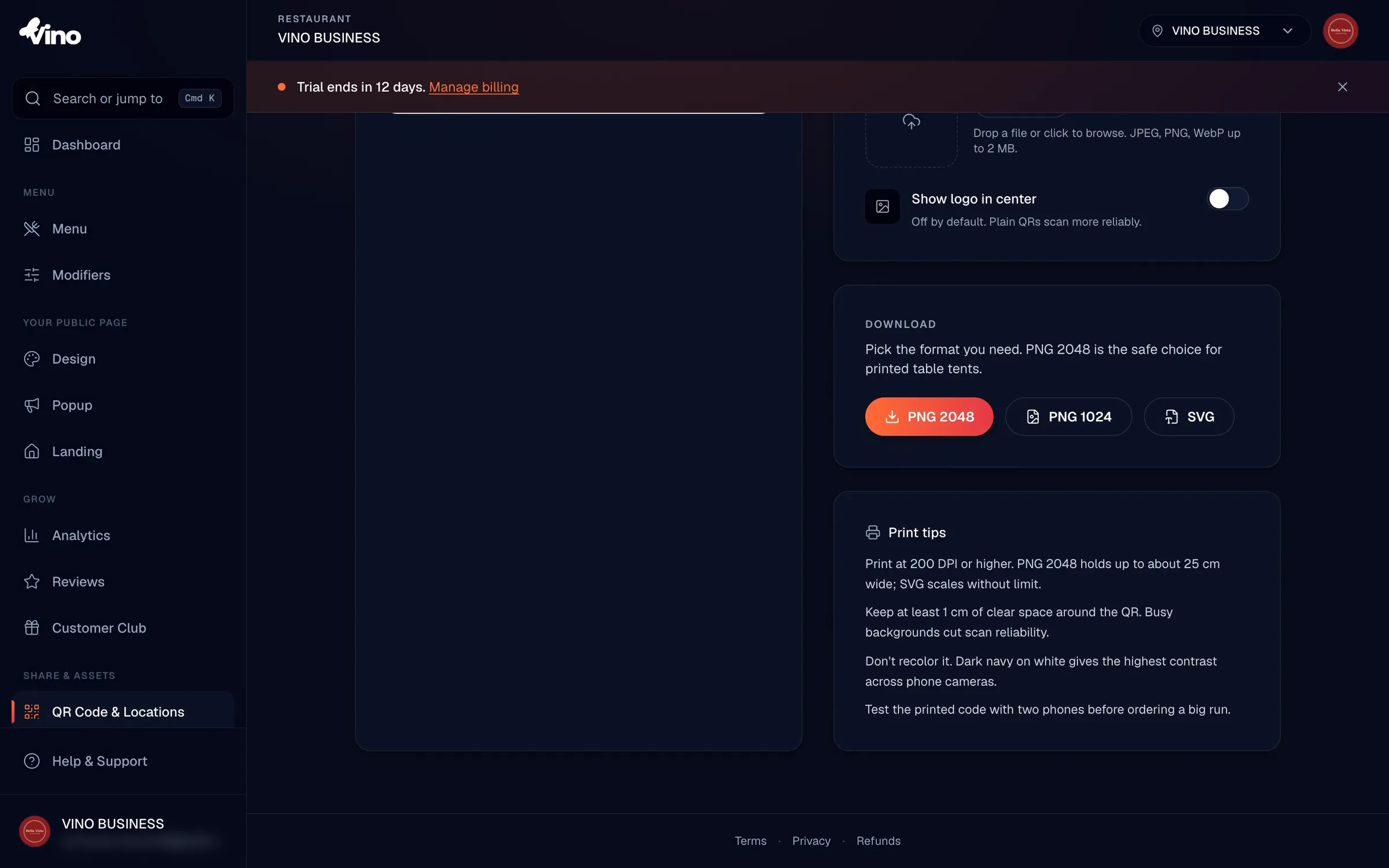
Das Logo ein- oder ausschalten
Verwenden Sie den Schalter „Logo in der Mitte anzeigen", um zu entscheiden, ob das Logo in den Code eingebettet wird. Er ist standardmäßig aus, weil schlichte QR-Codes zuverlässiger scannen, besonders auf älteren Telefonen. Wenn Sie ihn einschalten, fügt Vino einen weißen, abgerundeten Halo hinter dem Logo hinzu, um den Code lesbar zu halten, aber Sie sollten trotzdem ein gedrucktes Muster testen, bevor Sie eine größere Bestellung aufgeben. Sie können diesen Schalter umlegen, ohne etwas neu hochzuladen - Vorschau und Download aktualisieren sich gemeinsam.
Testen Sie einen gedruckten Code immer mit mindestens zwei verschiedenen Telefonen, bevor Sie in großen Mengen bestellen. Ein Code, der auf Ihrem Bildschirm scannt, kann im Druck dennoch versagen, wenn er zu klein, zu kontrastarm oder das Logo zu groß ist.
Druckfertige Dateien herunterladen
Wählen Sie im Bereich Download das Format, das zu dem Einsatzort des Codes passt. Die Dateinamen enthalten den Standort-Slug und die Abmessungen, sodass sie über Lokale hinweg leicht zu organisieren sind.
| Format | Am besten für | Hinweise |
|---|---|---|
| PNG 2048 | Druck (Tischaufsteller, Poster) | Höchste Auflösung; für den Druck empfohlen, hält bis ca. 25 cm Breite bei 200+ DPI |
| PNG 1024 | Web und kleinere Drucke | Mittlere Auflösung, schneller herunterzuladen |
| SVG | PDFs, Flyer, Vektor-Tools | Unendliche Auflösung; erfordert einen vektorfähigen Editor |
Klicken Sie auf ein Format, und Vino erzeugt die Datei und löst einen Download aus, mit einer Bestätigungsmeldung. Schlägt ein Download fehl, erklärt die Meldung den Grund (zum Beispiel ein Logo, das nicht geladen werden konnte), und der Code fällt auf eine schlichte Version zurück, statt zu brechen.
Für zuverlässiges Scannen drucken
Für verlässliche Scans über Handykameras hinweg halten Sie Kontrast und Größe großzügig. Vino rendert den Code als dunkles Marineblau auf weißem Hintergrund - die kontraststärkste Kombination - vermeiden Sie also ein Umfärben oder das Platzieren auf unruhigem Hintergrund. Lassen Sie mindestens 1 cm freien, hellen Raum um den Code (eine „Ruhezone") und verkleinern Sie ihn nicht unter den Punkt, an dem die Module ineinanderlaufen.
- Verwenden Sie PNG 2048 (oder SVG) für alles Gedruckte; reservieren Sie PNG 1024 für Web oder sehr kleine Drucke.
- Lassen Sie mindestens 1 cm leeren Rand um den Code.
- Drucken Sie dunkles Marineblau auf Weiß - kehren Sie die Farben nicht um und drucken Sie nicht über Fotos.
- Testen Sie das gedruckte Ergebnis mit zwei oder mehr Geräten, bevor Sie eine größere Bestellung aufgeben.
Kommen Sie nicht weiter? Schreiben Sie an info@vino-smart.com und unser Team hilft Ihnen, Ihre QR-Codes zuverlässig zum Scannen zu bringen.
Verwandte Artikel
Brauchen Sie noch Hilfe?
Sie finden nicht, wonach Sie suchen? Unser Team hilft Ihnen gerne weiter.
Schreiben Sie uns