إنشاء رموز QR لقائمتك وطباعتها
أنشئ رموز QR لفرع ونسّقها بشعار ونزّلها واطبعها، مع نصائح حول الحجم والتباين لمسح موثوق.
كل فرع في Vino Smart Menus له رابط قائمة عام خاص به ورمز QR قابل للطباعة خاص به. من صفحة رمز QR يمكنك معاينة الرمز، وتضمين شعارك اختياريًا، وتنزيل ملفات جاهزة للطباعة بعدة صيغ، ليتمكن الضيوف من المسح مباشرة إلى القائمة الحية لذلك الفرع.
فتح صفحة رمز QR
افتح الفروع من الشريط الجانبي للوحة التحكم، ثم انقر زر "رمز QR" بجوار الفرع الذي تريد رمزًا له. تفتح الصفحة بمعاينة QR كبيرة على اليسار، وعلى اليمين الرابط العام للفرع، وقسم تنسيق للشعار، وقسم تنزيل. إذا لم تنشئ فروعك بعد، فأعدّها أولًا في إعداد الفروع - فكل رمز QR مرتبط برابط فرع واحد.
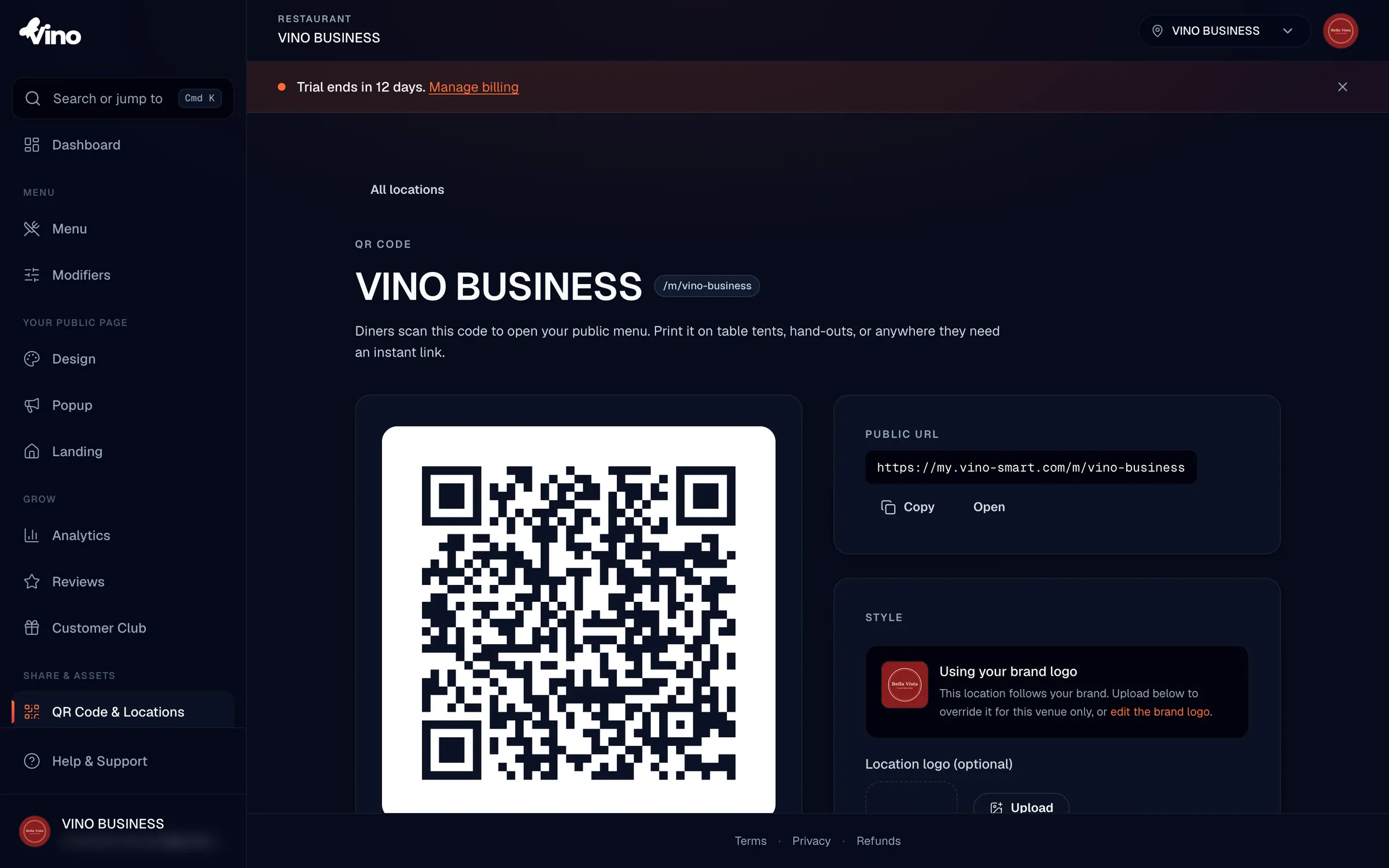
التحقق من الرابط العام الذي يرمّزه الرمز
في قسم الرابط العام سترى العنوان الدقيق الذي يشير إليه رمز QR (مثل رابط قائمتك /m/your-slug). انقر "نسخ" لوضعه في الحافظة، أو "فتح" لمعاينة القائمة الحية التي يصل إليها الضيف بعد المسح. هذه هي القائمة نفسها التي يراها الزوار، لذا يستحق الأمر فتحها مرة واحدة للتأكد من أن كل شيء يبدو صحيحًا قبل الطباعة.
إذا غيّرت معرّف رابط فرع في أي وقت، فأعد إنشاء رمز QR الخاص به واطبعه ليشير إلى العنوان الجديد.
تنسيق رمز QR بشعار
افتراضيًا يستخدم الرمز شعار علامتك التجارية إن كان لديك واحد. في قسم التنسيق يمكنك تجاوز ذلك لكل فرع: استخدم "شعار الفرع (اختياري)" لرفع شعار جديد لهذا الفرع فقط، أو انقر صورة مصغّرة لشعار فرع شقيق تحت "أو أعد استخدام شعار من فرع آخر" لمشاركة العلامة نفسها. للعودة إلى علامة الحساب بأكمله، انقر "إعادة التعيين إلى شعار العلامة التجارية". أولوية الشعار هي تجاوز الفرع أولًا، ثم شعار علامتك التجارية، ثم لا شعار.
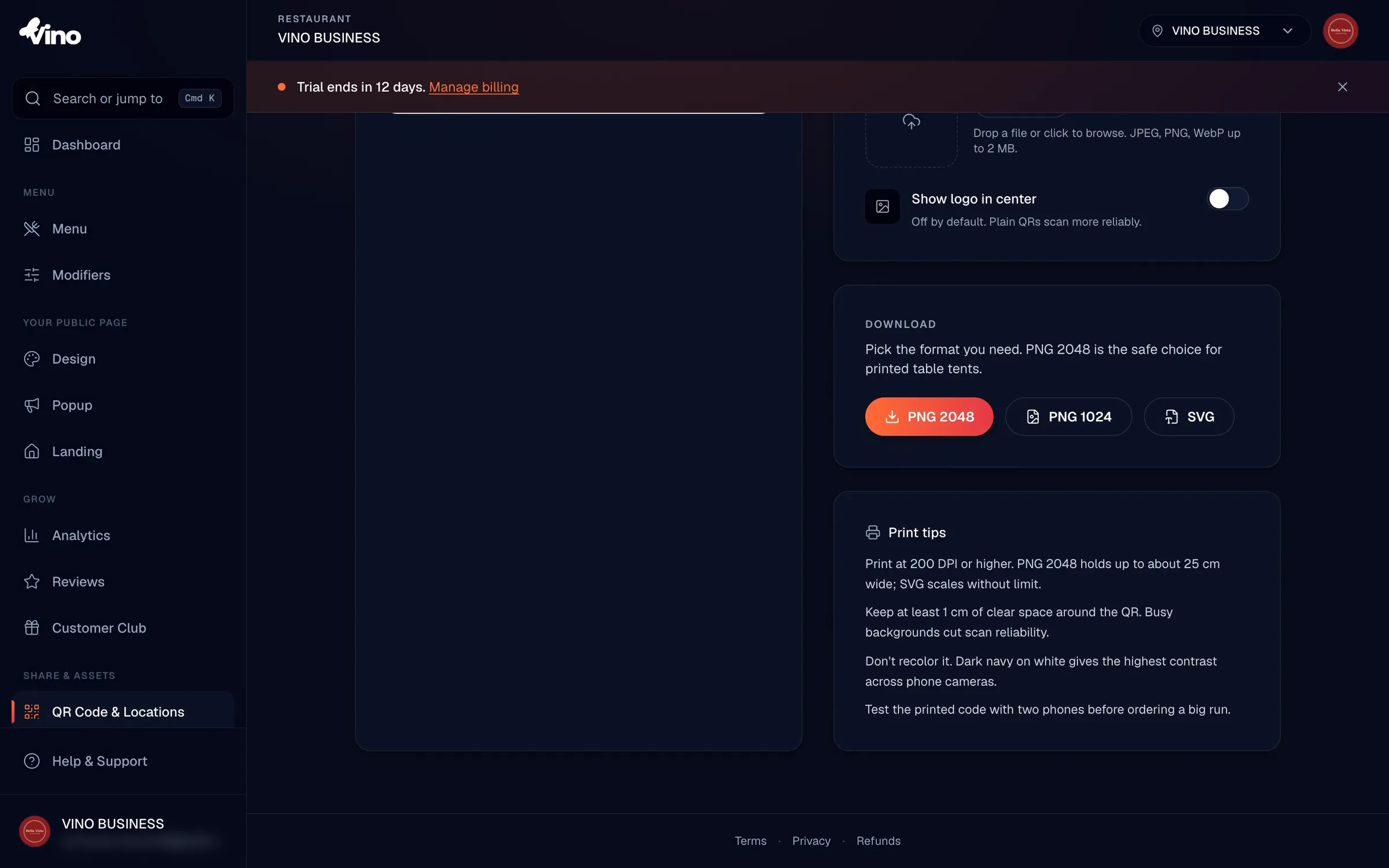
تشغيل الشعار أو إيقافه
استخدم مفتاح "إظهار الشعار في الوسط" لتقرّر ما إذا كان الشعار مضمّنًا في الرمز. وهو متوقّف افتراضيًا لأن رموز QR العادية تُمسح بموثوقية أكبر، خصوصًا على الهواتف الأقدم. عند تشغيله، يضيف Vino هالة بيضاء مستديرة خلف الشعار للحفاظ على وضوح الرمز، لكن ينبغي لك مع ذلك اختبار عينة مطبوعة قبل طلب كمية كبيرة. يمكنك تبديل هذا المفتاح دون إعادة رفع أي شيء - تتحدث المعاينة والتنزيل معًا.
اختبر دائمًا رمزًا مطبوعًا بهاتفين مختلفين على الأقل قبل الطلب بكميات كبيرة. الرمز الذي يُمسح على شاشتك قد يفشل عند الطباعة إذا كان صغيرًا جدًا، أو منخفض التباين، أو إذا كان الشعار كبيرًا جدًا.
تنزيل ملفات جاهزة للطباعة
في قسم التنزيل، اختر الصيغة التي تناسب مكان استخدام الرمز. تتضمن أسماء الملفات معرّف الفرع وأبعاده، لذا يسهل ترتيبها عبر الفروع.
| الصيغة | الأفضل لـ | ملاحظات |
|---|---|---|
| PNG 2048 | الطباعة (حوامل الطاولات، الملصقات) | أعلى دقة؛ موصى به للطباعة، يصمد حتى عرض نحو 25 سم بدقة 200+ DPI |
| PNG 1024 | الويب والمطبوعات الأصغر | دقة متوسطة، أسرع في التنزيل |
| SVG | ملفات PDF، النشرات، أدوات المتجهات | دقة لا نهائية؛ يتطلب محررًا يدعم المتجهات |
انقر صيغة فيُنشئ Vino الملف ويطلق تنزيلًا، مع إشعار للتأكيد. إذا فشل التنزيل، يوضّح الإشعار السبب (مثل شعار تعذّر تحميله)، ويعود الرمز إلى نسخة عادية بدلًا من التعطّل.
الطباعة لمسح موثوق
لمسح موثوق عبر كاميرات الهواتف، حافظ على تباين وحجم سخيّين. يصيّر Vino الرمز بلون كحلي داكن على خلفية بيضاء - أعلى تركيبة تباين - لذا تجنّب إعادة التلوين أو وضعه على خلفية مزدحمة. اترك مسافة لا تقل عن 1 سم من المساحة الفاتحة الخالية حول الرمز ("منطقة هادئة")، ولا تصغّره دون النقطة التي تتداخل عندها الوحدات.
- استخدم PNG 2048 (أو SVG) لأي شيء مطبوع؛ واحجز PNG 1024 للويب أو المطبوعات الصغيرة جدًا.
- اترك هامشًا فارغًا لا يقل عن 1 سم حول الرمز.
- اطبع كحليًا داكنًا على أبيض - لا تعكس الألوان ولا تطبع فوق الصور.
- اختبر النتيجة المطبوعة بجهازين أو أكثر قبل أي طلب بكميات كبيرة.
ما زلت عالقًا؟ راسل info@vino-smart.com وسيساعدك فريقنا في جعل رموز QR تُمسح بموثوقية.