Crea e imprime códigos QR para tu menú
Genera, personaliza con un logo, descarga e imprime códigos QR para una ubicación, con consejos de tamaño y contraste para un escaneo fiable.
Cada ubicación en Vino Smart Menus tiene su propia URL de menú pública y su propio código QR imprimible. Desde la página del código QR puedes previsualizar el código, insertar tu logo de forma opcional y descargar archivos listos para imprimir en varios formatos para que los comensales escaneen directamente al menú activo de ese local.
Abre la página del código QR
Abre Ubicaciones desde la barra lateral de tu panel y luego haz clic en el botón "Código QR" junto a la ubicación para la que quieres un código. La página se abre con una gran vista previa del QR a la izquierda y, a la derecha, la URL pública de la ubicación, una sección de Estilo para el logo y una sección de Descarga. Si aún no has creado tus locales, configúralos primero en Configura ubicaciones; cada código QR está vinculado a la URL de una ubicación.
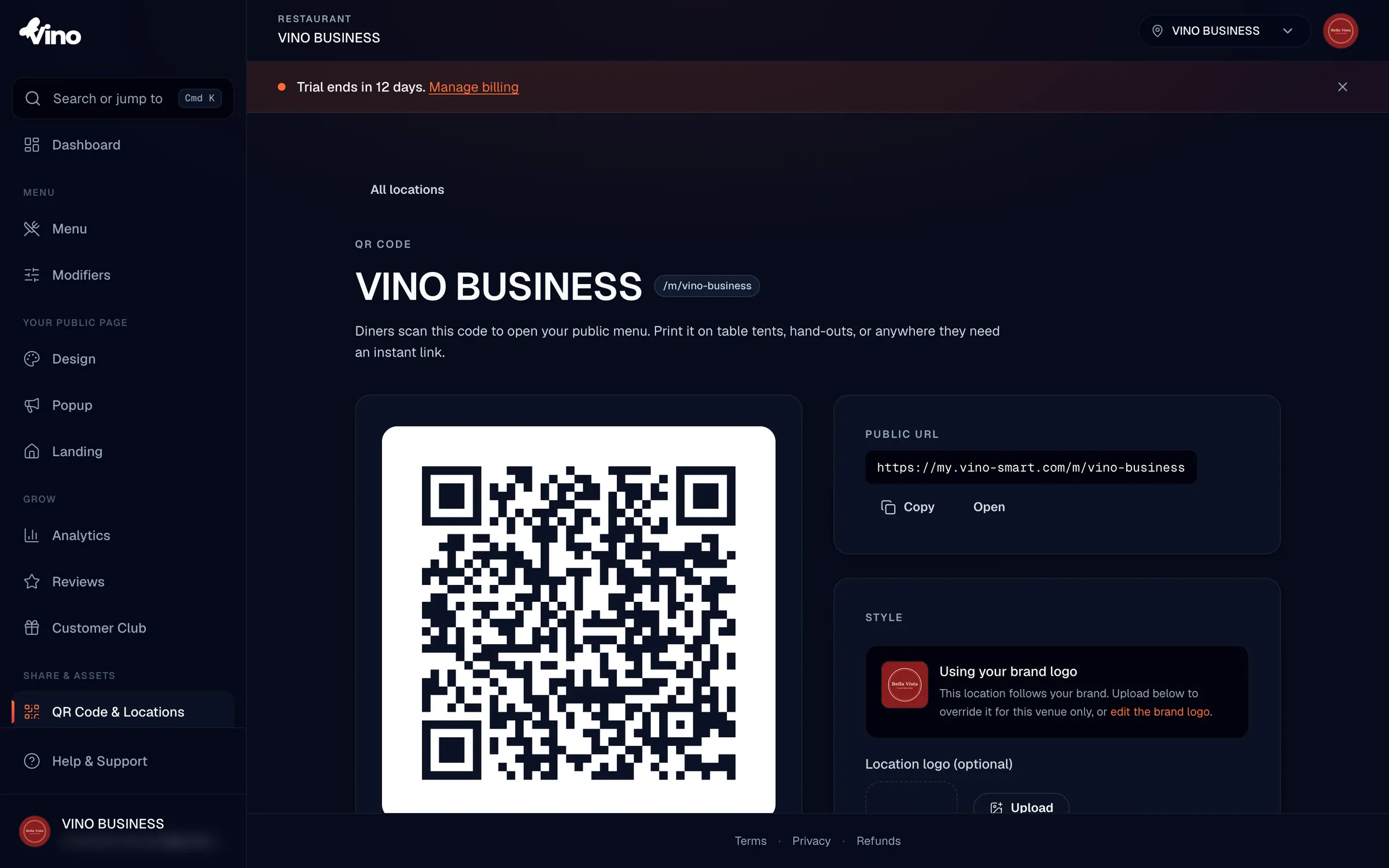
Comprueba la URL pública que codifica el código
En la sección URL pública verás la dirección exacta a la que apunta el código QR (por ejemplo, tu enlace de menú /m/tu-slug). Haz clic en "Copiar" para llevarla al portapapeles, o en "Abrir" para previsualizar el menú activo al que llega un comensal después de escanear. Este es el mismo menú que ven los visitantes, así que conviene abrirlo una vez para confirmar que todo se ve bien antes de imprimir.
Si alguna vez cambias el slug de URL de una ubicación, regenera y reimprime su código QR para que apunte a la nueva dirección.
Personaliza el código QR con un logo
De forma predeterminada, el código usa el logo de tu marca si tienes uno. En la sección Estilo puedes anularlo por local: usa "Logo de la ubicación (opcional)" para subir un nuevo logo solo para esta ubicación, o haz clic en la miniatura del logo de una ubicación hermana bajo "O reutiliza un logo de otra ubicación" para compartir la misma marca. Para volver a la marca de toda la cuenta, haz clic en "Restablecer al logo de la marca". La prioridad del logo es: primero la anulación de la ubicación, luego el logo de tu marca y, por último, ninguno.
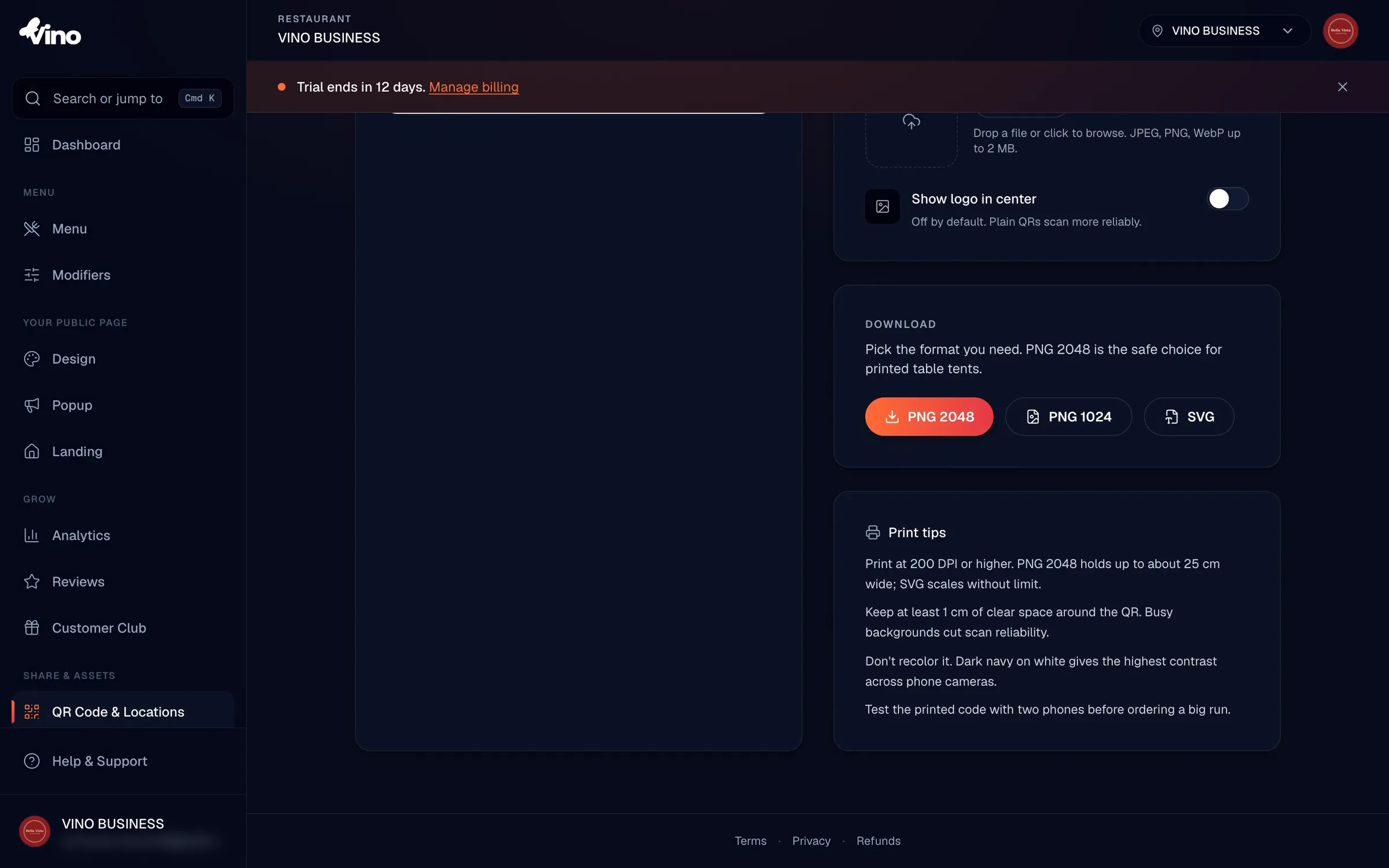
Activa o desactiva el logo
Usa el interruptor "Mostrar logo en el centro" para decidir si el logo se inserta en el código. Está desactivado de forma predeterminada porque los códigos QR sin logo se escanean con más fiabilidad, especialmente en teléfonos antiguos. Cuando lo activas, Vino añade un halo blanco redondeado detrás del logo para mantener el código legible, pero aun así deberías probar una muestra impresa antes de hacer un pedido en grandes cantidades. Puedes alternar este interruptor sin volver a subir nada: la vista previa y la descarga se actualizan a la vez.
Prueba siempre un código impreso con al menos dos teléfonos diferentes antes de pedir en grandes cantidades. Un código que se escanea en tu pantalla puede fallar impreso si es demasiado pequeño, tiene poco contraste o el logo es demasiado grande.
Descarga archivos listos para imprimir
En la sección Descarga, elige el formato que se ajuste al lugar donde se usará el código. Los nombres de archivo incluyen el slug de la ubicación y las dimensiones, por lo que es fácil mantenerlos organizados entre locales.
| Formato | Ideal para | Notas |
|---|---|---|
| PNG 2048 | Impresión (atriles de mesa, carteles) | Máxima resolución; recomendado para impresión, aguanta hasta unos 25 cm de ancho a 200+ DPI |
| PNG 1024 | Web e impresiones más pequeñas | Resolución media, más rápido de descargar |
| SVG | PDF, folletos, herramientas vectoriales | Resolución infinita; requiere un editor compatible con vectores |
Haz clic en un formato y Vino genera el archivo y activa una descarga, con un aviso de confirmación. Si una descarga falla, el aviso explica por qué (por ejemplo, un logo que no se pudo cargar) y el código recurre a una versión simple en lugar de romperse.
Imprime para un escaneo fiable
Para escaneos fiables en todas las cámaras de teléfono, mantén el contraste y el tamaño generosos. Vino renderiza el código en azul marino oscuro sobre fondo blanco -la combinación de mayor contraste-, así que evita recolorearlo o colocarlo sobre un fondo recargado. Deja al menos 1 cm de espacio claro y libre alrededor del código (una "zona de silencio") y no lo reduzcas por debajo del punto en que los módulos se vuelven borrosos.
- Usa PNG 2048 (o SVG) para todo lo que se imprima; reserva PNG 1024 para web o impresiones muy pequeñas.
- Deja al menos 1 cm de margen vacío alrededor del código.
- Imprime en azul marino oscuro sobre blanco; no inviertas los colores ni imprimas sobre fotos.
- Prueba el resultado impreso con dos o más dispositivos antes de un pedido en grandes cantidades.
¿Aún tienes problemas? Escribe a info@vino-smart.com y nuestro equipo te ayudará a que tus códigos QR se escaneen de forma fiable.
Artículos relacionados
¿Aún necesitas ayuda?
¿No encuentras lo que buscas? Nuestro equipo estará encantado de ayudarte.
Escríbenos