Configura y gestiona tus ubicaciones
Añade, renombra, establece una predeterminada y elimina locales en Vino. Cada ubicación tiene su propia URL de menú pública.
Vino te permite gestionar cada local físico que tienes desde una sola cuenta. Cada ubicación es su propio menú con su propia URL pública y códigos QR, de modo que una sucursal del centro y una sucursal junto al mar pueden tener menús completamente separados mientras las administras todas desde un único panel.
Abre la página de Ubicaciones
Ve a Ubicaciones desde la barra lateral del panel principal. Esta página lista cada local de tu cuenta y muestra el nombre de cada uno, una insignia de predeterminada cuando corresponde, su slug público (/m/[slug]), la zona horaria y la moneda. Desde aquí puedes añadir un nuevo local, abrir el código QR de una ubicación o usar el menú de tres puntos en cualquier fila para renombrarla, establecerla como predeterminada o eliminarla.
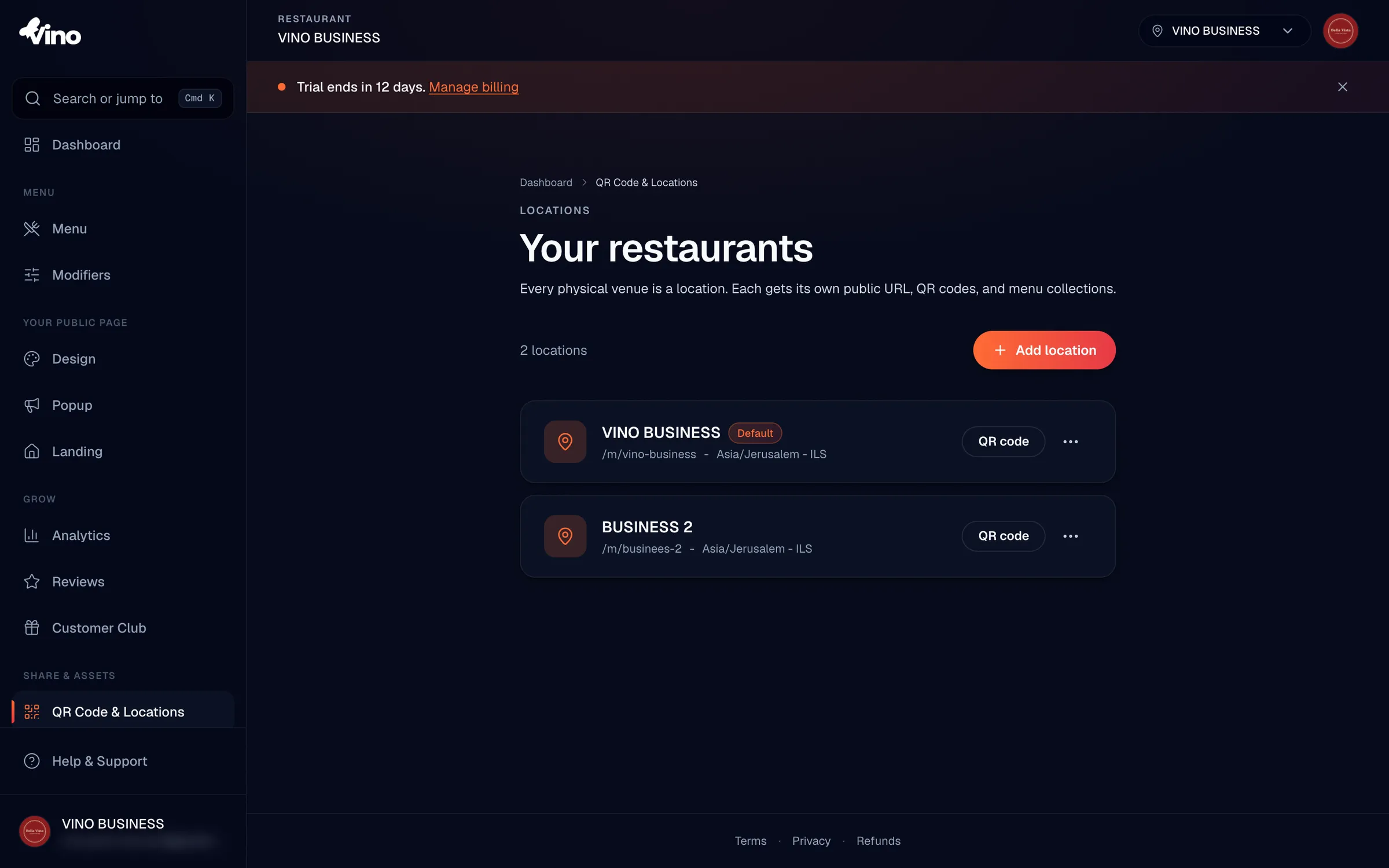
Añade una ubicación
Haz clic en el botón Añadir ubicación. Introduce el nombre del local y un slug de URL (por ejemplo, sucursal-centro) que se convertirá en su dirección de menú pública. Si quieres basar el nuevo local en uno existente, selecciona Copiar menú de para duplicar la estructura de menú de otra ubicación en lugar de empezar con un menú vacío. Haz clic en Añadir ubicación para confirmar.
Cuando copias un menú, Vino traslada las categorías, los artículos, las variaciones, las etiquetas y las asociaciones de grupos de modificadores. No copia ajustes específicos de la ubicación como el tema, el logo, la dirección, el horario, las reseñas o las analíticas. A partir de ahí, el menú de cada ubicación se gestiona de forma independiente.
Elige un slug que puedas leer en voz alta e imprimir, como cafe-marina. Los slugs deben tener entre 3 y 40 caracteres, solo letras minúsculas, números y guiones, y son únicos a nivel global en todo Vino, por lo que algunos nombres muy genéricos pueden estar ya ocupados.
Elige un slug de URL pública único
El slug de cada ubicación forma su URL de menú pública (/m/tu-restaurante). Esto es exactamente lo que codifica el código QR y lo que ven los comensales cuando escanean, así que vale la pena acertar. Los siguientes detalles aplican cuando estableces o cambias un slug:
| Ajuste | Detalles |
|---|---|
| Nombre de la ubicación | El nombre visible que se usa dentro de tu panel y como contexto del menú público. |
| Slug de URL pública | Identificador único del local (por ejemplo, /m/tu-restaurante). 3-40 caracteres, solo letras minúsculas, números y guiones. Único a nivel global en todas las cuentas de Vino. |
| País, zona horaria, moneda | Heredados de los ajustes de tu cuenta en el momento de la creación. En la versión actual no hay anulaciones por ubicación. |
| Copiar menú de ubicación | Opcional al crear: copia la estructura de categorías y artículos de un local existente (pero no las analíticas ni los ajustes específicos de la ubicación). |
Para copiar la URL del menú activo de una ubicación, abre la página del código QR de esa ubicación y haz clic en Copiar junto a la dirección que aparece bajo URL pública. Para todo lo relacionado con generar, personalizar e imprimir el propio código QR, consulta el artículo create-and-print-qr-codes.
Renombra una ubicación
Desde la lista de Ubicaciones, haz clic en el menú de tres puntos junto al local y selecciona Renombrar. Aquí puedes cambiar el nombre visible de la ubicación o su slug de URL pública. Renombrar el slug cambia la dirección del menú público, por lo que cualquier código QR impreso previamente que apunte al slug antiguo deberá regenerarse y reimprimirse.
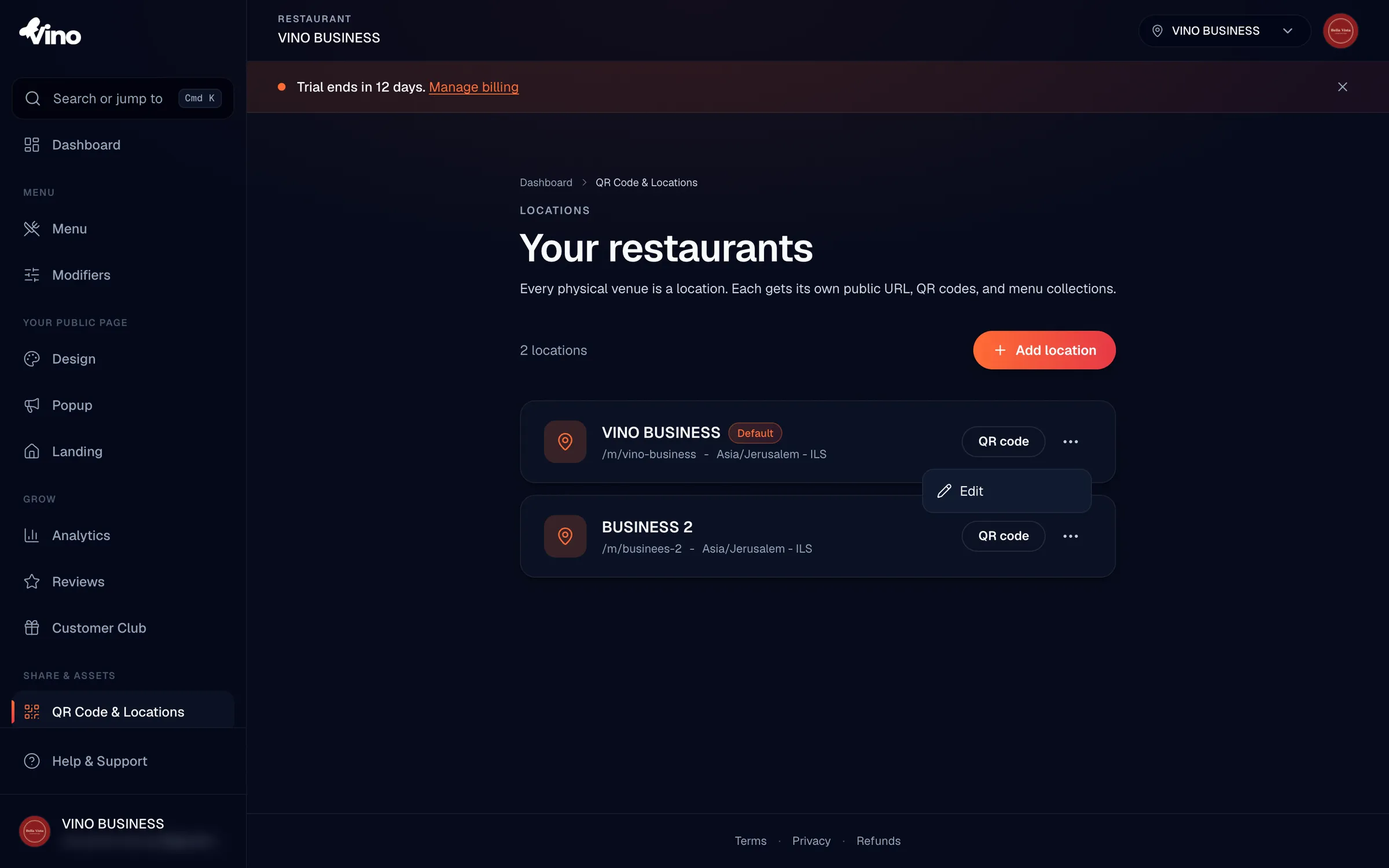
Establece una ubicación predeterminada
Haz clic en el menú de tres puntos junto a un local y selecciona Establecer como predeterminada. La ubicación predeterminada aparece primero en las listas y actúa como respaldo cuando cambias entre cuentas o cuando no hay ningún local activo en tu sesión. Si tienes una sola ubicación, es tu predeterminada automáticamente.
No puedes eliminar la ubicación predeterminada de tu cuenta. Si necesitas quitar la predeterminada actual, establece primero otra ubicación como predeterminada y luego elimina la original.
Elimina una ubicación
Para quitar un local, haz clic en su menú de tres puntos, selecciona Eliminar y confirma. La eliminación está bloqueada en tu ubicación predeterminada, así que asciende primero otro local a predeterminada si es necesario. Las ubicaciones eliminadas se borran de forma reversible y pueden recuperarse desde la Papelera donde esté disponible, pero trata una eliminación como permanente y verifica bien que se trata del local correcto antes de confirmar.
¿Aún tienes problemas? Escríbenos a info@vino-smart.com y te ayudaremos a organizar tus ubicaciones.
Artículos relacionados
¿Aún necesitas ayuda?
¿No encuentras lo que buscas? Nuestro equipo estará encantado de ayudarte.
Escríbenos