Configura e gestisci le tue sedi
Aggiungi, rinomina, imposta una sede predefinita ed elimina locali in Vino. Ogni sede ha il proprio URL pubblico del menu, con limiti sul numero di sedi attivabili in base al piano.
Vino ti permette di gestire ogni locale fisico che gestisci da un unico account. Ogni sede è un menu a sé, con il proprio URL pubblico e i propri codici QR, così una filiale in centro e una sul lungomare possono avere menu completamente separati mentre le amministri tutte da un'unica dashboard.
Apri la pagina Sedi
Vai a Sedi dalla barra laterale principale della dashboard. Questa pagina elenca ogni locale del tuo account, mostrando per ciascuno il nome, un badge predefinito dove applicabile, il suo slug pubblico (/m/[slug]), il fuso orario e la valuta. Da qui puoi aggiungere un nuovo locale, aprire il codice QR di una sede o usare il menu a tre puntini su qualsiasi riga per rinominarla, impostarla come predefinita o eliminarla.
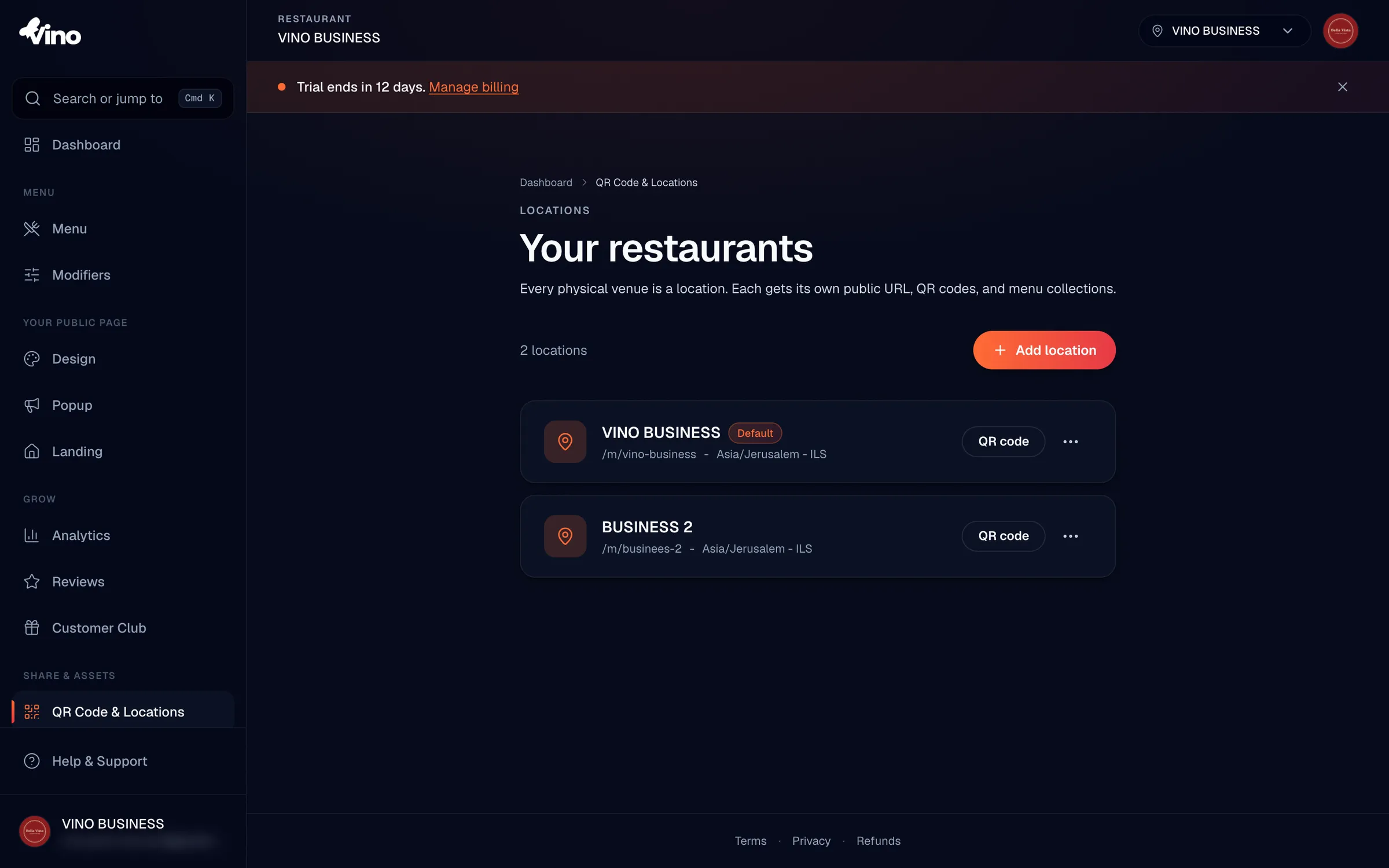
Aggiungi una sede
Clicca sul pulsante Aggiungi sede. Inserisci il nome del locale e uno slug URL (per esempio, filiale-centro) che diventa il suo indirizzo pubblico del menu. Se vuoi basare il nuovo locale su uno esistente, seleziona Copia menu da per duplicare la struttura del menu di un'altra sede invece di partire da un menu vuoto. Clicca su Aggiungi sede per confermare.
Quando copi un menu, Vino riporta categorie, articoli, varianti, tag e gli abbinamenti dei gruppi di modificatori. Non copia le impostazioni specifiche della sede come tema, logo, indirizzo, orari, recensioni o analisi. Da quel momento, il menu di ciascuna sede viene gestito in modo indipendente.
Scegli uno slug che puoi leggere ad alta voce e stampare, come cafe-marina. Gli slug devono avere da 3 a 40 caratteri, solo lettere minuscole, numeri e trattini, e sono univoci a livello globale in tutto Vino, quindi i nomi molto generici potrebbero essere già occupati.
Scegli uno slug URL pubblico univoco
Lo slug di ciascuna sede forma il suo URL pubblico del menu (/m/il-tuo-ristorante). È esattamente ciò che il codice QR codifica e ciò che vedono i clienti quando lo scansionano, quindi vale la pena sceglierlo bene. I seguenti dettagli si applicano quando imposti o modifichi uno slug:
| Impostazione | Dettagli |
|---|---|
| Nome della sede | Il nome visualizzato usato all'interno della tua dashboard e come contesto del menu pubblico. |
| Slug URL pubblico | Identificatore univoco del locale (per esempio, /m/il-tuo-ristorante). 3-40 caratteri, solo lettere minuscole, numeri e trattini. Univoco a livello globale in ogni account Vino. |
| Paese, fuso orario, valuta | Ereditati dalle impostazioni del tuo account al momento della creazione. Le sostituzioni per singola sede non sono disponibili nella versione attuale. |
| Copia menu da una sede | Facoltativo alla creazione: copia la struttura di categorie e articoli da un locale esistente (ma non le analisi o le impostazioni specifiche della sede). |
Per copiare l'URL del menu attivo di una sede, apri la pagina Codice QR di quella sede e clicca su Copia accanto all'indirizzo mostrato sotto URL pubblico. Per tutto ciò che riguarda la generazione, la personalizzazione e la stampa del codice QR vero e proprio, consulta l'articolo create-and-print-qr-codes.
Rinomina una sede
Dall'elenco delle Sedi, clicca sul menu a tre puntini accanto al locale e seleziona Rinomina. Qui puoi modificare il nome visualizzato della sede o il suo slug URL pubblico. Rinominare lo slug cambia l'indirizzo pubblico del menu, quindi tutti i codici QR già stampati che puntano al vecchio slug dovranno essere rigenerati e ristampati.
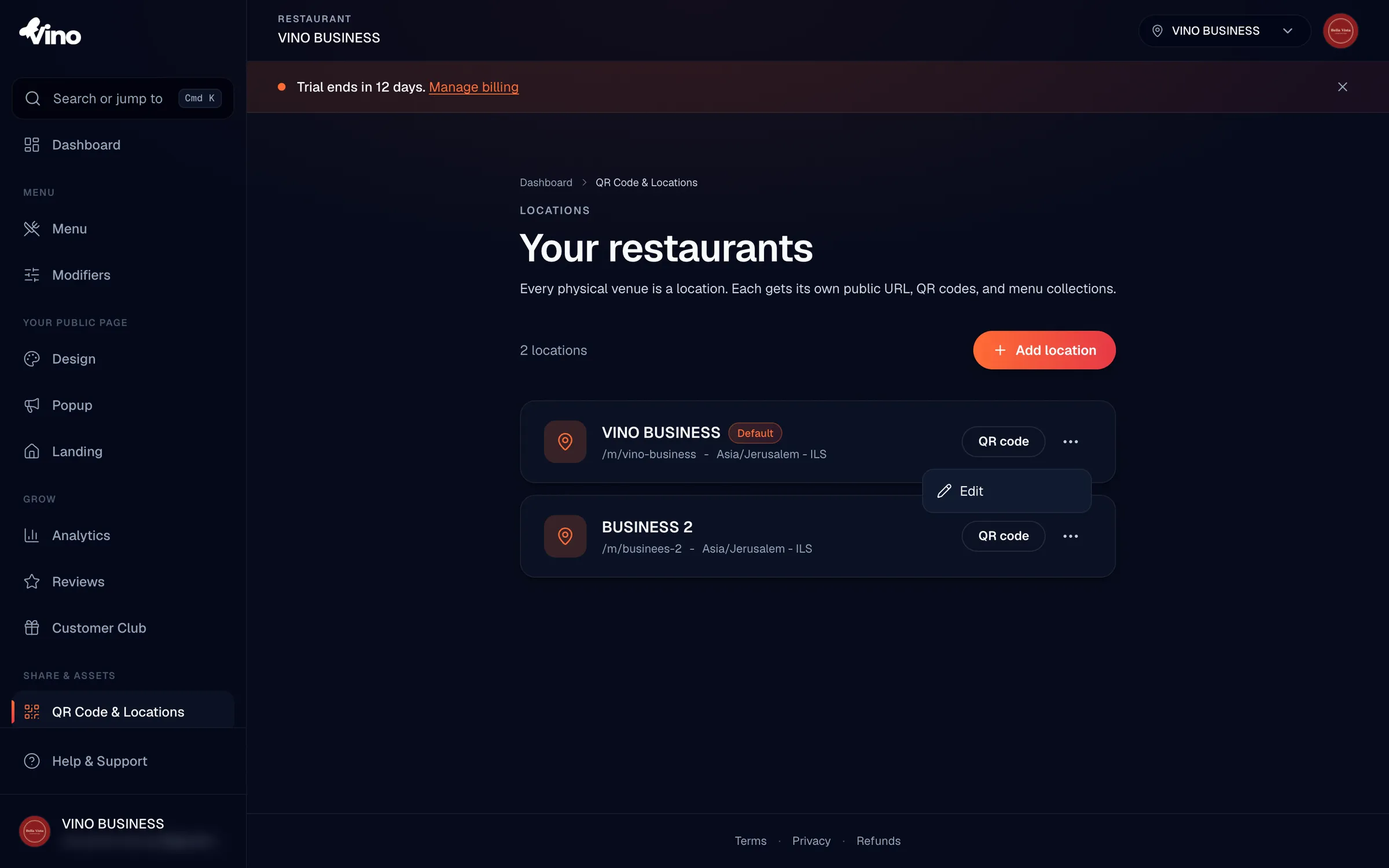
Imposta una sede predefinita
Clicca sul menu a tre puntini accanto a un locale e seleziona Imposta come predefinita. La sede predefinita appare per prima negli elenchi e funge da ripiego quando passi da un account all'altro o quando nessun locale specifico è attivo nella tua sessione. Se gestisci una sola sede, questa è automaticamente la tua predefinita.
Non puoi eliminare la sede predefinita del tuo account. Se devi rimuovere la predefinita corrente, imposta prima un'altra sede come predefinita, poi elimina quella originale.
Elimina una sede
Per rimuovere un locale, clicca sul suo menu a tre puntini, seleziona Elimina e conferma. L'eliminazione è bloccata sulla tua sede predefinita, quindi promuovi prima un altro locale a predefinito se necessario. Le sedi eliminate vengono rimosse in modo soft e potrebbero essere recuperabili dal Cestino dove supportato, ma considera un'eliminazione come permanente e ricontrolla di avere il locale giusto prima di confermare.
Hai ancora difficoltà? Scrivici a info@vino-smart.com e ti aiuteremo a sistemare le tue sedi.
Articoli correlati
Hai ancora bisogno di aiuto?
Non trovi quello che cerchi? Il nostro team è felice di aiutarti.
Scrivici