Configurer et gérer vos établissements
Ajoutez, renommez, définissez un établissement par défaut et supprimez des établissements dans Vino. Chaque établissement dispose de sa propre URL de menu public.
Vino vous permet de gérer chaque établissement physique que vous exploitez depuis un seul compte. Chaque établissement possède son propre menu avec sa propre URL publique et ses propres codes QR ; ainsi, une succursale en centre-ville et une succursale en bord de mer peuvent avoir des menus complètement distincts, tout en les administrant depuis un seul tableau de bord.
Ouvrir la page Établissements
Accédez à Établissements depuis la barre latérale du tableau de bord principal. Cette page répertorie chaque établissement de votre compte, en affichant pour chacun son nom, un badge « par défaut » le cas échéant, son slug public (/m/[slug]), son fuseau horaire et sa devise. De là, vous pouvez ajouter un nouvel établissement, ouvrir le code QR d'un établissement, ou utiliser le menu à trois points sur n'importe quelle ligne pour le renommer, le définir par défaut ou le supprimer.
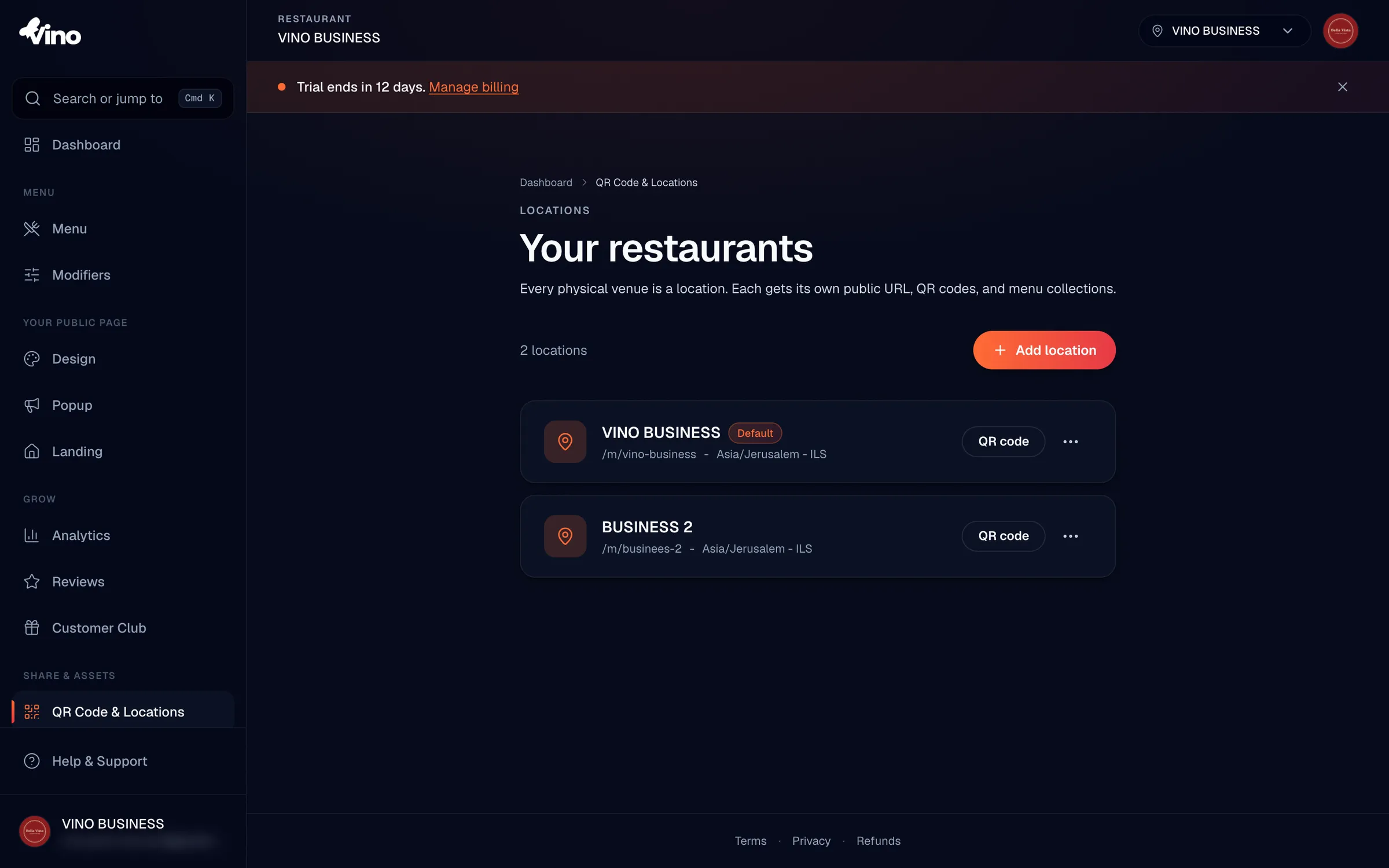
Ajouter un établissement
Cliquez sur le bouton Ajouter un établissement. Saisissez le nom de l'établissement et un slug d'URL (par exemple, succursale-centre-ville) qui deviendra son adresse de menu public. Si vous souhaitez baser le nouvel établissement sur un établissement existant, sélectionnez Copier le menu depuis pour dupliquer la structure de menu d'un autre établissement au lieu de partir d'un menu vide. Cliquez sur Ajouter un établissement pour confirmer.
Lorsque vous copiez un menu, Vino reprend les catégories, les articles, les variantes, les étiquettes et les rattachements de groupes de modificateurs. Il ne copie pas les paramètres propres à l'établissement, tels que le thème, le logo, l'adresse, les horaires, les avis ou les statistiques. Le menu de chaque établissement est ensuite géré indépendamment.
Choisissez un slug que vous pouvez lire à voix haute et imprimer, comme cafe-marina. Les slugs doivent comporter de 3 à 40 caractères, uniquement des lettres minuscules, des chiffres et des traits d'union, et ils sont uniques à l'échelle mondiale dans tout Vino : les noms très génériques sont donc peut-être déjà pris.
Choisir un slug d'URL public unique
Le slug de chaque établissement forme son URL de menu public (/m/votre-restaurant). C'est exactement ce que le code QR encode et ce que les convives voient lorsqu'ils le scannent ; il vaut donc la peine de bien le choisir. Les détails suivants s'appliquent lorsque vous définissez ou modifiez un slug :
| Paramètre | Détails |
|---|---|
| Nom de l'établissement | Le nom d'affichage utilisé dans votre tableau de bord et comme contexte du menu public. |
| Slug d'URL public | Identifiant unique de l'établissement (par exemple, /m/votre-restaurant). De 3 à 40 caractères, uniquement des lettres minuscules, des chiffres et des traits d'union. Unique à l'échelle mondiale sur tous les comptes Vino. |
| Pays, fuseau horaire, devise | Hérités des paramètres de votre compte au moment de la création. Les remplacements par établissement ne sont pas disponibles dans la version actuelle. |
| Copier le menu depuis un établissement | Facultatif à la création : copie la structure des catégories et des articles d'un établissement existant (mais pas les statistiques ni les paramètres propres à l'établissement). |
Pour copier l'URL du menu en ligne d'un établissement, ouvrez la page Code QR de cet établissement et cliquez sur Copier à côté de l'adresse affichée sous URL publique. Pour tout ce qui concerne la génération, la personnalisation et l'impression du code QR lui-même, consultez l'article create-and-print-qr-codes.
Renommer un établissement
Dans la liste des établissements, cliquez sur le menu à trois points à côté de l'établissement et sélectionnez Renommer. Vous pouvez modifier ici le nom d'affichage de l'établissement ou son slug d'URL public. Renommer le slug change l'adresse du menu public ; ainsi, tout code QR déjà imprimé pointant vers l'ancien slug devra être régénéré et réimprimé.
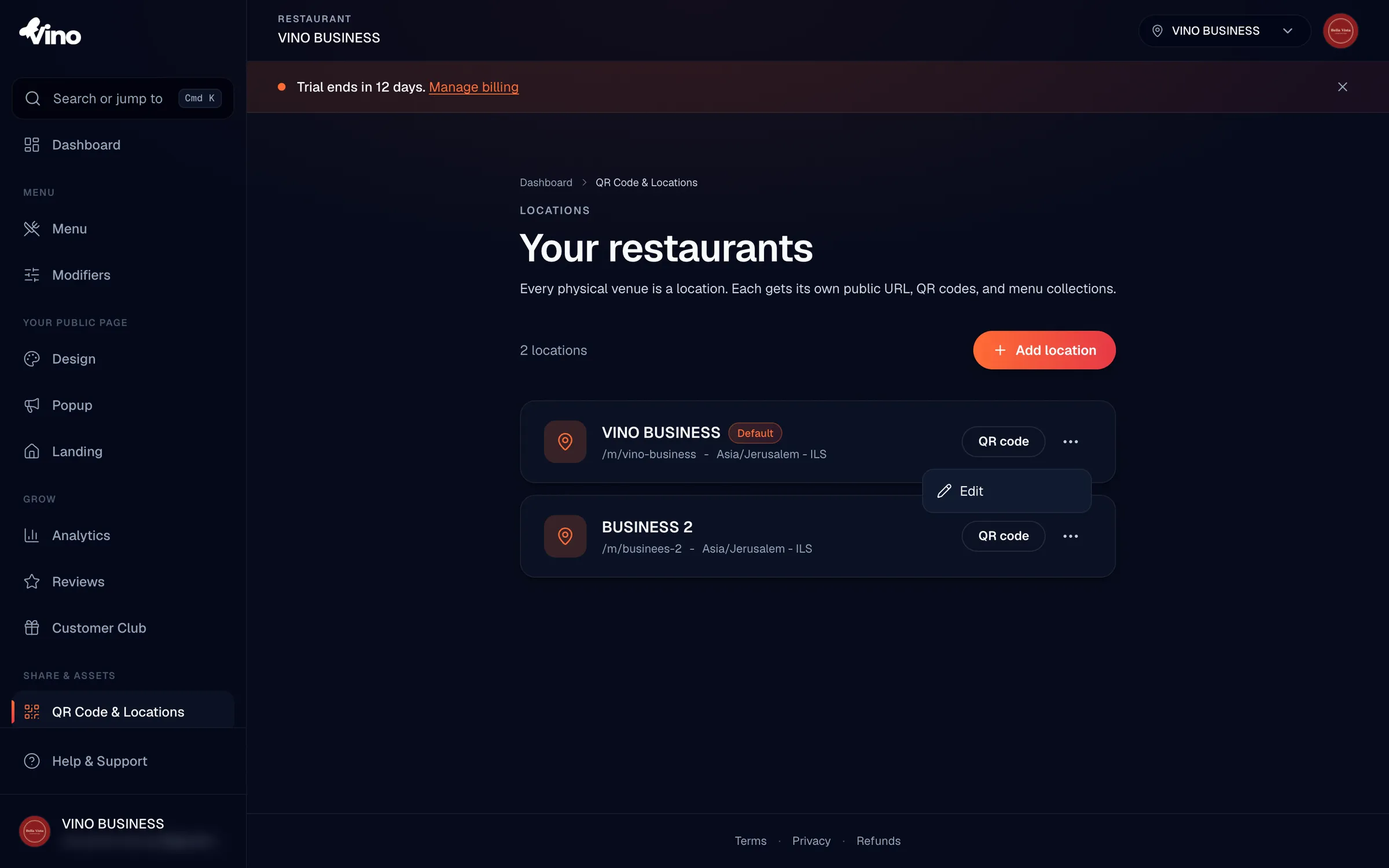
Définir un établissement par défaut
Cliquez sur le menu à trois points à côté d'un établissement et sélectionnez Définir par défaut. L'établissement par défaut apparaît en premier dans les listes et sert de valeur de repli lorsque vous basculez entre comptes ou qu'aucun établissement précis n'est actif dans votre session. Si vous n'exploitez qu'un seul établissement, il est automatiquement votre établissement par défaut.
Vous ne pouvez pas supprimer l'établissement par défaut de votre compte. Si vous devez supprimer l'établissement par défaut actuel, définissez d'abord un autre établissement par défaut, puis supprimez l'original.
Supprimer un établissement
Pour supprimer un établissement, cliquez sur son menu à trois points, sélectionnez Supprimer et confirmez. La suppression est bloquée sur votre établissement par défaut ; promouvez donc d'abord un autre établissement comme établissement par défaut si nécessaire. Les établissements supprimés font l'objet d'une suppression réversible et peuvent être récupérables depuis la Corbeille là où c'est pris en charge, mais traitez une suppression comme définitive et vérifiez bien que vous avez le bon établissement avant de confirmer.
Toujours bloqué ? Écrivez-nous à info@vino-smart.com et nous vous aiderons à régler la gestion de vos établissements.
Cet article vous a-t-il été utile ?
Merci pour votre retour !
Désolé que cela n'ait pas aidé. Écrivez-nous
Articles connexes
Besoin d'aide supplémentaire ?
Vous ne trouvez pas ce que vous cherchez ? Notre équipe est ravie de vous aider.
Écrivez-nous