Créer et imprimer des codes QR pour votre menu
Générez, personnalisez avec un logo, téléchargez et imprimez des codes QR pour un établissement, avec des conseils de taille et de contraste pour un scan fiable.
Chaque établissement dans Vino Smart Menus possède sa propre URL de menu public et son propre code QR imprimable. Depuis la page du code QR, vous pouvez prévisualiser le code, intégrer éventuellement votre logo et télécharger des fichiers prêts à imprimer dans plusieurs formats, afin que les convives puissent scanner et accéder directement au menu en ligne de cet établissement.
Ouvrir la page du code QR
Ouvrez Établissements depuis la barre latérale de votre tableau de bord, puis cliquez sur le bouton « Code QR » à côté de l'établissement pour lequel vous voulez un code. La page s'ouvre avec un grand aperçu du QR à gauche et, à droite, l'URL publique de l'établissement, une section Style pour le logo, et une section Téléchargement. Si vous n'avez pas encore créé vos établissements, configurez-les d'abord dans Configurer les établissements - chaque code QR est lié à l'URL d'un établissement.
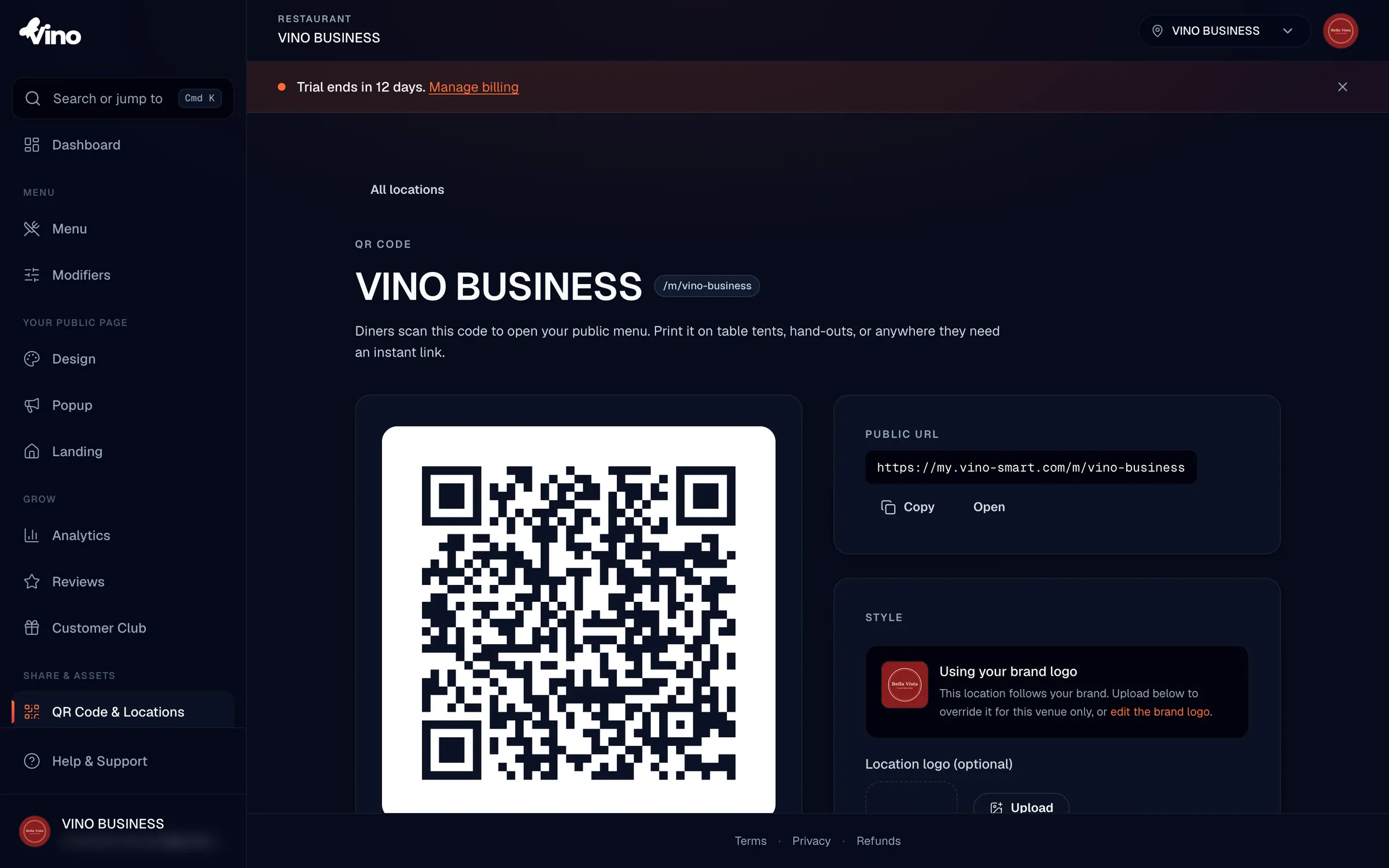
Vérifier l'URL publique encodée par le code
Dans la section URL publique, vous verrez l'adresse exacte vers laquelle pointe le code QR (par exemple, votre lien de menu /m/votre-slug). Cliquez sur « Copier » pour la mettre dans votre presse-papiers, ou sur « Ouvrir » pour prévisualiser le menu en ligne sur lequel arrive un convive après avoir scanné. C'est le même menu que voient les visiteurs ; il vaut donc la peine de l'ouvrir une fois pour confirmer que tout est correct avant d'imprimer.
Si vous changez un jour le slug d'URL d'un établissement, régénérez et réimprimez son code QR pour qu'il pointe vers la nouvelle adresse.
Personnaliser le code QR avec un logo
Par défaut, le code utilise votre logo de marque si vous en avez un. Dans la section Style, vous pouvez le remplacer par établissement : utilisez « Logo de l'établissement (facultatif) » pour téléverser un nouveau logo pour cet établissement uniquement, ou cliquez sur la vignette du logo d'un établissement voisin sous « Ou réutiliser un logo d'un autre établissement » pour partager le même symbole. Pour revenir au symbole de l'ensemble du compte, cliquez sur « Réinitialiser au logo de marque ». L'ordre de priorité du logo est : remplacement de l'établissement d'abord, puis votre logo de marque, puis aucun.
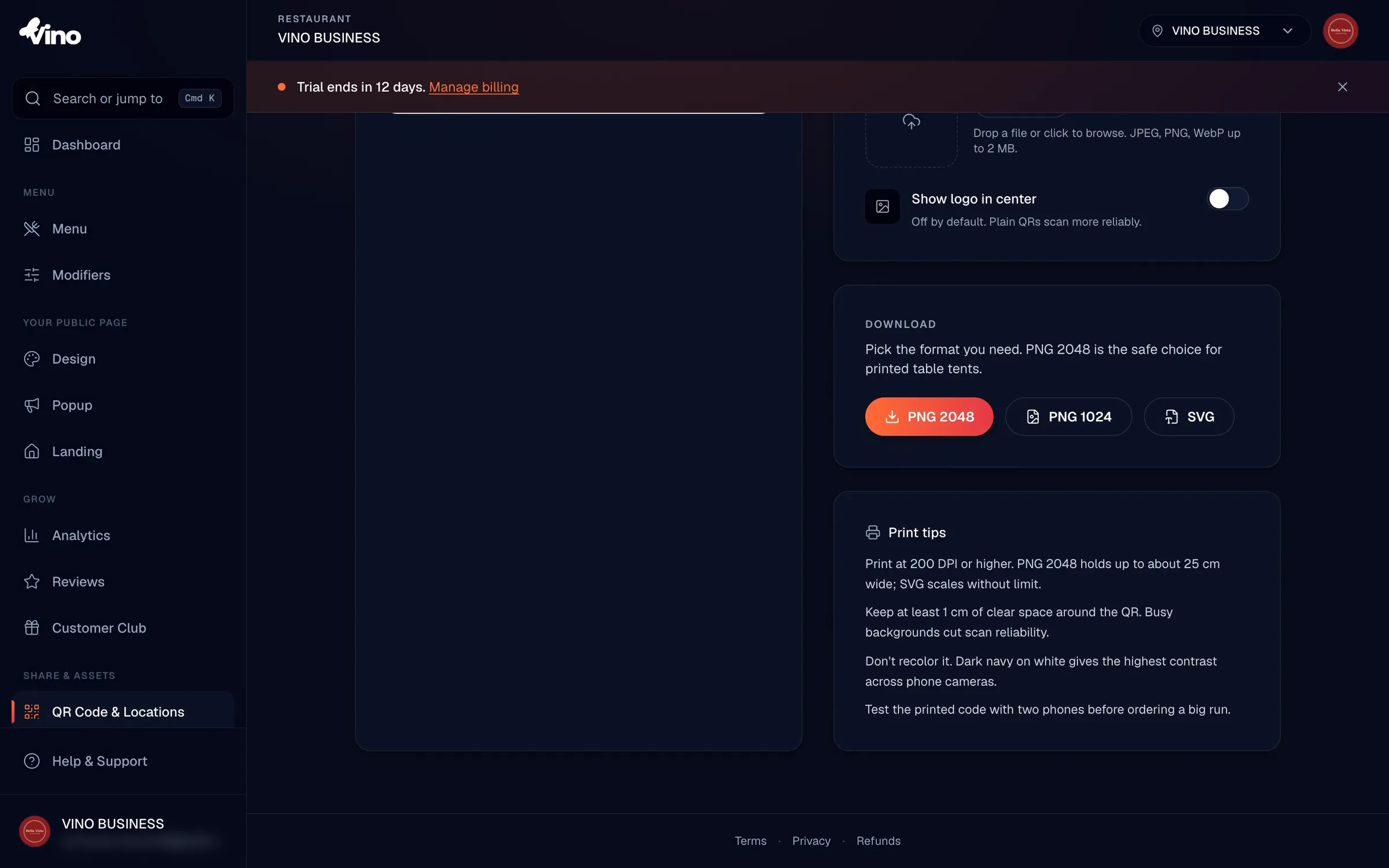
Activer ou désactiver le logo
Utilisez l'interrupteur « Afficher le logo au centre » pour décider si le logo est intégré dans le code. Il est désactivé par défaut, car les codes QR simples se scannent plus fiablement, surtout sur les téléphones plus anciens. Lorsque vous l'activez, Vino ajoute un halo blanc arrondi derrière le logo pour préserver la lisibilité du code, mais vous devriez tout de même tester un échantillon imprimé avant de passer une commande en gros. Vous pouvez basculer cet interrupteur sans rien re-téléverser - l'aperçu et le téléchargement se mettent à jour ensemble.
Testez toujours un code imprimé avec au moins deux téléphones différents avant de commander en gros. Un code qui se scanne à l'écran peut tout de même échouer une fois imprimé s'il est trop petit, trop peu contrasté, ou si le logo est trop grand.
Télécharger les fichiers prêts à imprimer
Dans la section Téléchargement, choisissez le format adapté à l'endroit où le code sera utilisé. Les noms de fichiers incluent le slug de l'établissement et les dimensions, ce qui facilite leur organisation entre établissements.
| Format | Idéal pour | Remarques |
|---|---|---|
| PNG 2048 | Impression (chevalets de table, affiches) | Résolution la plus élevée ; recommandé pour l'impression, tient jusqu'à environ 25 cm de large à 200+ DPI |
| PNG 1024 | Web et petites impressions | Résolution moyenne, téléchargement plus rapide |
| SVG | PDF, dépliants, outils vectoriels | Résolution infinie ; nécessite un éditeur compatible vectoriel |
Cliquez sur un format et Vino génère le fichier et déclenche un téléchargement, avec une notification de confirmation. Si un téléchargement échoue, la notification en explique la raison (par exemple, un logo qui n'a pas pu être chargé), et le code se rabat sur une version simple plutôt que de planter.
Imprimer pour un scan fiable
Pour des scans fiables sur l'ensemble des appareils photo de téléphones, gardez un contraste et une taille généreux. Vino rend le code en bleu marine foncé sur fond blanc - la combinaison au contraste le plus élevé - alors évitez de le recolorer ou de le placer sur un fond chargé. Laissez au moins 1 cm d'espace clair et net autour du code (une « zone de silence »), et ne le réduisez pas au point où les modules se fondent les uns dans les autres.
- Utilisez PNG 2048 (ou SVG) pour tout ce qui est imprimé ; réservez PNG 1024 au web ou aux très petites impressions.
- Gardez au moins 1 cm de marge vide autour du code.
- Imprimez en bleu marine foncé sur blanc - n'inversez pas les couleurs et n'imprimez pas par-dessus des photos.
- Testez le résultat imprimé avec au moins deux appareils avant une commande en gros.
Toujours bloqué ? Écrivez à info@vino-smart.com et notre équipe vous aidera à faire scanner vos codes QR de façon fiable.
Cet article vous a-t-il été utile ?
Merci pour votre retour !
Désolé que cela n'ait pas aidé. Écrivez-nous
Articles connexes
Besoin d'aide supplémentaire ?
Vous ne trouvez pas ce que vous cherchez ? Notre équipe est ravie de vous aider.
Écrivez-nous