Résoudre un code QR qui ne se scanne pas ou ouvre le mauvais menu
Dépannez un code QR qui ne se scanne pas ou ouvre un menu vide ou erroné : réimprimez à une taille et un contraste adéquats, vérifiez l'établissement et confirmez le lien public.
Votre code QR encode une seule chose : l'URL de menu public de votre établissement. Lorsqu'un code ne se scanne pas ou ouvre la mauvaise page, le problème vient presque toujours de la qualité d'impression, de l'établissement à partir duquel vous l'avez généré, ou du slug d'URL, et non du menu lui-même. Parcourez les vérifications ci-dessous dans l'ordre.
Réimprimer à une taille et un contraste adéquats
La plupart des échecs de scan se résument à la qualité d'impression. Téléchargez le fichier PNG 2048 pour l'impression, qui reste net jusqu'à environ 25 cm de large à 200+ DPI, et évitez d'agrandir une petite image. Gardez le code en bleu marine foncé sur fond blanc uni pour le contraste le plus élevé sur l'ensemble des appareils photo de téléphones, et laissez au moins 1 cm d'espace clair (une « zone de silence ») autour des quatre côtés afin que l'appareil photo puisse se verrouiller sur le motif.
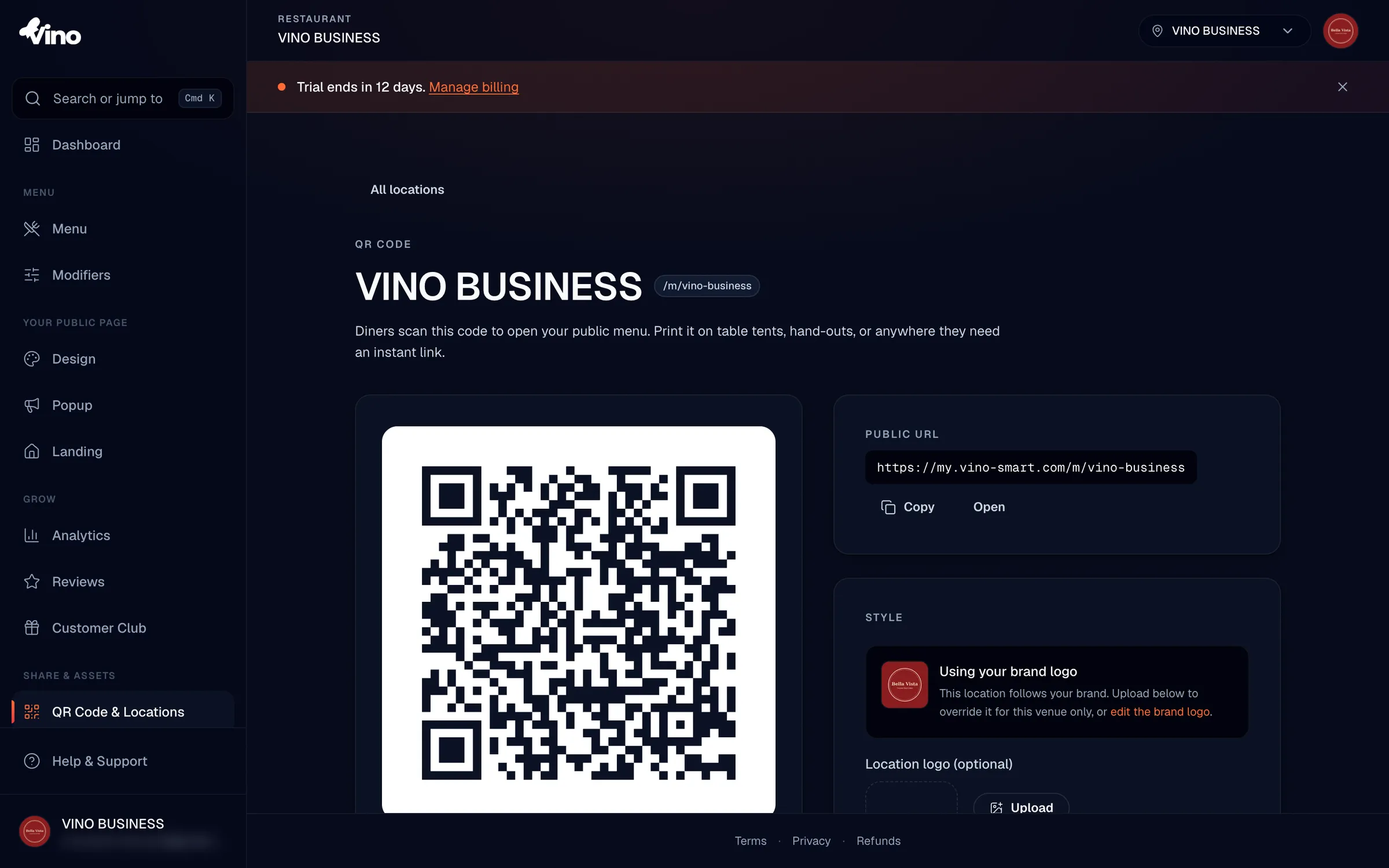
Choisissez le bon fichier pour la tâche :
| Format de fichier | Idéal pour | Remarques |
|---|---|---|
| PNG 2048 | Chevalets de table et signalétique imprimée | Recommandé pour l'impression ; tient jusqu'à ~25 cm de large |
| PNG 1024 | Web et petites impressions | Résolution moyenne, téléchargement plus rapide |
| SVG | PDF et outils vectoriels | Résolution illimitée ; nécessite une application compatible vectoriel |
Testez toujours un code imprimé sur au moins deux téléphones avant de passer une commande en gros. Un code qui se scanne sur votre téléphone le plus récent peut échouer sur un appareil photo plus ancien.
Désactiver le logo central si les téléphones plus anciens peinent
Si vous avez intégré un logo et que certains convives ne peuvent pas scanner, le logo encombre peut-être le motif sur les appareils photo plus anciens. Le logo est facultatif et désactivé par défaut. Ouvrez la page QR, désactivez Afficher le logo au centre, téléchargez un code simple récent et testez de nouveau. Un code QR simple se scanne plus fiablement sur l'ensemble des appareils.
Confirmer que vous avez généré le code depuis le bon établissement
Chaque établissement de votre compte possède sa propre URL publique et son propre code QR ; ainsi, un code généré depuis le mauvais établissement ouvrira le mauvais menu. Depuis la page Établissements, cliquez sur le bouton Code QR à côté de l'établissement précis pour lequel vous imprimez, puis revérifiez le nom de l'établissement sur la page QR avant de télécharger. Si vous gérez plusieurs établissements, générez et étiquetez chaque code séparément.
Modifier votre menu ne change jamais le code QR. Le code pointe vers l'URL de votre établissement, et les convives voient toujours votre menu le plus récent ; vous n'avez donc pas besoin de réimprimer après des mises à jour de menu.
Vérifier que le lien public fonctionne réellement
Sur la page QR, trouvez la section URL publique, qui affiche exactement ce que le code encode. Utilisez le bouton Copier pour récupérer le lien (par exemple, my.vino-smart.com/m/votre-slug), puis ouvrez-le dans un navigateur, ou utilisez le bouton Ouvrir, pour confirmer qu'il charge le bon menu. Si le lien lui-même ouvre une page vide ou « introuvable », c'est le lien du menu qui pose problème, pas le code imprimé.
Vérifier que le slug d'URL est correct et à jour
Le slug d'URL public d'un établissement est un identifiant unique (3 à 40 caractères, lettres minuscules, chiffres et traits d'union). Vous pouvez le renommer depuis le menu à trois points à côté de l'établissement dans la liste des établissements, mais cela casse tous les codes déjà imprimés avec l'ancien slug. Si vous avez renommé un slug après impression, c'est la raison pour laquelle les anciens codes échouent désormais. Décidez de votre slug final avant d'imprimer en gros, puis téléchargez un code récent qui encode l'URL actuelle.
Renommer un slug change l'URL publique. Réimprimez et remplacez chaque code physique qui utilisait le slug précédent.
Toujours bloqué ? Écrivez-nous à info@vino-smart.com et nous vous aiderons à faire scanner aux convives directement votre menu.
Cet article vous a-t-il été utile ?
Merci pour votre retour !
Désolé que cela n'ait pas aidé. Écrivez-nous
Articles connexes
Besoin d'aide supplémentaire ?
Vous ne trouvez pas ce que vous cherchez ? Notre équipe est ravie de vous aider.
Écrivez-nous