Что делать, если QR-код не сканируется или открывает не то меню
Решаем проблему с QR-кодом, который не сканируется либо открывает пустое или чужое меню: перепечатайте код достаточного размера и контрастности, проверьте заведение и убедитесь в правильности публичной ссылки.
Ваш QR-код кодирует одно: публичную ссылку на меню вашего заведения. Когда код не сканируется или открывает не ту страницу, проблема почти всегда в качестве печати, в заведении, для которого вы его создали, или в слаге ссылки, но не в самом меню. Выполните приведённые ниже проверки по порядку.
Перепечатайте код достаточного размера и контрастности
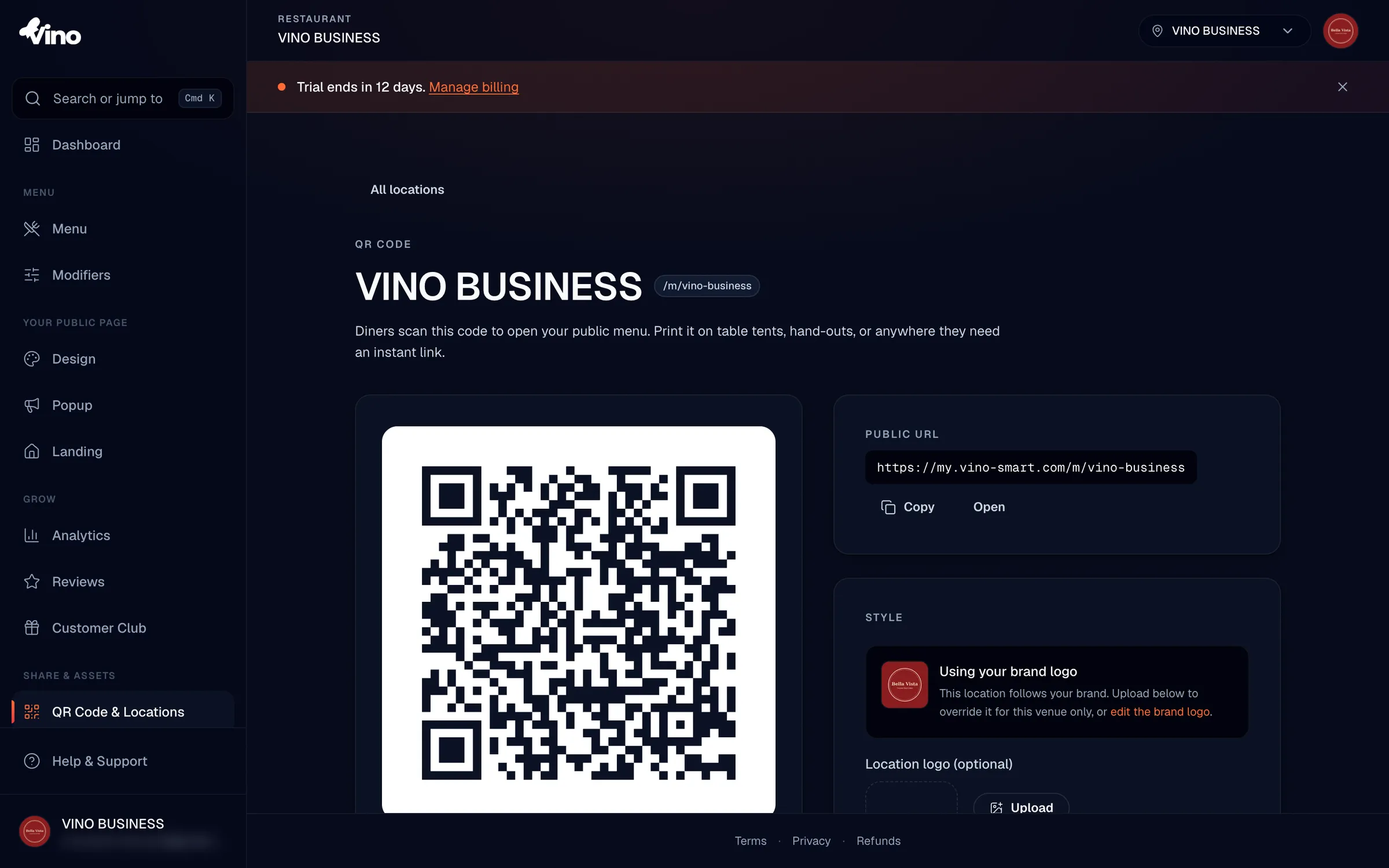
Большинство сбоев при сканировании сводится к качеству печати. Для печати скачайте файл PNG 2048 — он остаётся чётким при ширине примерно до 25 см при 200+ DPI; не увеличивайте маленькое изображение. Печатайте код тёмно-синим на простом белом фоне — так он будет максимально контрастным для камер разных телефонов; оставьте со всех четырёх сторон не менее 1 см свободного поля (так называемую «тихую зону»), чтобы камера могла навестись на рисунок.
Выберите подходящий файл под задачу:
| Формат файла | Лучше всего подходит для | Примечания |
|---|---|---|
| PNG 2048 | Настольных табличек и печатных вывесок | Рекомендуется для печати; сохраняет качество при ширине до ~25 см |
| PNG 1024 | Веба и печати меньшего размера | Среднее разрешение, быстрее скачивается |
| SVG | PDF-файлов и векторных редакторов | Неограниченное разрешение; нужно приложение с поддержкой векторов |
Всегда тестируйте напечатанный код на двух и более телефонах, прежде чем заказывать тираж. Код, который сканируется на вашем новом телефоне, может не работать на более старой камере.
Отключите логотип по центру, если старые телефоны не справляются
Если вы встроили логотип и некоторые гости не могут отсканировать код, логотип может перекрывать рисунок на старых камерах. Логотип включается по желанию и по умолчанию отключён. Откройте страницу QR-кода, отключите параметр Show logo in center, скачайте свежий код без логотипа и протестируйте его заново. Простой QR-код сканируется надёжнее на разных устройствах.
Убедитесь, что создали код для правильного заведения
У каждого заведения в вашем аккаунте своя публичная ссылка и свой QR-код, поэтому код, созданный не для того заведения, откроет не то меню. На странице Locations нажмите кнопку QR code рядом с тем заведением, для которого печатаете код, а затем перед скачиванием ещё раз проверьте название заведения на странице QR-кода. Если вы управляете несколькими заведениями, создавайте и подписывайте каждый код отдельно.
Редактирование меню никогда не меняет QR-код. Код ведёт на ссылку вашего заведения, и гости всегда видят актуальное меню, поэтому после обновления меню перепечатывать код не нужно.
Проверьте, что публичная ссылка действительно работает
На странице QR-кода найдите раздел Public URL — в нём показано, что именно зашито в коде. Нажмите кнопку Copy, чтобы скопировать ссылку (например, my.vino-smart.com/m/your-slug), затем откройте её в браузере или воспользуйтесь кнопкой Open, чтобы убедиться, что загружается нужное меню. Если сама ссылка открывает пустую страницу или страницу «not found», проблема в ссылке на меню, а не в напечатанном коде.
Проверьте, что слаг ссылки правильный и актуальный
Слаг публичной ссылки заведения — это уникальный идентификатор (от 3 до 40 символов: строчные латинские буквы, цифры и дефисы). Переименовать его можно через меню из трёх точек рядом с заведением в списке заведений, но это нарушит работу всех кодов, уже напечатанных со старым слагом. Если вы переименовали слаг после печати, именно поэтому старые коды теперь не работают. Определитесь с финальным слагом до того, как печатать код тиражом, а затем скачайте свежий код, который кодирует актуальную ссылку.
Переименование слага меняет публичную ссылку. Перепечатайте и замените каждый физический код, в котором использовался прежний слаг.
Всё ещё не получается? Напишите нам на info@vino-smart.com, и мы поможем сделать так, чтобы гости сканировали код и сразу попадали в ваше меню.