Einen QR-Code reparieren, der nicht scannt oder das falsche Menü öffnet
Beheben Sie einen QR-Code, der nicht scannt oder ein leeres oder falsches Menü öffnet: in ausreichender Größe und mit Kontrast neu drucken, den Standort prüfen und den öffentlichen Link verifizieren.
Ihr QR-Code codiert eine Sache: die öffentliche Menü-URL Ihres Standorts. Wenn ein Code nicht scannt oder die falsche Seite öffnet, liegt das Problem fast immer an der Druckqualität, dem Standort, von dem Sie ihn erzeugt haben, oder dem URL-Slug, nicht am Menü selbst. Arbeiten Sie die folgenden Prüfungen der Reihe nach durch.
In ausreichender Größe und mit Kontrast neu drucken
Die meisten Scan-Fehler liegen an der Druckqualität. Laden Sie die Datei PNG 2048 zum Drucken herunter, die bis zu etwa 25 cm Breite bei 200+ DPI scharf bleibt, und vermeiden Sie es, ein kleines Bild größer zu skalieren. Halten Sie den Code in dunklem Marineblau auf einem schlichten weißen Hintergrund für den höchsten Kontrast über Handykameras hinweg, und lassen Sie mindestens 1 cm freien Raum (eine „Ruhezone") an allen vier Seiten, damit die Kamera das Muster erfassen kann.
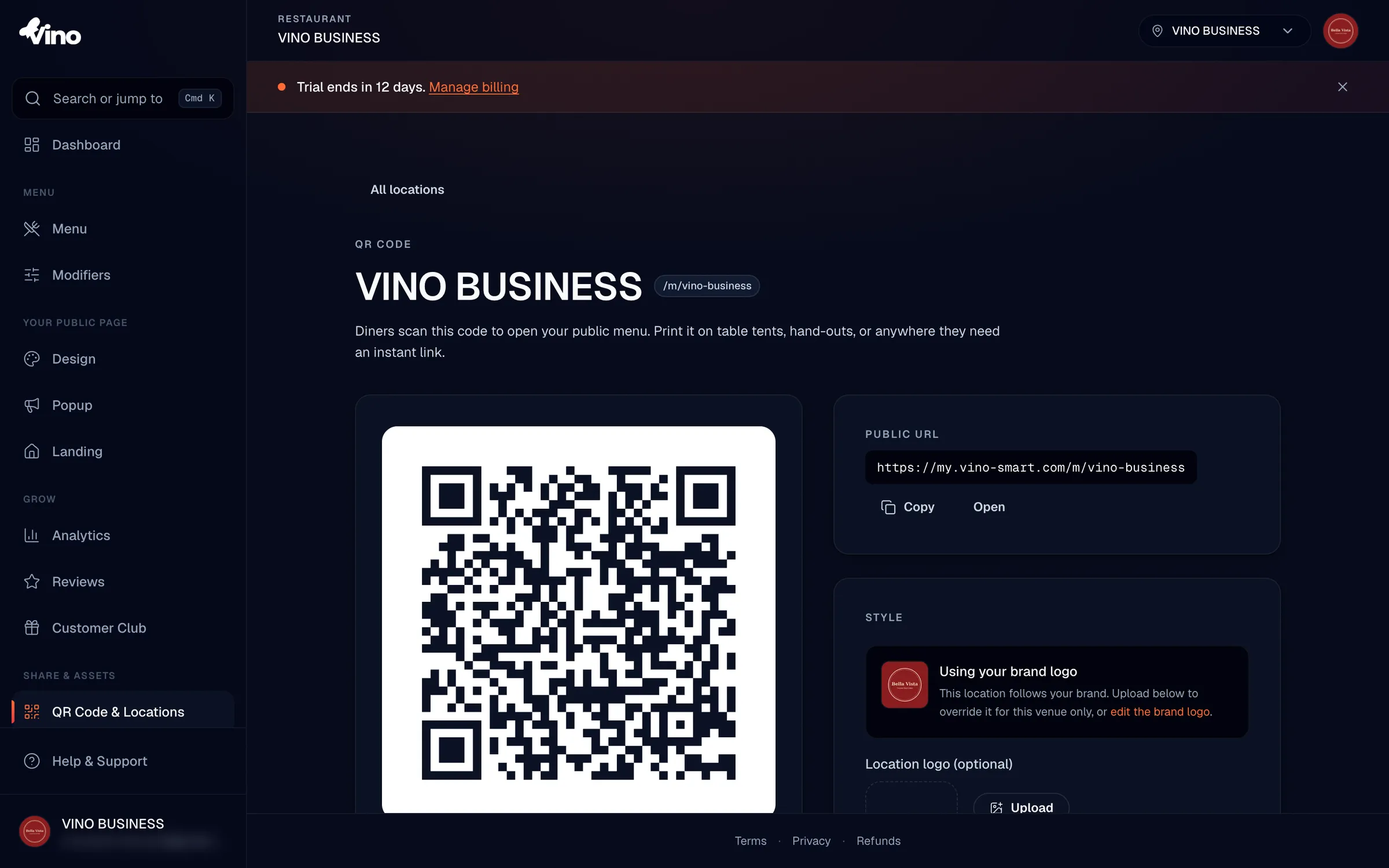
Wählen Sie die richtige Datei für den Zweck:
| Dateiformat | Am besten für | Hinweise |
|---|---|---|
| PNG 2048 | Tischaufsteller und gedruckte Beschilderung | Für den Druck empfohlen; hält bis ca. 25 cm Breite |
| PNG 1024 | Web und kleinere Drucke | Mittlere Auflösung, schnellerer Download |
| SVG | PDFs und Vektor-Tools | Unbegrenzte Auflösung; benötigt eine vektorfähige App |
Testen Sie einen gedruckten Code immer auf zwei oder mehr Telefonen, bevor Sie eine größere Bestellung aufgeben. Ein Code, der auf Ihrem neuesten Telefon scannt, kann auf einer älteren Kamera versagen.
Das Logo in der Mitte ausschalten, wenn ältere Telefone Probleme haben
Wenn Sie ein Logo eingebettet haben und einige Gäste nicht scannen können, überfüllt das Logo möglicherweise das Muster auf älteren Kameras. Das Logo ist optional und standardmäßig aus. Öffnen Sie die QR-Seite, schalten Sie Logo in der Mitte anzeigen aus, laden Sie einen frischen, schlichten Code herunter und testen Sie erneut. Ein schlichter QR-Code scannt geräteübergreifend zuverlässiger.
Bestätigen, dass Sie den Code vom richtigen Standort erzeugt haben
Jeder Standort in Ihrem Konto hat seine eigene öffentliche URL und seinen eigenen QR-Code, sodass ein vom falschen Lokal erzeugter Code das falsche Menü öffnet. Klicken Sie auf der Seite Standorte auf die Schaltfläche QR-Code neben dem spezifischen Standort, für den Sie drucken, und überprüfen Sie dann den Standortnamen auf der QR-Seite, bevor Sie herunterladen. Wenn Sie mehrere Lokale verwalten, erzeugen und beschriften Sie jeden Code separat.
Das Bearbeiten Ihres Menüs ändert den QR-Code nie. Der Code zeigt auf die URL Ihres Standorts, und Gäste sehen immer Ihr neuestes Menü, sodass Sie nach Menüaktualisierungen nicht neu drucken müssen.
Verifizieren, dass der öffentliche Link tatsächlich funktioniert
Finden Sie auf der QR-Seite den Bereich Öffentliche URL, der genau zeigt, was der Code codiert. Verwenden Sie die Schaltfläche Kopieren, um den Link zu erfassen (zum Beispiel my.vino-smart.com/m/ihr-slug), und öffnen Sie ihn dann in einem Browser oder verwenden Sie die Schaltfläche Öffnen, um zu bestätigen, dass er das richtige Menü lädt. Wenn der Link selbst eine leere oder „nicht gefunden"-Seite öffnet, ist der Menü-Link das Problem, nicht der gedruckte Code.
Prüfen, ob der URL-Slug korrekt und aktuell ist
Der öffentliche URL-Slug eines Standorts ist eine eindeutige Kennung (3-40 Zeichen, Kleinbuchstaben, Zahlen und Bindestriche). Sie können ihn über das Drei-Punkte-Menü neben dem Standort in der Standortliste umbenennen, aber das beschädigt alle bereits mit dem alten Slug gedruckten Codes. Wenn Sie einen Slug nach dem Drucken umbenannt haben, ist das der Grund, warum ältere Codes nun versagen. Legen Sie Ihren endgültigen Slug fest, bevor Sie in großen Mengen drucken, und laden Sie dann einen frischen Code herunter, der die aktuelle URL codiert.
Das Umbenennen eines Slugs ändert die öffentliche URL. Drucken und ersetzen Sie jeden physischen Code, der den vorherigen Slug verwendet hat.
Kommen Sie nicht weiter? Schreiben Sie uns an info@vino-smart.com und wir helfen Ihnen, Gäste direkt zu Ihrem Menü scannen zu lassen.
Verwandte Artikel
Brauchen Sie noch Hilfe?
Sie finden nicht, wonach Sie suchen? Unser Team hilft Ihnen gerne weiter.
Schreiben Sie uns