Standorte einrichten und verwalten
Lokale in Vino hinzufügen, umbenennen, als Standard festlegen und löschen. Jeder Standort erhält seine eigene öffentliche Menü-URL.
Mit Vino verwalten Sie jedes physische Lokal, das Sie betreiben, über ein einziges Konto. Jeder Standort ist ein eigenes Menü mit eigener öffentlicher URL und eigenen QR-Codes, sodass eine Filiale in der Innenstadt und eine am Meer völlig getrennte Menüs haben können, während Sie alle über ein Dashboard verwalten.
Die Seite Standorte öffnen
Navigieren Sie über die Seitenleiste des Haupt-Dashboards zu Standorte. Diese Seite listet jedes Lokal unter Ihrem Konto auf und zeigt jeweils den Namen, ggf. ein Standard-Badge, den öffentlichen Slug (/m/[slug]), die Zeitzone und die Währung. Von hier aus können Sie ein neues Lokal hinzufügen, den QR-Code eines Standorts öffnen oder über das Drei-Punkte-Menü in jeder Zeile umbenennen, als Standard festlegen oder löschen.
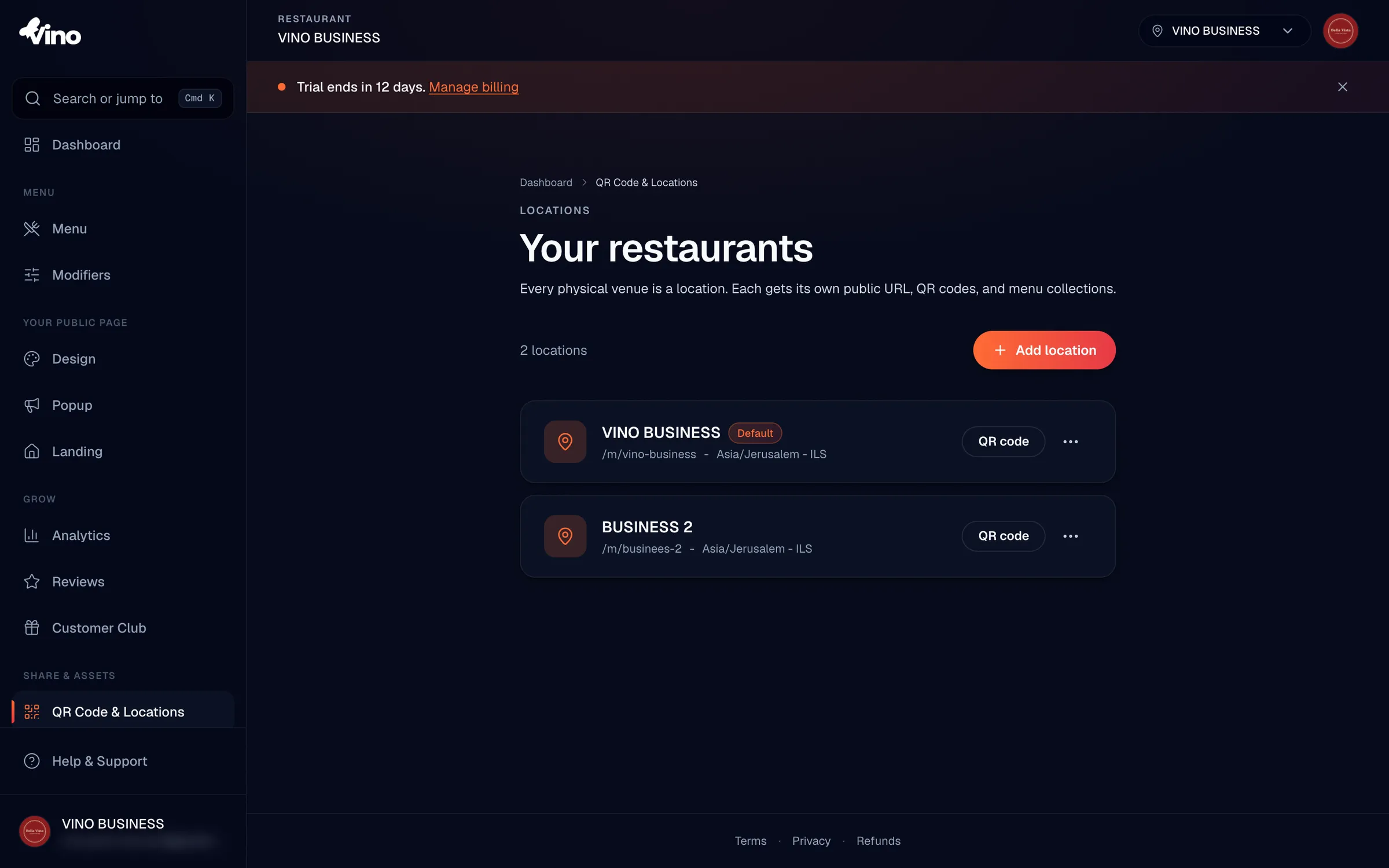
Einen Standort hinzufügen
Klicken Sie auf die Schaltfläche Standort hinzufügen. Geben Sie den Namen des Lokals und einen URL-Slug ein (zum Beispiel downtown-branch), der zu seiner öffentlichen Menü-Adresse wird. Wenn Sie das neue Lokal auf einem bestehenden aufbauen möchten, wählen Sie Menü kopieren von, um die Menüstruktur eines anderen Standorts zu duplizieren, statt mit einem leeren Menü zu beginnen. Klicken Sie auf Standort hinzufügen, um zu bestätigen.
Beim Kopieren eines Menüs übernimmt Vino die Kategorien, Artikel, Variationen, Tags und Zuordnungen von Modifikatorgruppen. Es kopiert nicht standortspezifische Einstellungen wie Design, Logo, Adresse, Öffnungszeiten, Bewertungen oder Analytics. Das Menü jedes Standorts wird danach unabhängig verwaltet.
Wählen Sie einen Slug, den Sie laut vorlesen und drucken können, wie cafe-marina. Slugs müssen 3 bis 40 Zeichen lang sein, nur Kleinbuchstaben, Zahlen und Bindestriche enthalten und sind in ganz Vino global eindeutig, sodass sehr generische Namen bereits vergeben sein können.
Einen eindeutigen öffentlichen URL-Slug wählen
Der Slug jedes Standorts bildet seine öffentliche Menü-URL (/m/ihr-restaurant). Genau das codiert der QR-Code und genau das sehen Gäste, wenn sie scannen, daher lohnt es sich, ihn richtig zu wählen. Die folgenden Details gelten, wenn Sie einen Slug festlegen oder ändern:
| Einstellung | Details |
|---|---|
| Standortname | Der Anzeigename, der in Ihrem Dashboard und als öffentlicher Menü-Kontext verwendet wird. |
| Öffentlicher URL-Slug | Eindeutige Kennung für das Lokal (zum Beispiel /m/ihr-restaurant). 3-40 Zeichen, nur Kleinbuchstaben, Zahlen und Bindestriche. Global eindeutig über jedes Vino-Konto hinweg. |
| Land, Zeitzone, Währung | Werden bei der Erstellung aus Ihren Kontoeinstellungen übernommen. Standortspezifische Überschreibungen sind in der aktuellen Version nicht verfügbar. |
| Menü kopieren von Standort | Optional bei der Erstellung: kopiert die Kategorie- und Artikelstruktur eines bestehenden Lokals (aber nicht Analytics oder standortspezifische Einstellungen). |
Um die Live-Menü-URL eines Standorts zu kopieren, öffnen Sie die QR-Code-Seite dieses Standorts und klicken Sie neben der unter Öffentliche URL angezeigten Adresse auf Kopieren. Alles zum Erzeugen, Gestalten und Drucken des QR-Codes selbst finden Sie im Artikel create-and-print-qr-codes.
Einen Standort umbenennen
Klicken Sie in der Standortliste auf das Drei-Punkte-Menü neben dem Lokal und wählen Sie Umbenennen. Hier können Sie den Anzeigenamen oder den öffentlichen URL-Slug des Standorts ändern. Das Umbenennen des Slugs ändert die öffentliche Menü-Adresse, sodass zuvor gedruckte QR-Codes, die auf den alten Slug verweisen, neu erzeugt und neu gedruckt werden müssen.
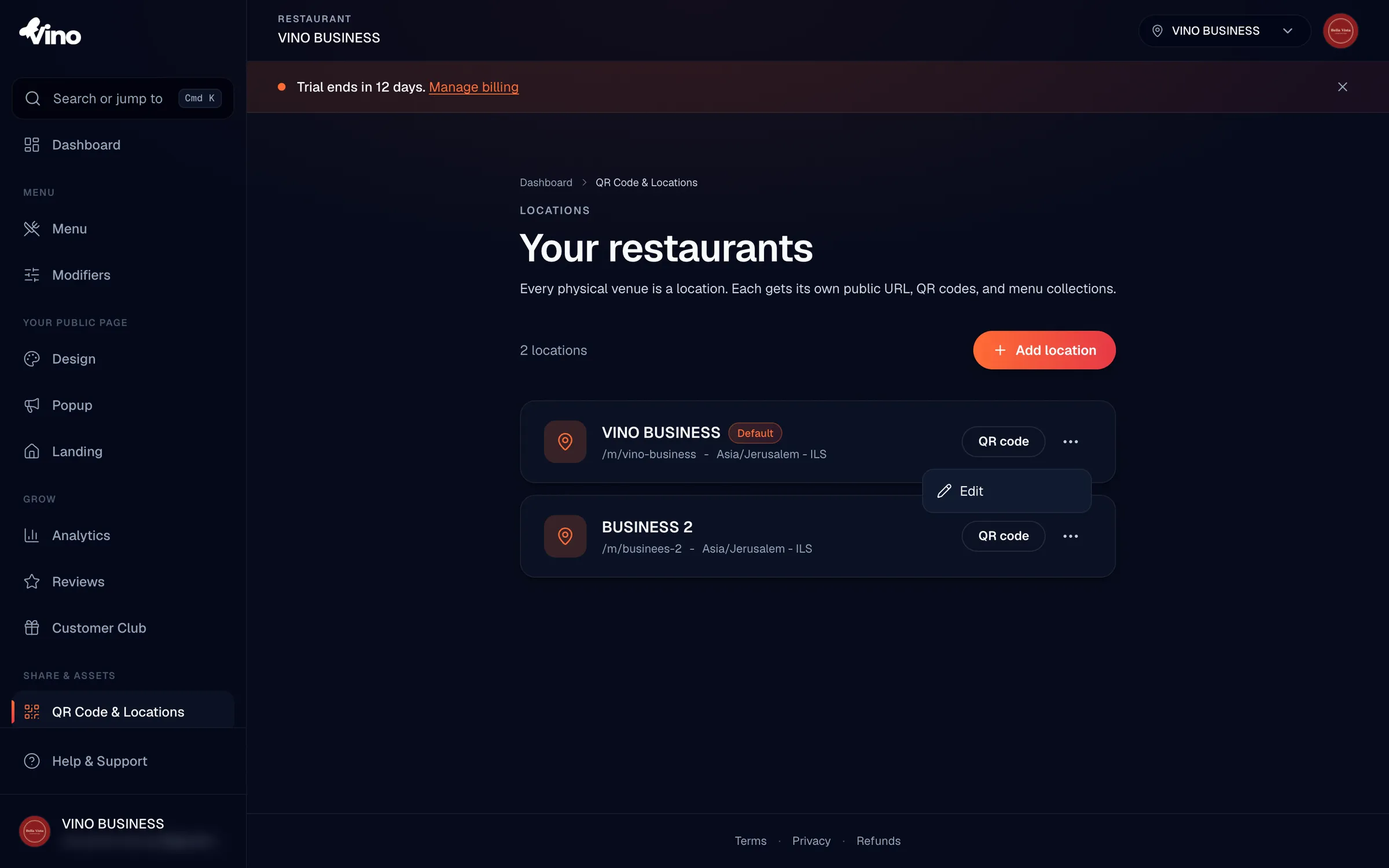
Einen Standardstandort festlegen
Klicken Sie auf das Drei-Punkte-Menü neben einem Lokal und wählen Sie Als Standard festlegen. Der Standardstandort erscheint zuerst in Listen und dient als Rückfalloption, wenn Sie zwischen Konten wechseln oder kein bestimmtes Lokal in Ihrer Sitzung aktiv ist. Wenn Sie nur einen Standort betreiben, ist er automatisch Ihr Standard.
Sie können den Standardstandort Ihres Kontos nicht löschen. Wenn Sie den aktuellen Standard entfernen müssen, legen Sie zuerst einen anderen Standort als Standard fest und löschen Sie dann den ursprünglichen.
Einen Standort löschen
Um ein Lokal zu entfernen, klicken Sie auf sein Drei-Punkte-Menü, wählen Sie Löschen und bestätigen Sie. Das Löschen ist bei Ihrem Standardstandort blockiert, machen Sie also bei Bedarf zuerst ein anderes Lokal zum Standard. Gelöschte Standorte werden weich gelöscht und können dort, wo dies unterstützt wird, aus dem Papierkorb wiederherstellbar sein, betrachten Sie ein Löschen jedoch als endgültig und prüfen Sie vor dem Bestätigen, dass Sie das richtige Lokal gewählt haben.
Kommen Sie nicht weiter? Schreiben Sie uns an info@vino-smart.com und wir helfen Ihnen, Ihre Standorte in Ordnung zu bringen.
Verwandte Artikel
Brauchen Sie noch Hilfe?
Sie finden nicht, wonach Sie suchen? Unser Team hilft Ihnen gerne weiter.
Schreiben Sie uns