Настройка заведений и управление ими
Добавляйте, переименовывайте, назначайте основное и удаляйте заведения в платформе Vino. У каждого заведения свой публичный URL меню.
Платформа Vino позволяет управлять всеми вашими физическими заведениями из одного аккаунта. Каждое заведение — это отдельное меню со своим публичным URL и QR-кодами, поэтому у филиала в центре города и у филиала на побережье могут быть совершенно разные меню, а вы управляете ими всеми из единой панели управления.
Откройте страницу заведений
Перейдите в раздел «Заведения» в боковом меню основной панели управления. На этой странице перечислены все заведения вашего аккаунта: для каждого показаны название, значок основного заведения (где он применим), публичный слаг (/m/[slug]), часовой пояс и валюта. Отсюда вы можете добавить новое заведение, открыть QR-код заведения или воспользоваться меню из трёх точек в любой строке, чтобы переименовать его, сделать основным или удалить.
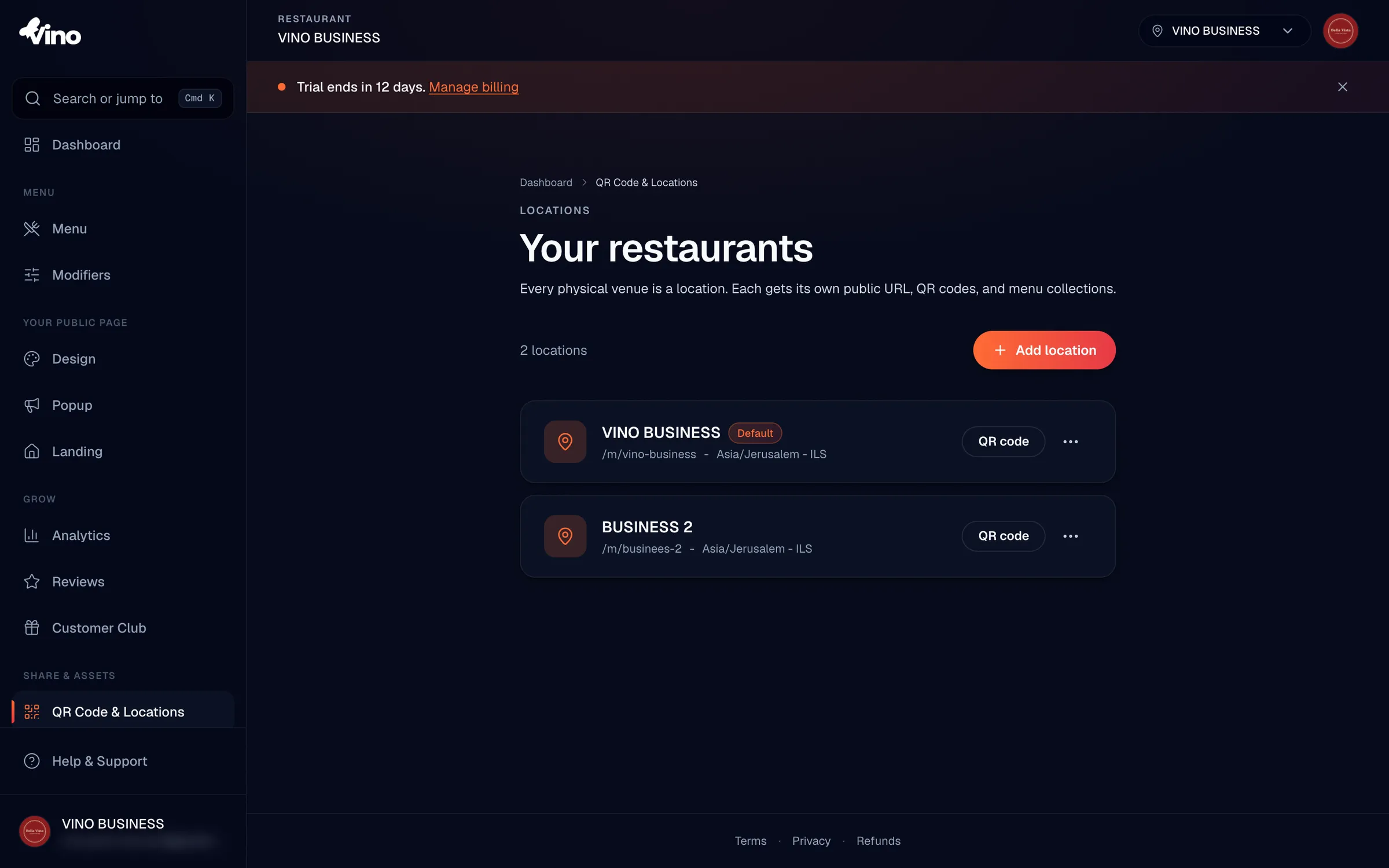
Добавьте заведение
Нажмите кнопку «Добавить заведение». Введите название заведения и URL-слаг (например, downtown-branch), который станет адресом его публичного меню. Если вы хотите создать новое заведение на основе уже существующего, выберите «Скопировать меню из», чтобы продублировать структуру меню другого заведения вместо того, чтобы начинать с пустого меню. Нажмите «Добавить заведение» для подтверждения.
При копировании меню платформа Vino переносит категории, позиции, варианты, теги и привязки групп модификаторов. Она не копирует индивидуальные настройки заведения, такие как тема оформления, логотип, адрес, часы работы, отзывы или аналитика. После этого меню каждого заведения управляется независимо.
Выбирайте слаг, который легко произнести вслух и напечатать, например cafe-marina. Слаг должен содержать от 3 до 40 символов — только строчные буквы, цифры и дефисы — и быть уникальным в пределах всей платформы Vino, поэтому очень общие названия могут оказаться уже занятыми.
Выберите уникальный публичный URL-слаг
Слаг каждого заведения формирует публичный URL его меню (/m/your-restaurant). Именно его кодирует QR-код и именно его видят гости при сканировании, поэтому к его выбору стоит отнестись внимательно. При настройке или изменении слага учитывайте следующее:
| Параметр | Описание |
|---|---|
| Название заведения | Отображаемое название, которое используется в панели управления и как контекст в публичном меню. |
| Публичный URL-слаг | Уникальный идентификатор заведения (например, /m/your-restaurant). От 3 до 40 символов — только строчные буквы, цифры и дефисы. Уникален в пределах всех аккаунтов Vino. |
| Страна, часовой пояс, валюта | Наследуются из настроек вашего аккаунта в момент создания. Задавать эти значения отдельно для каждого заведения в текущей версии нельзя. |
| Скопировать меню из заведения | Необязательно при создании: копирует структуру категорий и позиций существующего заведения (но не аналитику и не индивидуальные настройки заведения). |
Чтобы скопировать действующий URL меню заведения, откройте страницу QR-кода этого заведения и нажмите «Копировать» рядом с адресом, указанным в разделе «Публичный URL». Всё о генерации, оформлении и печати самого QR-кода описано в статье create-and-print-qr-codes.
Переименуйте заведение
В списке заведений нажмите меню из трёх точек рядом с нужным заведением и выберите «Переименовать». Здесь вы можете изменить отображаемое название заведения или его публичный URL-слаг. Изменение слага меняет адрес публичного меню, поэтому все ранее напечатанные QR-коды, указывающие на старый слаг, придётся сгенерировать и распечатать заново.
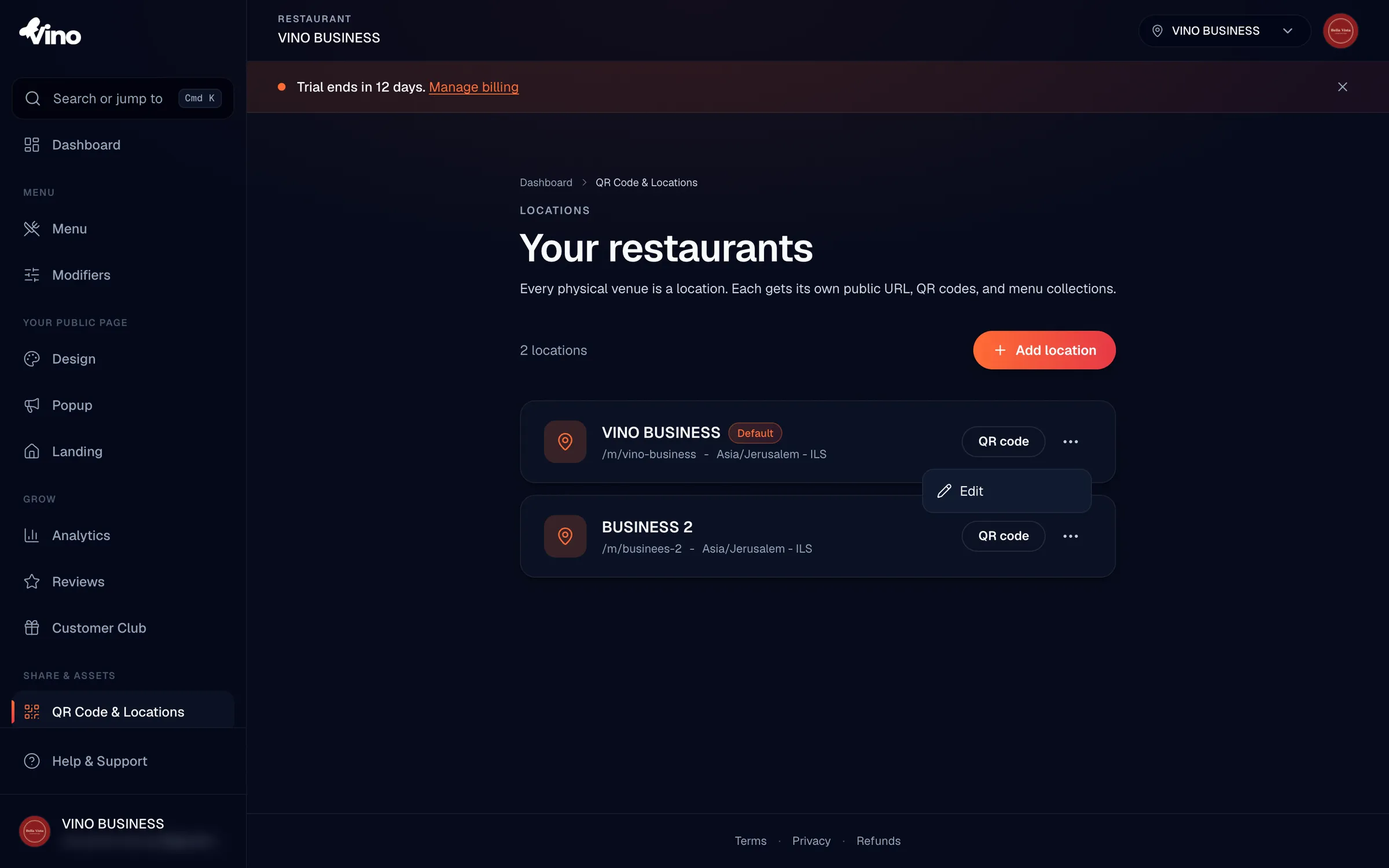
Назначьте основное заведение
Нажмите меню из трёх точек рядом с заведением и выберите «Сделать основным». Основное заведение отображается первым в списках и используется по умолчанию, когда вы переключаетесь между аккаунтами или когда в вашей сессии не выбрано конкретное заведение. Если у вас всего одно заведение, оно автоматически становится основным.
Вы не можете удалить основное заведение своего аккаунта. Если нужно удалить текущее основное заведение, сначала назначьте основным другое заведение, а затем удалите исходное.
Удалите заведение
Чтобы удалить заведение, нажмите его меню из трёх точек, выберите «Удалить» и подтвердите. Удаление основного заведения заблокировано, поэтому при необходимости сначала назначьте основным другое заведение. Удалённые заведения помечаются как удалённые (soft delete) и могут быть восстановлены из корзины там, где это поддерживается, но относитесь к удалению как к необратимому действию и дважды проверьте, что выбрали нужное заведение, прежде чем подтверждать.
Остались вопросы? Напишите нам на info@vino-smart.com, и мы поможем вам разобраться с вашими заведениями.