Обзор панели управления Vino
Освойте панель управления Vino: кольцо прогресса настройки, актуальная статистика меню, быстрые действия и сетка функций.
Панель управления — это главный центр управления, который открывается сразу после входа в систему. Здесь показаны прогресс настройки меню, актуальная статистика, быстрые ярлыки и сетка со всеми функциями, поэтому всё необходимое для управления меню собрано на одной странице.
Откройте панель управления
Войдите в панель управления своего ресторана по адресу my.vino-smart.com/dashboard. Это первая страница, которую вы видите после входа. Вверху приветственный заголовок обращается к вам по имени и показывает ресторан, которым вы управляете, а также URL вашего публичного меню (например, /m/your-restaurant-slug) и кнопку для просмотра действующего меню.
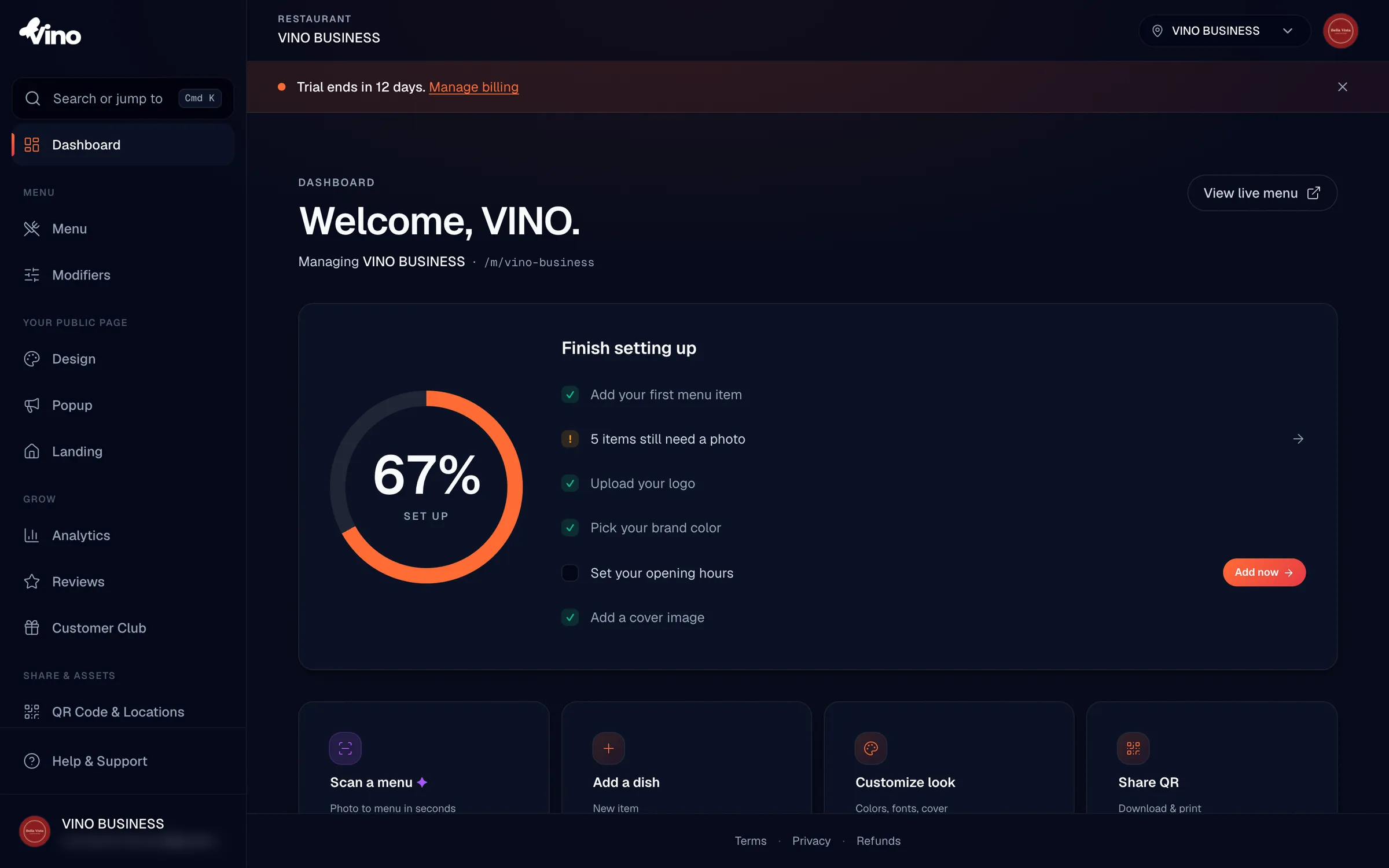
Ссылка на публичное меню в заголовке всегда ведёт на ваше действующее меню, которое видят гости. Откройте её в любой момент, чтобы посмотреть ровно то, что видят посетители.
Отслеживайте прогресс настройки
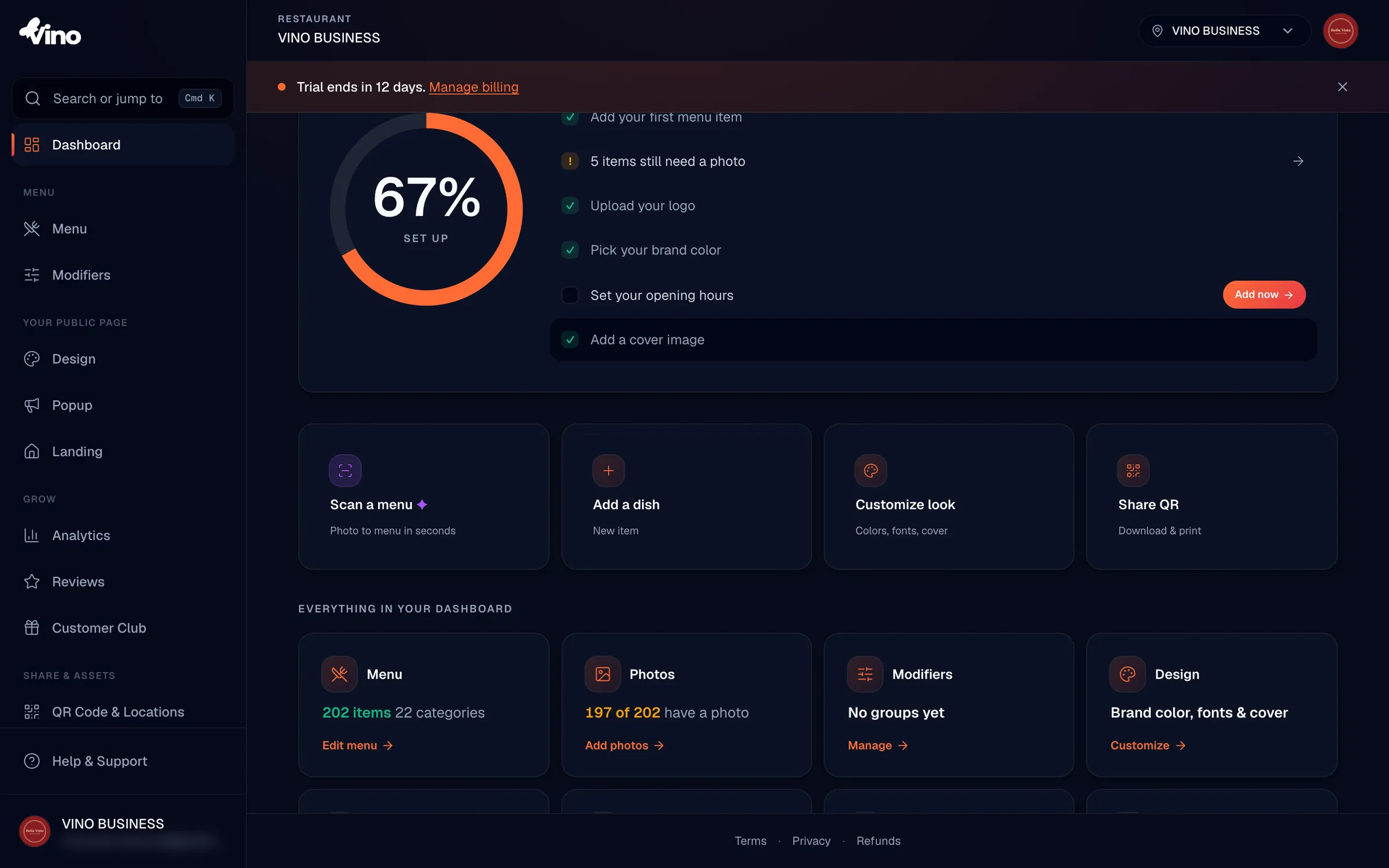
Обратите внимание на раздел «Завершите настройку» в верхней части. Если меню настроено полностью, вы увидите сообщение об успехе с подтверждением «Ваше меню опубликовано». В противном случае круговое кольцо прогресса показывает, насколько вы продвинулись в настройке, а рядом отображается чек-лист оставшихся задач. Кольцо заполняется к отметке 100% по мере выполнения каждой задачи и плавно анимируется, отсчитывая проценты.
Прогресс рассчитывается на основе шести задач настройки:
- Позиции меню
- Фото
- Логотип
- Фирменный цвет
- Часы работы
- Обложка
Используйте чек-лист настройки
Чек-лист справа от раздела прогресса — самый быстрый способ завершить подключение. Каждая задача показывает свой статус, а первая незавершённая задача выделена кнопкой «Добавить сейчас», которая ведёт прямо к ней. Двигайтесь по списку сверху вниз, пока всё не будет готово.
Каждая задача использует один из трёх индикаторов статуса:
| Индикатор | Значение |
|---|---|
| Галочка | Задача выполнена полностью |
| Восклицательный знак | Задача требует внимания (например, у некоторых позиций ещё нет фото) |
| Пустой кружок | К задаче ещё не приступали |
Статус с предупреждением (восклицательный знак) означает, что настройку можно продолжать, но кольцо прогресса достигает 100% только тогда, когда каждый шаг выполнен полностью.
Выполните быстрое действие
Под разделом настройки четыре плитки быстрых действий охватывают самые частые задачи. Нажмите на любую плитку, чтобы сразу перейти к нужной задаче, не пробираясь через разделы интерфейса.
- Сканировать меню — превратите фото существующего меню в цифровое с помощью ИИ
- Добавить блюдо — создайте новую позицию меню
- Настроить оформление — откройте настройки дизайна вашего меню
- Поделиться QR — скачайте QR-коды, чтобы распечатать и разместить их на столах
Изучите сетку функций
Прокрутите вниз до раздела «Всё в вашей панели управления», чтобы увидеть девять карточек — по одной на каждую ключевую функцию. Каждая карточка показывает актуальную сводку и ведёт в полный раздел соответствующей функции. Нажмите на любую карточку, чтобы открыть её.
- Меню — общее число позиций и категорий, с действием «Редактировать меню»
- Фото — у скольких позиций есть фото из общего числа; зелёный цвет, когда фото есть у всех позиций, оранжевый — если каких-то не хватает
- Модификаторы — число групп модификаторов (или «0 позиций», если вы ещё ничего не создали)
- Дизайн — ваш фирменный цвет, шрифты и обложка
- Всплывающее окно — рекламные всплывающие окна
- Лендинг — ваша отдельная страница заведения
- QR и ссылки — показывает статус «Опубликовано» и путь к вашему публичному меню
- Языки — число включённых языков и статус автоперевода
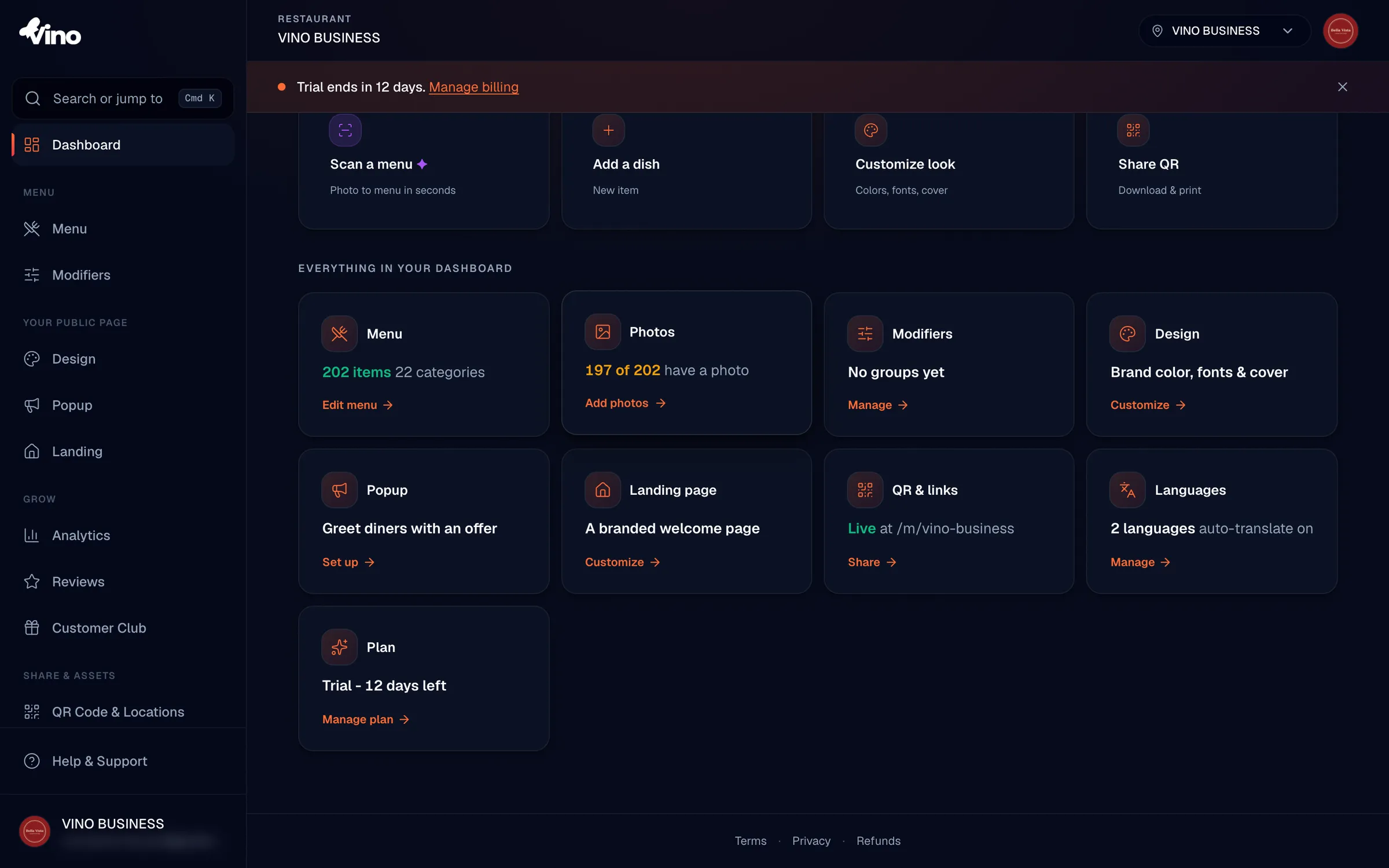
Эта статистика загружается при открытии страницы, поэтому она отражает состояние меню на момент загрузки, а не обновляется в реальном времени. Обновите страницу, чтобы увидеть актуальные показатели.
Остались вопросы? Напишите на info@vino-smart.com, и наша команда поможет вам разобраться.