Настройте меню с помощью мастера первоначальной настройки
Пройдите мастер настройки из 3 шагов, чтобы оформить меню в своём стиле, добавить первые позиции и за пару минут запуститься со сканируемым QR-кодом.
После завершения регистрации Vino сразу открывает мастер первоначальной настройки из трёх шагов, который превращает пустой аккаунт ресторана в действующее сканируемое меню за считаные минуты. Мастер проведёт вас через оформление меню, добавление первых позиций и создание QR-кода — и всё это без выхода из процесса и без обращения к основной панели управления.
Начните с экрана приветствия
Сразу после регистрации вы попадаете на экран приветствия, который открывает мастер на шаге 1 («Профиль»). Индикатор прогресса вверху показывает, где вы находитесь в процессе из трёх шагов. Вы можете двигаться вперёд в своём темпе, пропустить любой шаг и вернуться позже, чтобы завершить настройку из панели управления. Если захотите выйти раньше, нажмите Пропустить онбординг в правом верхнем углу шапки, чтобы сразу перейти в панель управления.
Уже прошли онбординг и хотите пройти его заново? Откройте /welcome?welcome=true, чтобы повторить процесс и заново настроить профиль или потренироваться в прохождении шагов.
Шаг 1. Настройте профиль (логотип и фирменный цвет)
На шаге «Профиль» вы задаёте визуальный стиль своего меню. Нажмите на область загрузки и добавьте логотип ресторана или пропустите этот шаг, если логотипа пока нет под рукой. Как только логотип загружен, Vino автоматически подбирает по нему варианты цвета, чтобы фирменный цвет сочетался с логотипом. Выберите фирменный цвет из предложенных образцов, возьмите один из готовых пресетов или откройте палитру, чтобы задать любой цвет в формате hex. Живой предпросмотр меню справа обновляется по мере того, как вы вносите изменения, так что результат виден мгновенно. Нажмите Продолжить, когда всё устроит, или Пропустить, чтобы настроить профиль позже.
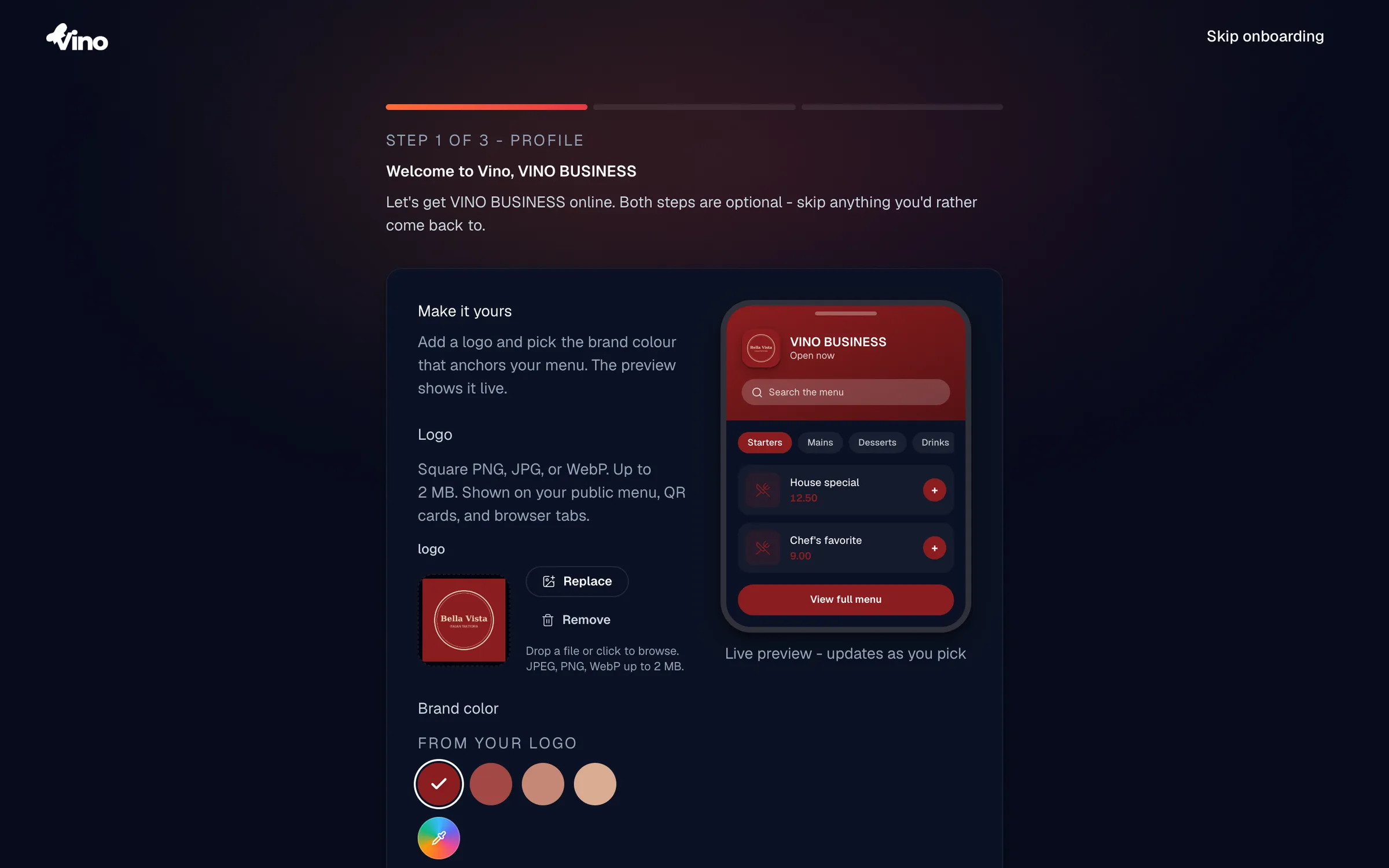
Параметры профиля:
| Параметр | Обязательно | Подробности |
|---|---|---|
| Загрузка логотипа | Необязательно | PNG, JPG или WebP, до 2 МБ, квадратное соотношение сторон. Отображается в публичном меню, на QR-кодах и во вкладках браузера. |
| Фирменный цвет | Необязательно | Выберите один из 5 пресетов (Vino Orange, Forest, Royal Blue, Terracotta, Midnight), цвет, извлечённый из логотипа, или используйте системную палитру для произвольного hex. |
Шаг 2. Соберите меню
На шаге «Меню» вы наполняете меню, и сделать это можно тремя способами. Выберите тот, что для вас быстрее:
- Импорт из Wolt или с сайта: вставьте ссылку, и Vino за секунды импортирует ваши позиции и фотографии. Это самый быстрый способ собрать полное меню.
- Сканирование бумажного меню с ИИ: загрузите фото или PDF печатного меню, и ИИ извлечёт позиции за вас. Сканирование проходит прямо в процессе (загрузка, извлечение, проверка, применение) без выхода из онбординга.
- Добавление позиций вручную: дайте название первой категории (например, «Закуски»), при желании добавьте фото категории, затем добавьте хотя бы одно блюдо.
При ручном вводе укажите название и цену блюда (оба поля обязательны) и при желании описание. Фото блюда можно улучшить с помощью ИИ, чтобы поправить освещение, цвет и детализацию. Нажмите Добавить позицию и продолжить, когда будете готовы, или Пропустить, чтобы перейти дальше без добавления позиций.
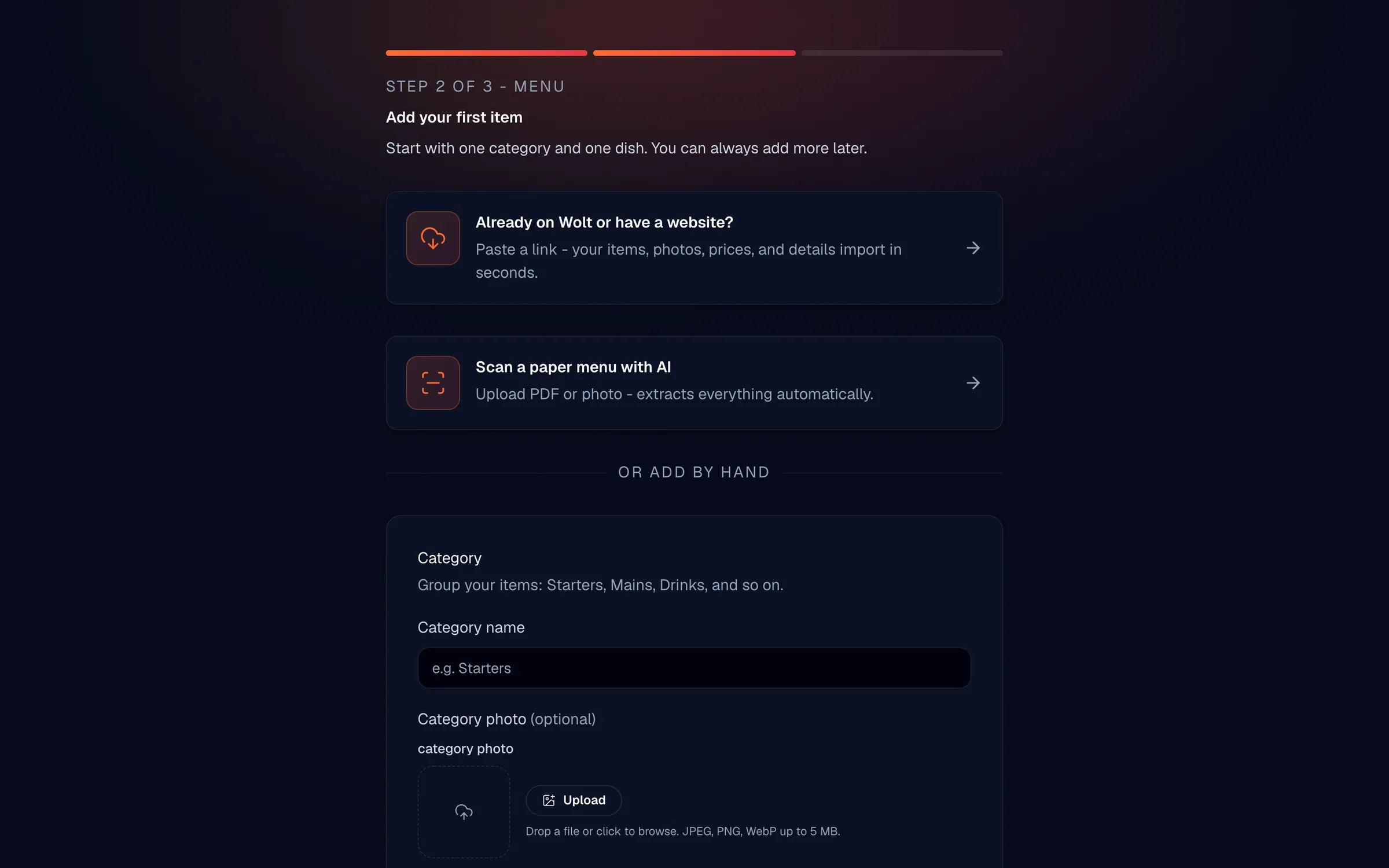
Параметры позиции:
| Поле | Обязательно | Подробности |
|---|---|---|
| Название категории | Обязательно | Текст, до 120 символов. Объединяет связанные позиции меню. |
| Фото категории | Необязательно | Изображение для карточки категории в публичном меню. |
| Название позиции | Обязательно | Текст, до 120 символов. |
| Описание позиции | Необязательно | Текст, до 500 символов. |
| Цена позиции | Обязательно | Число в вашей местной валюте. Принимает 12, 12.5 или 12.50. |
| Фото позиции | Необязательно | Загрузка изображения; можно улучшить с помощью ИИ. |
Шаг 3. Запуститесь со своим QR-кодом
На финальном шаге ваше меню становится доступным гостям. Если вы добавили позиции, вы увидите экран «Вы в эфире!» со сгенерированным QR-кодом, URL публичного меню, кнопками «Поделиться» для Email, WhatsApp и X, а также ссылкой «Предпросмотр меню», чтобы отсканировать и проверить его на телефоне. Включите переключатель Показать логотип, чтобы увидеть предпросмотр QR-кода с логотипом ресторана в центре, и, где это поддерживается в вашем регионе, скачайте код в формате PNG, SVG или PDF для печати. Нажмите Перейти в панель управления, чтобы завершить онбординг и открыть полноценный редактор меню.
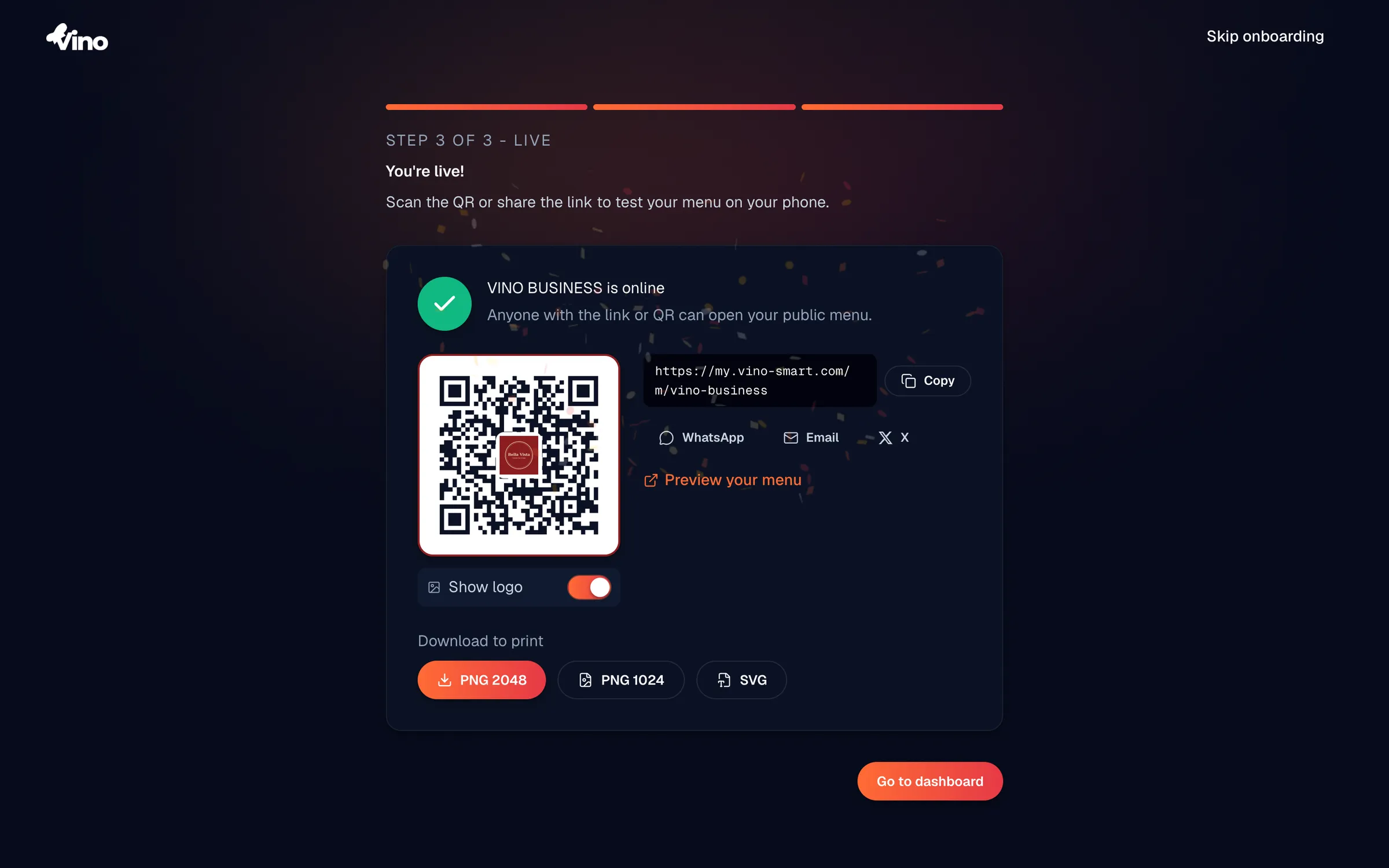
Если вы пропустили добавление позиций, вместо этого вы увидите экран «Почти готово» с предложением добавить позицию меню. Нажмите Добавить позицию меню, чтобы вернуться в редактор меню и добавить хотя бы одно блюдо, а затем вернитесь сюда за своим QR-кодом.
Вы всегда можете создать, переоформить и распечатать QR-коды позже из панели управления, так что смело завершайте онбординг и возвращайтесь, когда меню будет готово.
Остались вопросы? Напишите нам на info@vino-smart.com, и мы поможем вам запустить меню.