Configura il tuo menù con la procedura guidata di onboarding
Usa la procedura guidata in 3 passaggi per personalizzare il tuo menù, aggiungere i primi piatti e andare online con un codice QR scansionabile in pochi minuti.
Quando termini la registrazione, Vino ti porta in una procedura guidata di onboarding in tre passaggi che trasforma il tuo ristorante da un account vuoto a un menù live e scansionabile in pochi minuti. La procedura ti guida nella personalizzazione del tuo menù, nell'aggiunta dei primi piatti e nella generazione di un codice QR, il tutto senza uscire dal flusso o toccare la dashboard principale.
Inizia dalla schermata di benvenuto
Subito dopo esserti registrato, arrivi alla schermata di benvenuto, che apre la procedura al Passaggio 1 (Profilo). Una barra di avanzamento in alto ti mostra a che punto sei del flusso in tre passaggi. Puoi procedere al tuo ritmo, saltare qualsiasi passaggio e tornare a completarlo in seguito dalla dashboard. Se vuoi uscire in anticipo, clicca su Salta onboarding in alto a destra nell'intestazione per passare direttamente alla dashboard.
Hai già completato l'onboarding e vuoi ripeterlo? Visita /welcome?welcome=true per rivivere il flusso e riconfigurare il tuo profilo o esercitarti con i passaggi.
Passaggio 1: Configura il tuo profilo (logo e colore del brand)
Nel passaggio Profilo imposti l'identità visiva del tuo menù. Clicca sull'area di caricamento per caricare il logo del tuo ristorante, oppure salta questo passaggio se non ne hai ancora uno pronto. Una volta caricato un logo, Vino estrae automaticamente dei suggerimenti di colore così che il colore del tuo brand corrisponda al logo. Scegli un colore del brand dai campioni suggeriti, scegli uno dei preset curati oppure apri il selettore di colore personalizzato per qualsiasi colore esadecimale tu preferisca. Un'anteprima live del tuo menù si aggiorna sulla destra man mano che apporti modifiche, così vedi subito il risultato. Clicca su Continua quando sei soddisfatto, oppure su Salta per configurare il profilo in seguito.
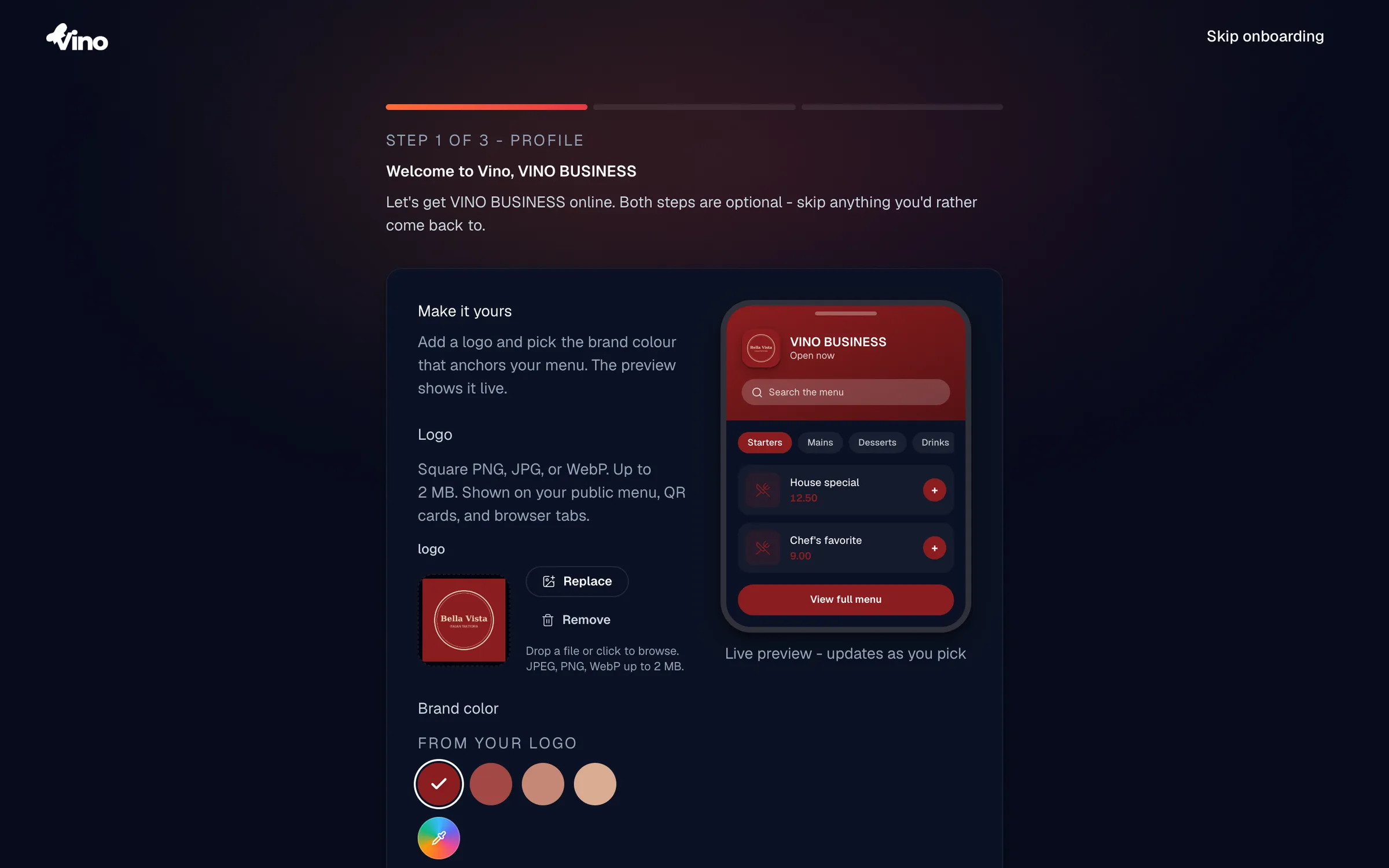
Le opzioni del tuo profilo:
| Opzione | Obbligatoria | Dettagli |
|---|---|---|
| Caricamento logo | Facoltativo | PNG, JPG o WebP, fino a 2 MB, formato quadrato. Compare sul tuo menù pubblico, sui codici QR e nelle schede del browser. |
| Colore del brand | Facoltativo | Scegli tra 5 preset (Vino Orange, Forest, Royal Blue, Terracotta, Midnight), scegli un colore estratto dal tuo logo o usa il selettore di colore nativo per un esadecimale personalizzato. |
Passaggio 2: Costruisci il tuo menù
Nel passaggio Menù popoli il tuo menù, e hai tre modi per farlo. Scegli quello più veloce per te:
- Importa da Wolt o da un sito web: incolla un link e Vino importa i tuoi piatti e le tue foto in pochi secondi. È il modo più rapido per avere un menù completo.
- Scansiona un menù cartaceo con l'IA: carica una foto o un PDF del tuo menù stampato e l'IA estrae i piatti per te. La scansione avviene inline (caricamento, estrazione, revisione, applicazione) senza uscire dall'onboarding.
- Aggiungi piatti a mano: dai un nome alla tua prima categoria (per esempio "Antipasti"), aggiungi facoltativamente una foto della categoria, poi aggiungi almeno un piatto.
Per l'inserimento manuale, inserisci il nome e il prezzo del piatto (entrambi obbligatori) e una descrizione facoltativa. Puoi anche migliorare la foto del piatto con l'IA per ottimizzarne luce, colore e dettaglio. Clicca su Aggiungi piatto e continua quando sei pronto, oppure su Salta per proseguire senza aggiungere piatti.
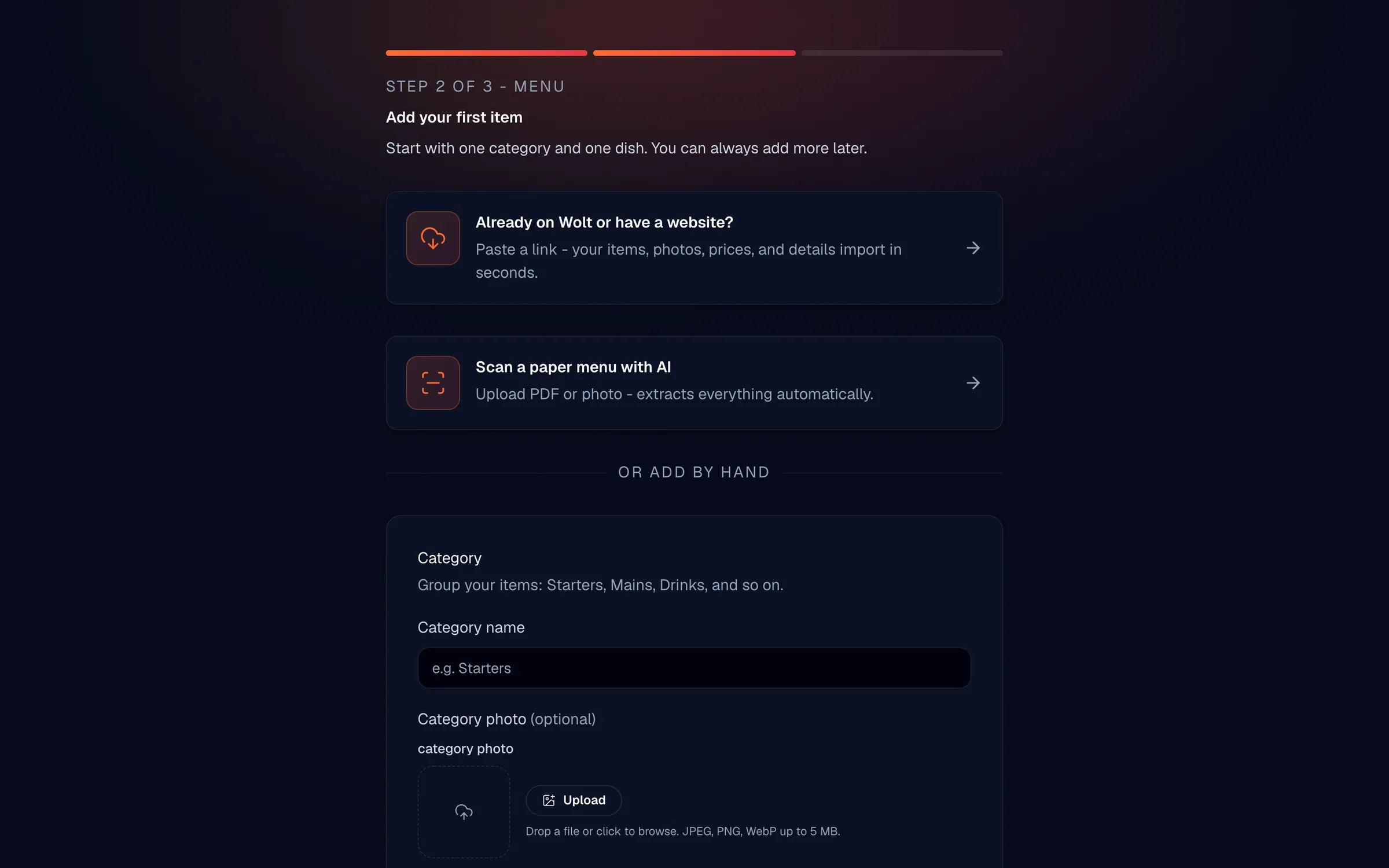
Le opzioni dei tuoi piatti:
| Campo | Obbligatorio | Dettagli |
|---|---|---|
| Nome categoria | Obbligatorio | Testo, fino a 120 caratteri. Raggruppa piatti correlati. |
| Foto categoria | Facoltativo | Immagine per la scheda della categoria sul tuo menù pubblico. |
| Nome piatto | Obbligatorio | Testo, fino a 120 caratteri. |
| Descrizione piatto | Facoltativo | Testo, fino a 500 caratteri. |
| Prezzo piatto | Obbligatorio | Numerico nella tua valuta locale. Accetta 12, 12.5 o 12.50. |
| Foto piatto | Facoltativo | Caricamento immagine; può essere migliorata con l'IA. |
Passaggio 3: Vai online con il tuo codice QR
Il passaggio finale porta il tuo menù davanti ai clienti. Se hai aggiunto dei piatti, vedrai una schermata "Sei online!" con un codice QR generato, l'URL del tuo menù pubblico, i pulsanti di condivisione per Email, WhatsApp e X e un link "Anteprima del menù" per scansionarlo e testarlo sul telefono. Attiva Mostra logo per vedere in anteprima il codice QR con il logo del tuo ristorante incorporato al centro e, dove la tua sede lo supporta, scarica il codice come PNG, SVG o PDF per la stampa. Clicca su Vai alla dashboard per terminare l'onboarding e aprire l'editor completo del menù.
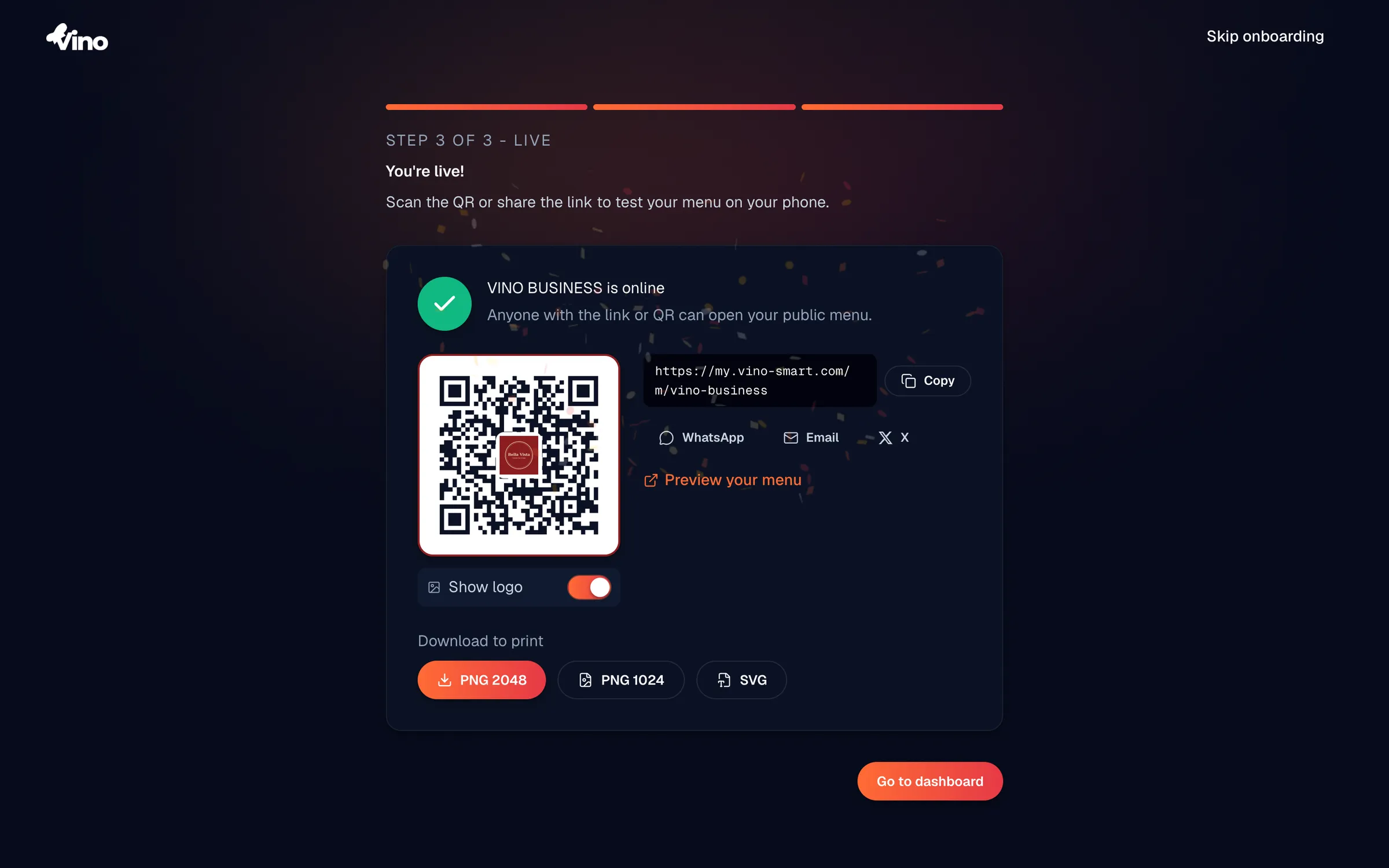
Se hai saltato l'aggiunta dei piatti, vedrai invece una schermata "Ci siamo quasi", con un invito ad aggiungere un piatto al menù. Clicca su Aggiungi piatto al menù per tornare all'editor del Menù e aggiungere almeno un piatto, poi torna qui per ottenere il tuo codice QR.
Puoi sempre generare, ristilizzare e stampare i codici QR in seguito dalla dashboard, quindi sentiti libero di completare l'onboarding e tornare quando il tuo menù è completo.
Hai ancora difficoltà? Scrivici a info@vino-smart.com e ti aiuteremo a mettere online il tuo menù.
Articoli correlati
Hai ancora bisogno di aiuto?
Non trovi quello che cerchi? Il nostro team è felice di aiutarti.
Scrivici