Configurer votre menu avec l'assistant d'intégration
Utilisez l'assistant de configuration en 3 étapes pour personnaliser votre menu, ajouter vos premiers articles et le mettre en ligne avec un QR code scannable en quelques minutes.
Lorsque vous terminez votre inscription, Vino vous dépose dans un assistant d'intégration en trois étapes qui fait passer votre restaurant d'un compte vierge à un menu en ligne et scannable en quelques minutes. L'assistant vous guide pour personnaliser votre menu, ajouter vos premiers articles et générer un QR code, le tout sans quitter le parcours ni toucher au tableau de bord principal.
Commencer à l'écran de bienvenue
Juste après votre inscription, vous arrivez sur l'écran de bienvenue, qui ouvre l'assistant à l'étape 1 (Profil). Une barre de progression en haut vous indique où vous en êtes dans le parcours en trois étapes. Vous pouvez avancer à votre rythme, ignorer n'importe quelle étape et revenir terminer plus tard depuis le tableau de bord. Si vous souhaitez quitter plus tôt, cliquez sur Ignorer l'intégration en haut à droite de l'en-tête pour accéder directement au tableau de bord.
Vous avez déjà terminé l'intégration et souhaitez la refaire ? Rendez-vous sur /welcome?welcome=true pour rejouer le parcours et reconfigurer votre profil ou vous entraîner aux étapes.
Étape 1 : Configurer votre profil (logo et couleur de marque)
À l'étape Profil, vous définissez l'identité visuelle de votre menu. Cliquez sur la zone de dépôt pour importer le logo de votre restaurant, ou ignorez cette étape si vous n'en avez pas encore de prêt. Une fois un logo importé, Vino en extrait automatiquement des suggestions de couleurs afin que votre couleur de marque corresponde à votre logo. Choisissez une couleur de marque parmi les échantillons suggérés, sélectionnez l'un des préréglages prédéfinis, ou ouvrez le sélecteur de couleur personnalisé pour n'importe quelle couleur hexadécimale de votre choix. Un aperçu en direct de votre menu se met à jour sur la droite à mesure que vous effectuez des modifications, afin que vous puissiez voir le résultat instantanément. Cliquez sur Continuer lorsque vous êtes satisfait, ou sur Ignorer pour configurer votre profil plus tard.
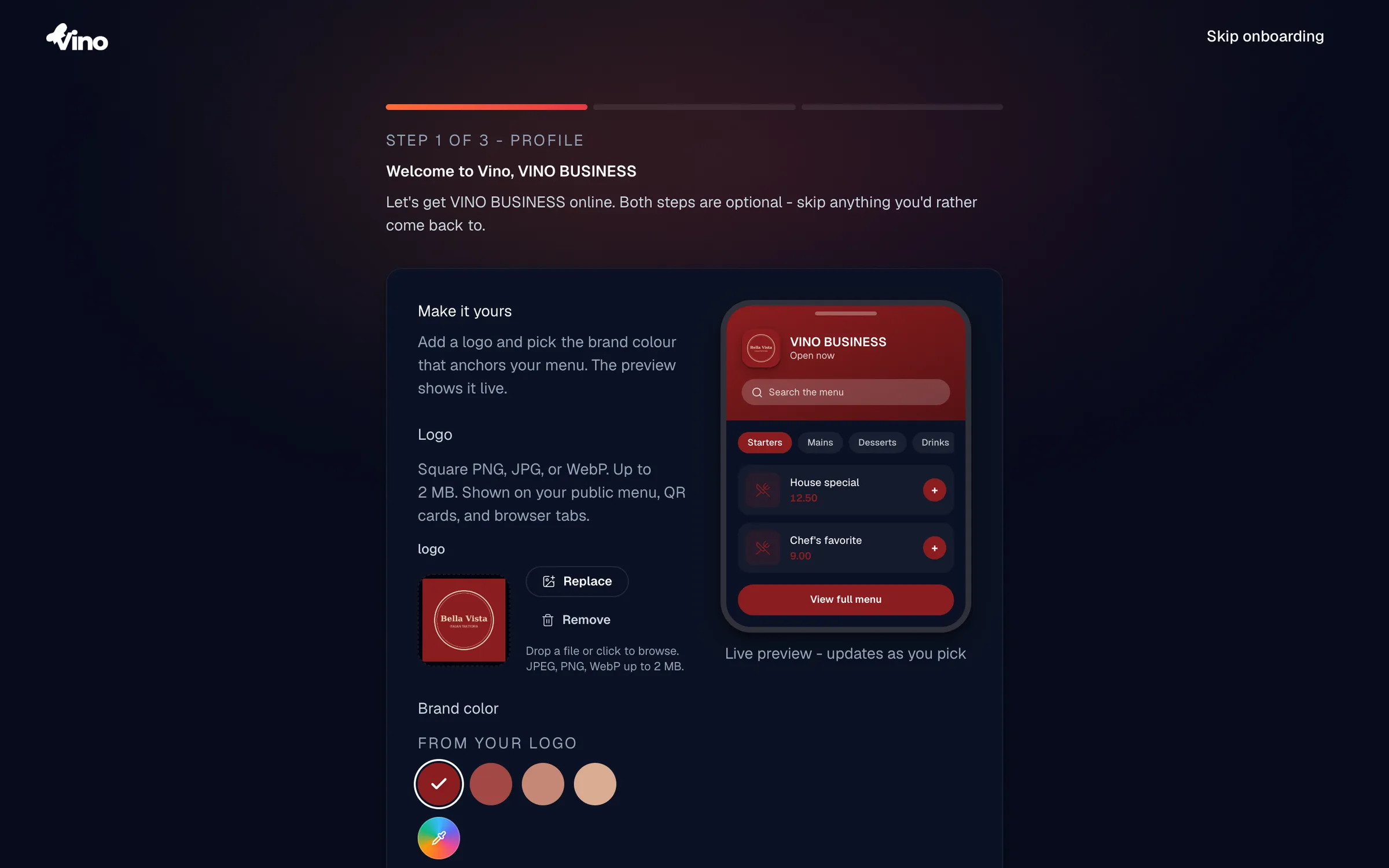
Vos options de profil :
| Option | Requis | Détails |
|---|---|---|
| Import du logo | Facultatif | PNG, JPG ou WebP, jusqu'à 2 Mo, format carré. S'affiche sur votre menu public, vos QR codes et les onglets de navigateur. |
| Couleur de marque | Facultatif | Choisissez parmi 5 préréglages (Vino Orange, Forêt, Bleu Royal, Terracotta, Minuit), sélectionnez une couleur extraite de votre logo, ou utilisez le sélecteur de couleur natif pour une valeur hexadécimale personnalisée. |
Étape 2 : Construire votre menu
À l'étape Menu, vous remplissez votre menu, et vous disposez de trois façons de le faire. Choisissez celle qui est la plus rapide pour vous :
- Importer depuis Wolt ou un site web : collez un lien et Vino importe vos articles et photos en quelques secondes. C'est la façon la plus rapide de mettre en place un menu complet.
- Scanner un menu papier avec l'IA : importez une photo ou un PDF de votre menu imprimé et l'IA en extrait les articles pour vous. Le scan s'exécute en ligne (import, extraction, vérification, application) sans quitter l'intégration.
- Ajouter des articles à la main : nommez votre première catégorie (par exemple, « Entrées »), ajoutez éventuellement une photo de catégorie, puis ajoutez au moins un plat.
Pour la saisie manuelle, indiquez le nom et le prix du plat (les deux sont requis) et une description facultative. Vous pouvez améliorer la photo du plat avec l'IA pour optimiser sa luminosité, ses couleurs et ses détails. Cliquez sur Ajouter l'article et continuer lorsque vous êtes prêt, ou sur Ignorer pour passer à la suite sans ajouter d'articles.
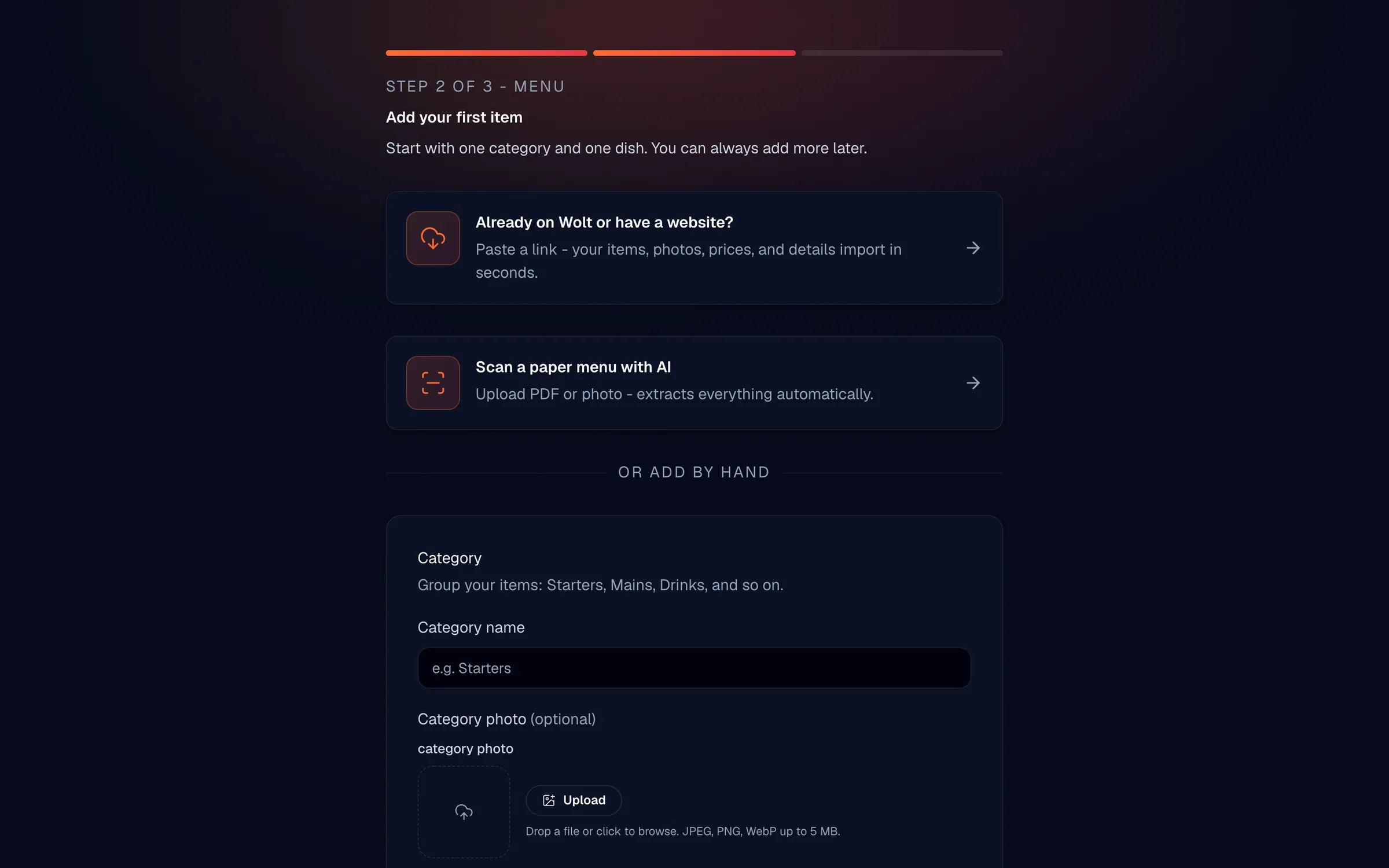
Vos options d'article :
| Champ | Requis | Détails |
|---|---|---|
| Nom de la catégorie | Requis | Texte, jusqu'à 120 caractères. Regroupe les articles de menu liés. |
| Photo de la catégorie | Facultatif | Image pour la carte de catégorie sur votre menu public. |
| Nom de l'article | Requis | Texte, jusqu'à 120 caractères. |
| Description de l'article | Facultatif | Texte, jusqu'à 500 caractères. |
| Prix de l'article | Requis | Valeur numérique dans votre devise locale. Accepte 12, 12.5 ou 12.50. |
| Photo de l'article | Facultatif | Import d'image ; peut être améliorée par IA. |
Étape 3 : Mettre en ligne avec votre QR code
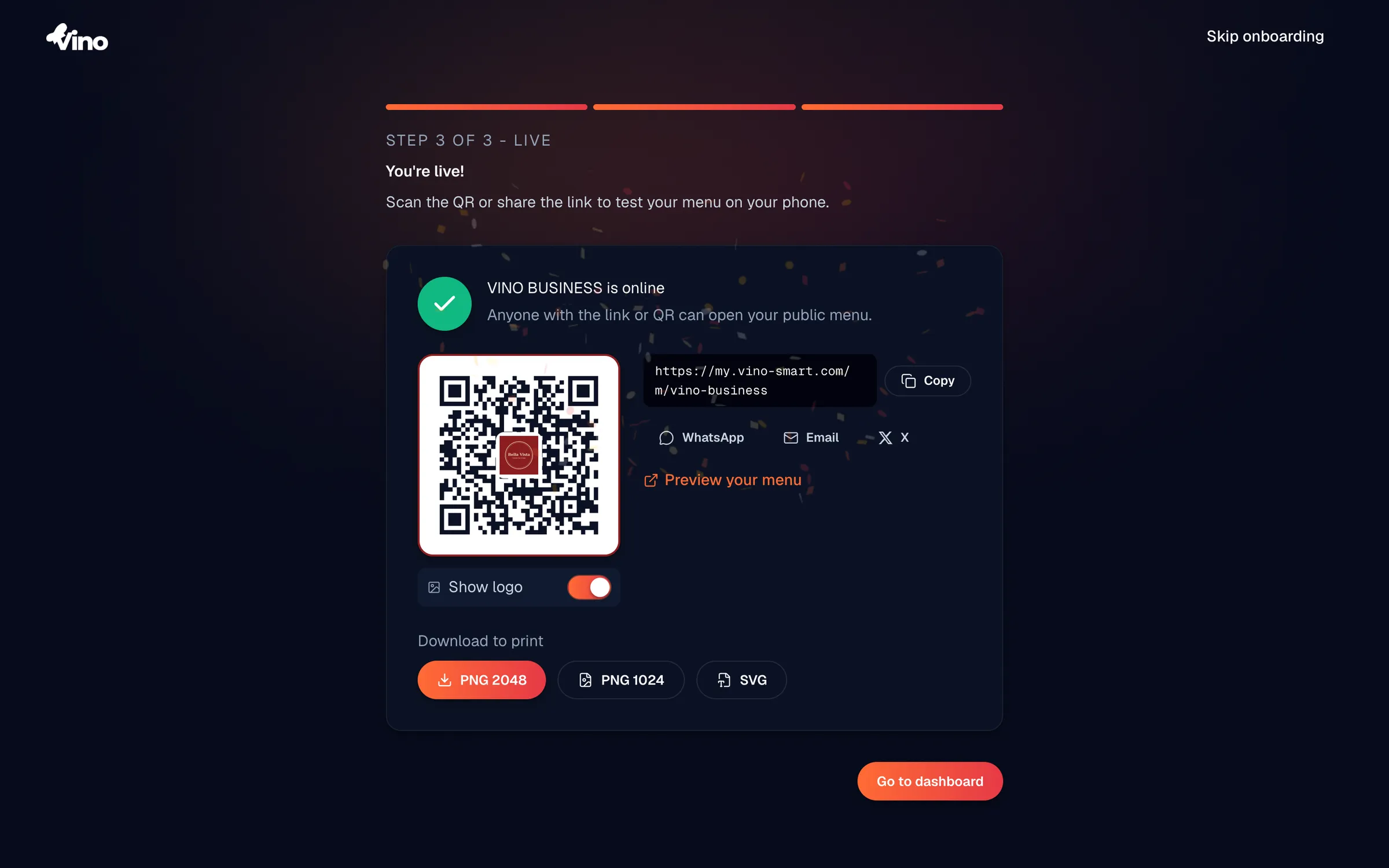
L'étape finale met votre menu à la disposition de vos clients. Si vous avez ajouté des articles, vous verrez un écran « Vous êtes en ligne ! » avec un QR code généré, l'URL de votre menu public, des boutons de partage pour E-mail, WhatsApp et X, et un lien « Prévisualiser votre menu » pour pouvoir le scanner et le tester sur votre téléphone. Activez Afficher le logo pour prévisualiser le QR code avec le logo de votre restaurant intégré au centre et, là où votre localisation le permet, téléchargez le code au format PNG, SVG ou PDF pour l'imprimer. Cliquez sur Aller au tableau de bord pour terminer l'intégration et ouvrir l'éditeur de menu complet.
Si vous avez ignoré l'ajout d'articles, vous verrez à la place un écran « Vous y êtes presque » avec une invitation à ajouter un article de menu. Cliquez sur Ajouter un article de menu pour revenir à l'éditeur de menu et ajouter au moins un plat, puis revenez ici pour obtenir votre QR code.
Vous pouvez toujours générer, restyliser et imprimer des QR codes plus tard depuis le tableau de bord, alors n'hésitez pas à terminer l'intégration et à revenir une fois votre menu complet.
Toujours bloqué ? Écrivez-nous à info@vino-smart.com et nous vous aiderons à mettre votre menu en ligne.
Cet article vous a-t-il été utile ?
Merci pour votre retour !
Désolé que cela n'ait pas aidé. Écrivez-nous
Articles connexes
Besoin d'aide supplémentaire ?
Vous ne trouvez pas ce que vous cherchez ? Notre équipe est ravie de vous aider.
Écrivez-nous