Ajouter des catégories et des articles à votre menu
Construisez votre menu digital : créez des catégories et sous-catégories, ajoutez des articles avec prix et photos, définissez la visibilité, réorganisez et publiez.
Le créateur de menu est l'interface centrale du tableau de bord où vous organisez votre menu digital. Vous créez des catégories (avec d'éventuelles sous-catégories sur un seul niveau), ajoutez des articles avec des noms, des descriptions, des prix et des photos, et contrôlez précisément ce que voient vos clients. Les modifications sont enregistrées immédiatement et publiées automatiquement sur votre menu public en ligne, afin que votre menu QR reste toujours à jour.
Ouvrir la page Menu
Ouvrez la page Menu depuis la barre latérale de votre tableau de bord. L'écran est divisé en deux volets : la barre latérale gauche liste toutes vos catégories, et le volet droit affiche les articles de la catégorie que vous avez sélectionnée. À partir d'ici, vous pouvez créer, modifier, supprimer et réorganiser à la fois les catégories et les articles.
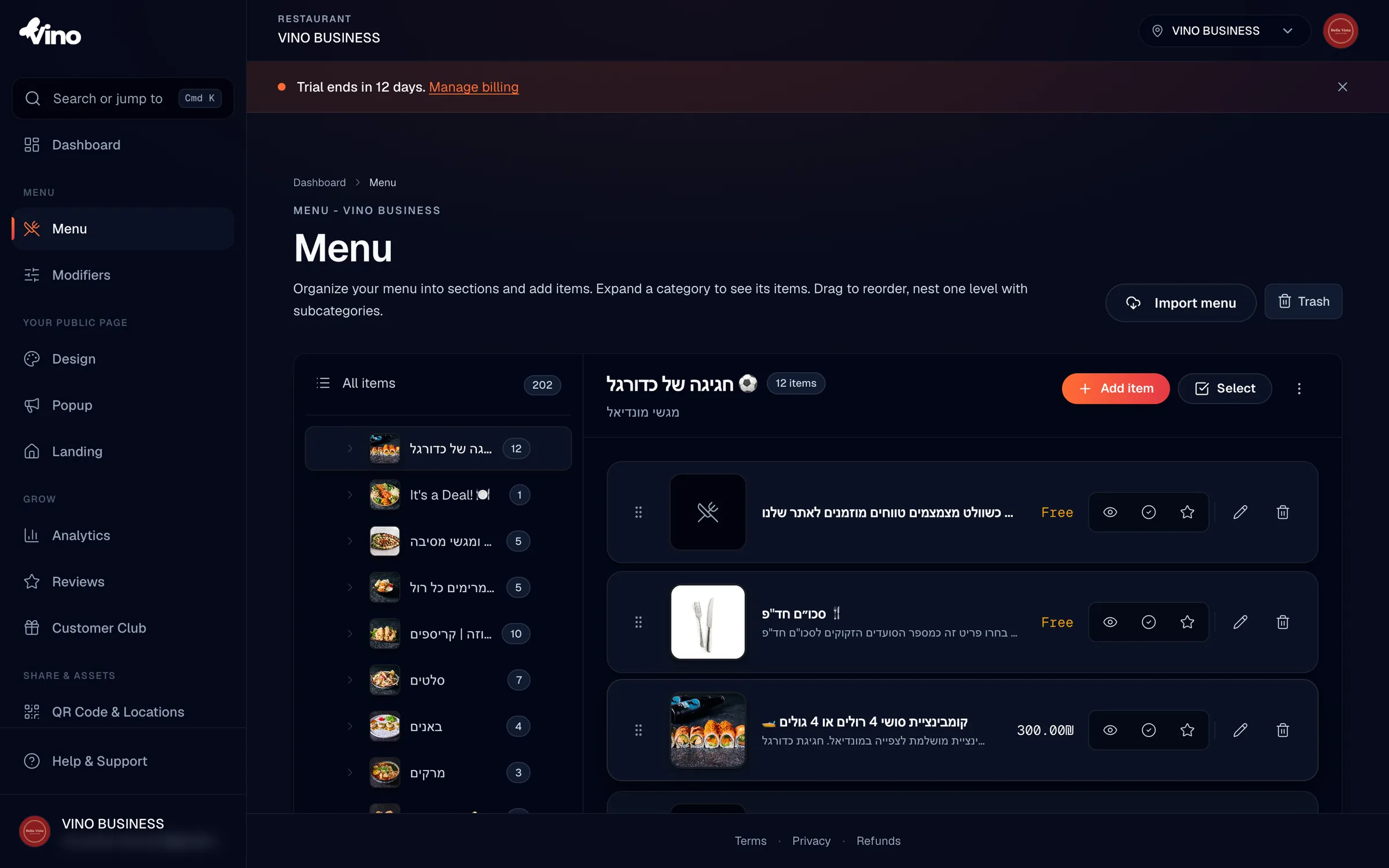
Créer une catégorie de premier niveau
Pour ajouter une section à votre menu, cliquez sur le bouton + dans la barre latérale ou utilisez « Ajouter une catégorie » dans la barre d'outils. Saisissez un nom (requis), une description facultative qui apparaît au-dessus des articles de cette section, et une photo de couverture facultative. Cliquez sur « Ajouter une catégorie » pour enregistrer. Les noms et descriptions sont multilingues : la langue par défaut est requise, et les autres langues sont facultatives et reprennent la langue par défaut si elles sont laissées vides.
Ajouter une sous-catégorie
Pour regrouper des articles sous une section parente, ouvrez une catégorie de premier niveau existante, cliquez sur sa liste déroulante ou son menu kebab, et sélectionnez « Ajouter une sous-catégorie ». Les sous-catégories apparaissent en retrait sous leur parent. Vous pouvez à tout moment ramener une sous-catégorie au premier niveau ou sous un parent différent à l'aide de l'option de parent dans la vue de renommage.
Le menu prend en charge un seul niveau d'imbrication. Les catégories de premier niveau peuvent avoir des sous-catégories, mais les sous-catégories ne peuvent pas avoir leurs propres enfants.
Réorganiser les catégories
Faites glisser l'icône de poignée sur n'importe quelle ligne de catégorie pour la déplacer vers une nouvelle position. L'ordre que vous définissez dans la barre latérale est celui que voient vos clients sur le menu public. La réorganisation est appliquée instantanément et enregistrée pour vous ; si un enregistrement échoue en raison d'un problème réseau, l'ordre revient en arrière afin que rien ne soit perdu.
Créer un article de menu
Sélectionnez la catégorie à laquelle l'article appartient, puis cliquez sur « + Ajouter un article » dans le volet droit. Renseignez le nom (requis), une description facultative, le prix principal et une image de couverture facultative. Cliquez sur « Ajouter un article » pour enregistrer. Les articles d'une catégorie peuvent également être réorganisés en faisant glisser leurs poignées, exactement comme les catégories.
Utilisez la description pour ajouter des ingrédients, des notes de préparation ou des indications alimentaires. Cela aide vos clients à décider et réduit les questions pour votre personnel.
Modifier la tarification
Lors de la création ou de la modification d'un article, saisissez un prix unique (par exemple, 18.50) ou plusieurs prix pour différentes tailles. Pour ajouter plusieurs prix, séparez-les par une barre oblique, une virgule ou une barre verticale, par exemple « 15/18 » pour deux tailles. Le formulaire analyse automatiquement les séparateurs et affiche des prix normalisés. Vous pouvez ajouter jusqu'à 8 prix par article, et les étiquettes de prix sont traduisibles.
Définir la visibilité et le stock d'un article
Dans l'éditeur d'article, utilisez les interrupteurs pour contrôler la manière dont l'article apparaît à vos clients :
- Visible sur le menu - ACTIVÉ (vert) affiche l'article aux clients ; DÉSACTIVÉ (gris) le masque sans le supprimer. Utilisez cela pour préparer des articles avant leur mise en ligne.
- En stock - ACTIVÉ marque l'article comme disponible ; DÉSACTIVÉ le grise sur le menu public (pour les plats épuisés ou temporairement indisponibles) mais le garde visible.
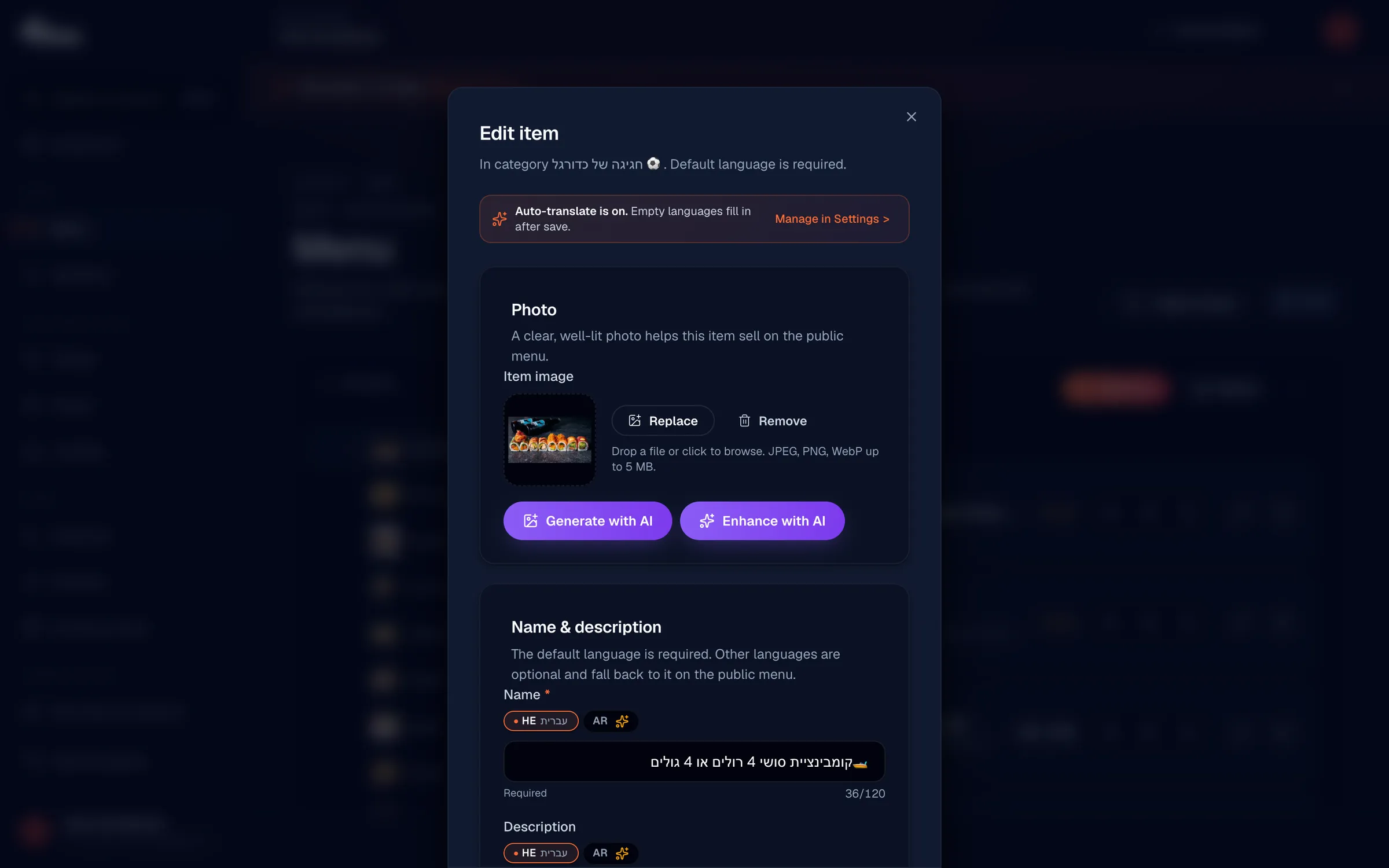
Mettre un article en avant
Pour mettre en valeur un plat spécial ou signature, repérez l'icône en étoile dans la ligne de l'article ou dans l'éditeur et activez-la. Les articles mis en avant apparaissent avec un badge en étoile sur le menu public, ce qui les aide à se démarquer.
Ajouter des allergènes et des étiquettes
Ouvrez l'éditeur d'article et faites défiler jusqu'à « Allergènes et étiquettes ». Cochez les pastilles d'allergènes pour signaler l'un des 14 allergènes standard de l'UE (gluten, produits laitiers, œufs, arachides, fruits à coque, fruits de mer, poisson, sésame, mollusques, céleri, moutarde, lupin, sulfites, crustacés). Sélectionnez ensuite des étiquettes existantes ou créez-en de nouvelles en ligne avec « + Ajouter une étiquette » (par exemple, Végan, Épicé ou Choix du chef). Les étiquettes sont partagées sur l'ensemble de votre compte, de sorte que n'importe quel article peut les réutiliser. Les allergènes et les étiquettes apparaissent tous deux sous forme de badges sur le menu public.
Ajouter des variations d'article
Pour les plats proposés en plusieurs tailles ou styles, ouvrez « Options » dans l'éditeur d'article et cliquez sur « Ajouter une taille/variation ». Saisissez un nom (par exemple, « Petit »), un ajustement de prix facultatif et une icône emoji facultative. Définissez une variation comme étant celle par défaut. Vous pouvez ajouter jusqu'à 10 variations par article, et elles apparaissent sous forme de sélecteur sur le menu public.
Les variations sont des choix de taille ou de style simples, propres à un article. Pour les groupes d'options partagés comme « Garnitures » que vous attachez à de nombreux articles, utilisez plutôt les modificateurs.
Publier vos modifications
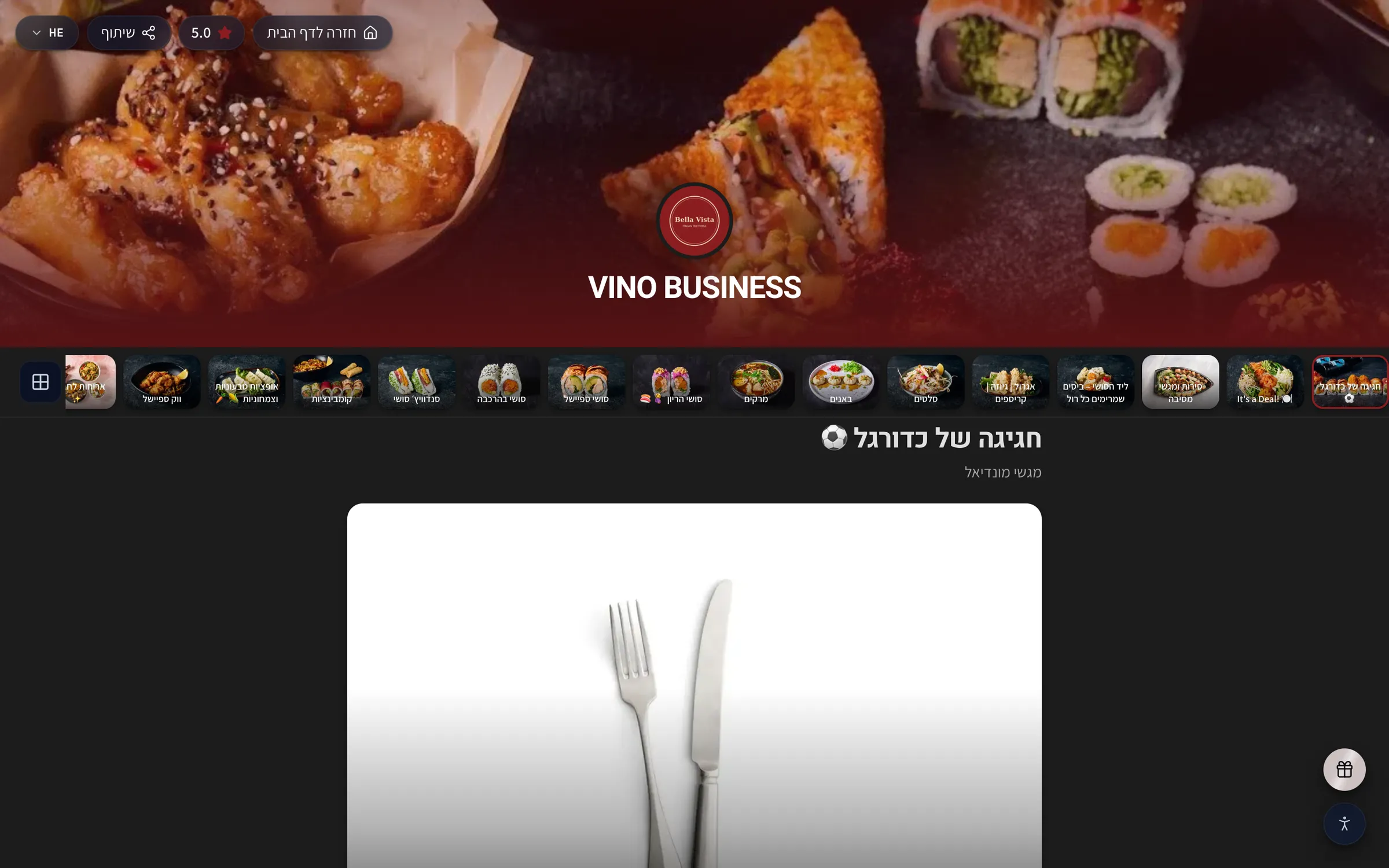
Chaque modification du menu est publiée instantanément sur votre menu public en ligne à l'adresse my.vino-smart.com/m/[votre-slug] - il n'y a pas de bouton « Publier » séparé. Tout ce que vous marquez comme visible apparaît immédiatement à vos clients, alors utilisez l'interrupteur de visibilité pour préparer les articles jusqu'à ce qu'ils soient prêts à être mis en ligne.
Supprimer et restaurer
Pour retirer un article ou une catégorie, ouvrez son menu kebab et cliquez sur « Supprimer ». Les articles supprimés sont déplacés vers la Corbeille, où vous pouvez les récupérer pendant 30 jours avant leur suppression définitive. Ainsi, une suppression accidentelle est facile à annuler.
| Action | Où la trouver | Effet |
|---|---|---|
| Masquer un article | Éditeur d'article → Visible sur le menu (DÉSACTIVÉ) | L'article disparaît du menu public |
| Marquer en rupture de stock | Éditeur d'article → En stock (DÉSACTIVÉ) | L'article est grisé mais toujours affiché |
| Mettre un article en avant | Icône en étoile sur l'article | Un badge en étoile apparaît sur le menu public |
| Réorganiser | Faites glisser la poignée d'une ligne | Met à jour l'ordre que voient vos clients |
| Supprimer | Menu kebab → Supprimer | Déplace vers la Corbeille pendant 30 jours |
Toujours bloqué ? Écrivez à info@vino-smart.com et notre équipe vous aidera à configurer votre menu.
Cet article vous a-t-il été utile ?
Merci pour votre retour !
Désolé que cela n'ait pas aidé. Écrivez-nous
Articles connexes
Besoin d'aide supplémentaire ?
Vous ne trouvez pas ce que vous cherchez ? Notre équipe est ravie de vous aider.
Écrivez-nous