Créer des modificateurs et des groupes d'options
Construisez des groupes d'options réutilisables comme Taille et Suppléments avec des règles de sélection obligatoire, minimum et maximum, puis attachez-les à vos articles de menu.
Les modificateurs sont des groupes d'options réutilisables, comme les tailles, les garnitures, les sauces ou les modes de cuisson, que vous créez une seule fois et attachez à autant d'articles de menu que vous le souhaitez. Au lieu de reconstruire les mêmes choix de « Taille » dans chaque pizza ou boisson, vous définissez « Taille » une seule fois et le réutilisez sur l'ensemble de votre menu, avec un contrôle total sur l'obligation de choisir et le nombre d'options que les clients peuvent sélectionner.
Ouvrir la page Modificateurs
Depuis le tableau de bord, cliquez sur Menu dans la barre latérale, puis sélectionnez Modificateurs dans la navigation supérieure ou l'en-tête de page. Cela ouvre votre catalogue de modificateurs, où chaque groupe apparaît sous forme de carte affichant son nom, un badge Obligatoire ou Facultatif, un bref indice de règle, le nombre d'options qu'il contient, et le nombre d'articles de menu qui l'utilisent actuellement.
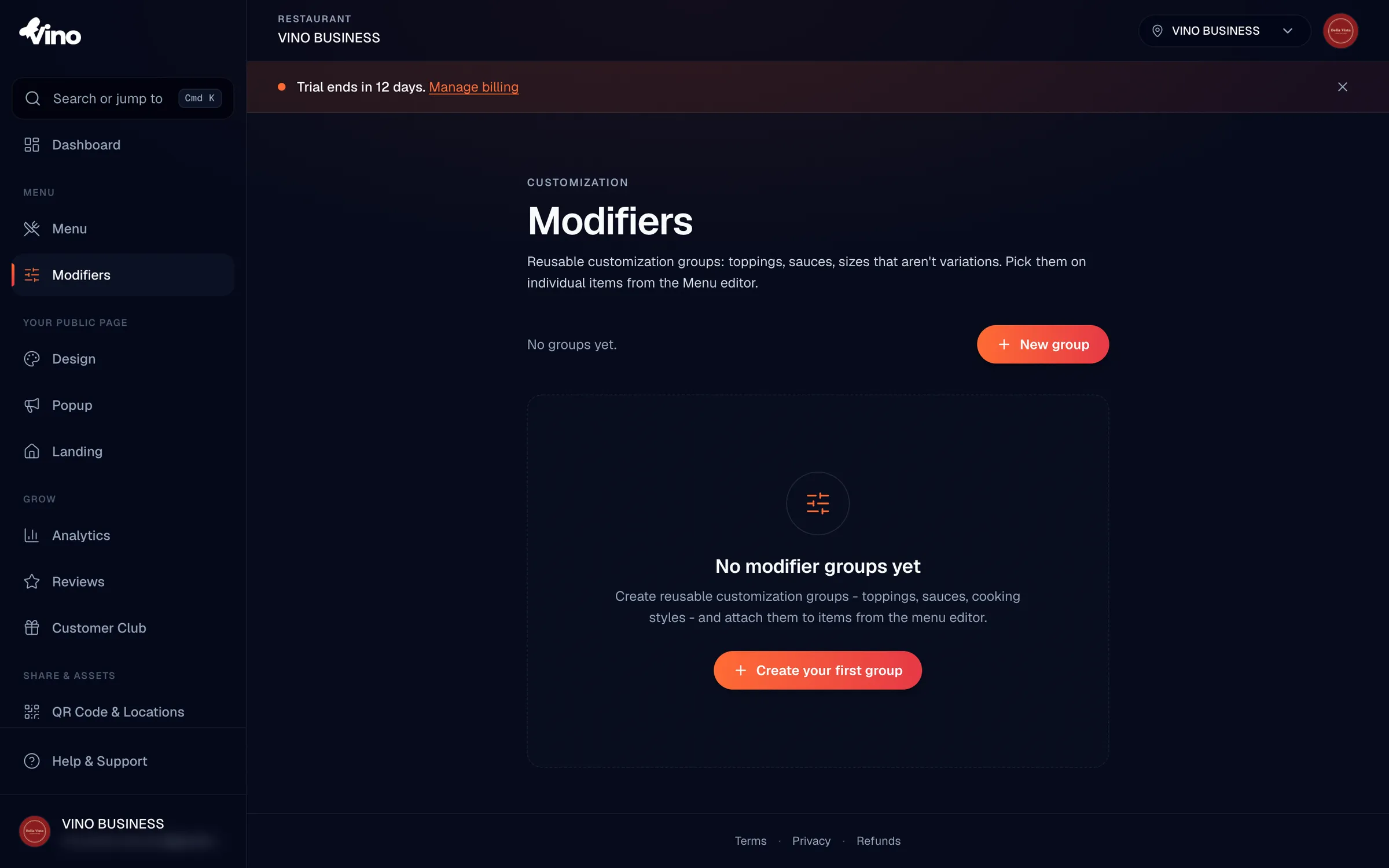
Les modificateurs sont partagés sur l'ensemble de votre compte de restaurant. Chaque établissement du même compte voit et peut attacher les mêmes groupes, vous ne construisez donc « Taille » ou « Suppléments » qu'une seule fois.
Créer un nouveau groupe
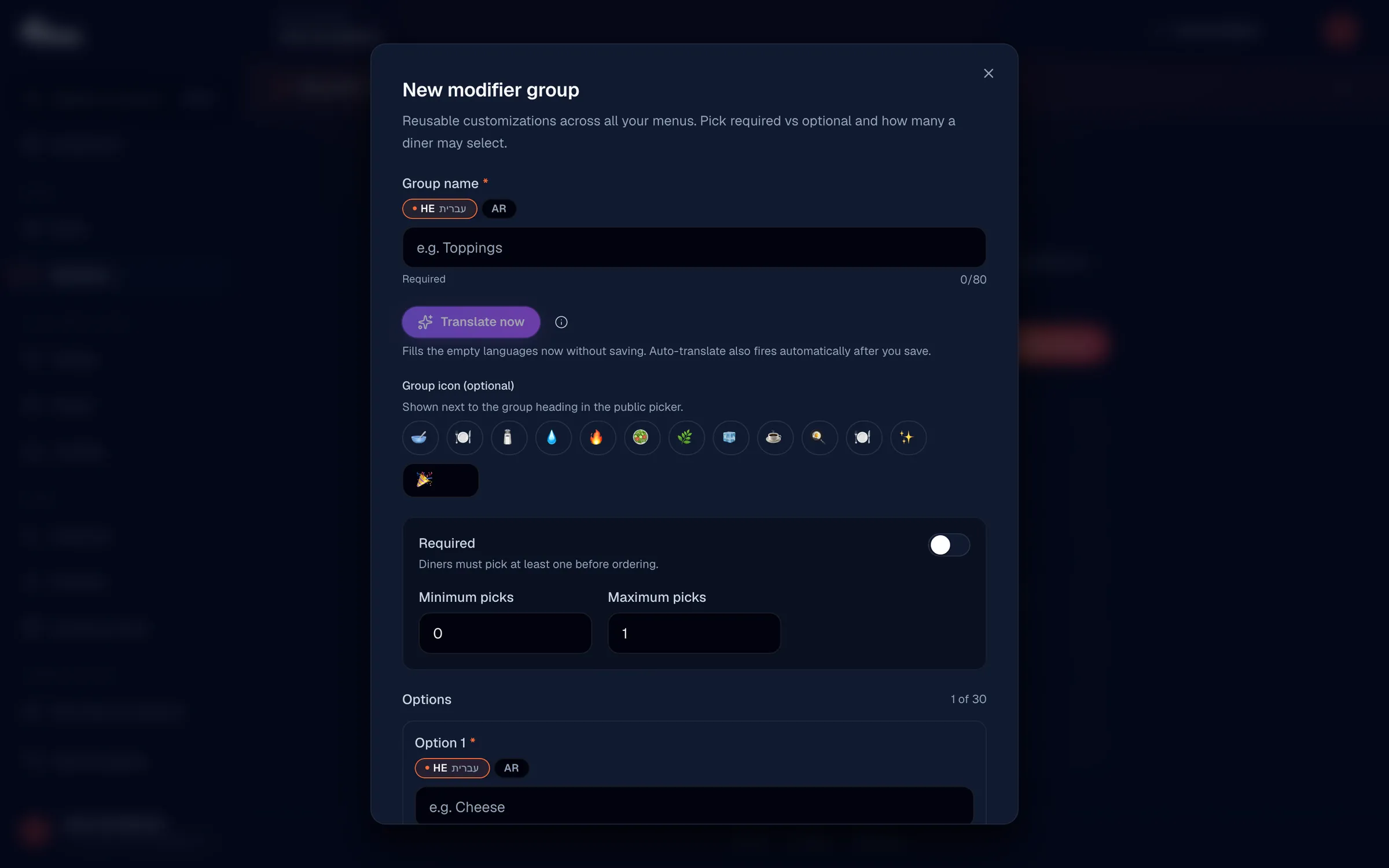
Cliquez sur Nouveau groupe pour démarrer un groupe de modificateurs, puis saisissez un nom dans votre langue par défaut, par exemple « Taille », « Garnitures » ou « Sauce ». Si plusieurs langues sont activées, vous pouvez ajouter les traductions immédiatement ou les renseigner plus tard. Vous pouvez également ajouter une icône de groupe facultative (emoji) qui apparaît à côté de l'intitulé du groupe dans le sélecteur de commande du client.
Définir les règles de sélection
Sous Règles de sélection, décidez si le groupe est obligatoire et combien d'options un client peut choisir. Par défaut, les groupes sont facultatifs. Activez Obligatoire si les clients doivent choisir au moins une option avant de pouvoir commander, puis utilisez les sélecteurs minimum et maximum pour définir la plage autorisée, par exemple minimum 1 et maximum 3 pour permettre aux clients de choisir entre une et trois garnitures.
| Réglage | Ce qu'il fait |
|---|---|
| Interrupteur Obligatoire | Rend le groupe obligatoire ; les clients doivent sélectionner au moins une option avant de commander. |
| Sélections minimum | Combien d'options le client doit sélectionner. 0 le garde facultatif ; 1 ou plus le rend obligatoire. |
| Sélections maximum | Combien d'options le client peut sélectionner au total. 1 signifie sélection unique ; 2 ou plus signifie sélection multiple. |
| Icône de groupe | Emoji facultatif affiché à côté de l'intitulé du groupe dans le sélecteur du client. |
Ajouter des options au groupe
Sous Options, ajoutez chaque choix individuel en saisissant son nom, comme « Petit », « Moyen » et « Grand », puis cliquez sur Ajouter une option pour en ajouter d'autres. Pour chaque option, vous pouvez définir un ajustement de prix (par exemple +1,50 $ pour une plus grande taille) et le laisser à 0 lorsqu'il n'y a pas de supplément. Vous pouvez également marquer une option comme Par défaut pour la présélectionner, et ajouter une icône emoji facultative pour aider les clients à la reconnaître d'un coup d'œil.
- Nom de l'option - l'intitulé de chaque choix, par ex. « Petit », « Fromage », « Épicé ».
- Ajustement de prix - le montant ajouté au total de la commande lorsque l'option est sélectionnée, affiché avec un préfixe + et prenant en charge les décimales.
- Case Par défaut - présélectionne cette option pour le client ; pratique pour les suppléments standard.
- Icône d'option - un emoji facultatif affiché à côté de l'option dans le sélecteur du client.
Lorsque le maximum de sélections est 1, le groupe se comporte comme une liste à sélection unique (boutons radio), de sorte qu'une seule option peut être marquée par défaut. Lorsque le maximum de sélections est 2 ou plus, il se comporte comme une liste à sélection multiple (cases à cocher), et plusieurs options peuvent être par défaut. Chaque groupe a besoin d'au moins une option pour être enregistré.
Traduire le groupe
Si vous gérez un menu multilingue, vous pouvez traduire le nom du groupe et chaque option dans toutes les langues activées. Utilisez le bouton Traduire maintenant pour remplir instantanément toutes les langues non définies par défaut qui sont vides à l'aide de l'IA, ou saisissez les traductions manuellement. Le texte traduit par IA est marqué d'un badge Sparkles doré afin que vous puissiez voir ce qui provient de la traduction, et vous pouvez le modifier à tout moment.
Le bouton Traduire maintenant requiert que le nom du groupe dans la langue par défaut contienne du texte avant de s'activer.
Enregistrer le groupe
Cliquez sur Créer le groupe pour enregistrer. Le groupe apparaît désormais dans votre catalogue de modificateurs, prêt à être attaché à autant d'articles que nécessaire. Pour le modifier ultérieurement, cliquez sur la carte du groupe sur la page Modificateurs, modifiez-le, puis cliquez sur Enregistrer les modifications.
Attacher un groupe à un article de menu
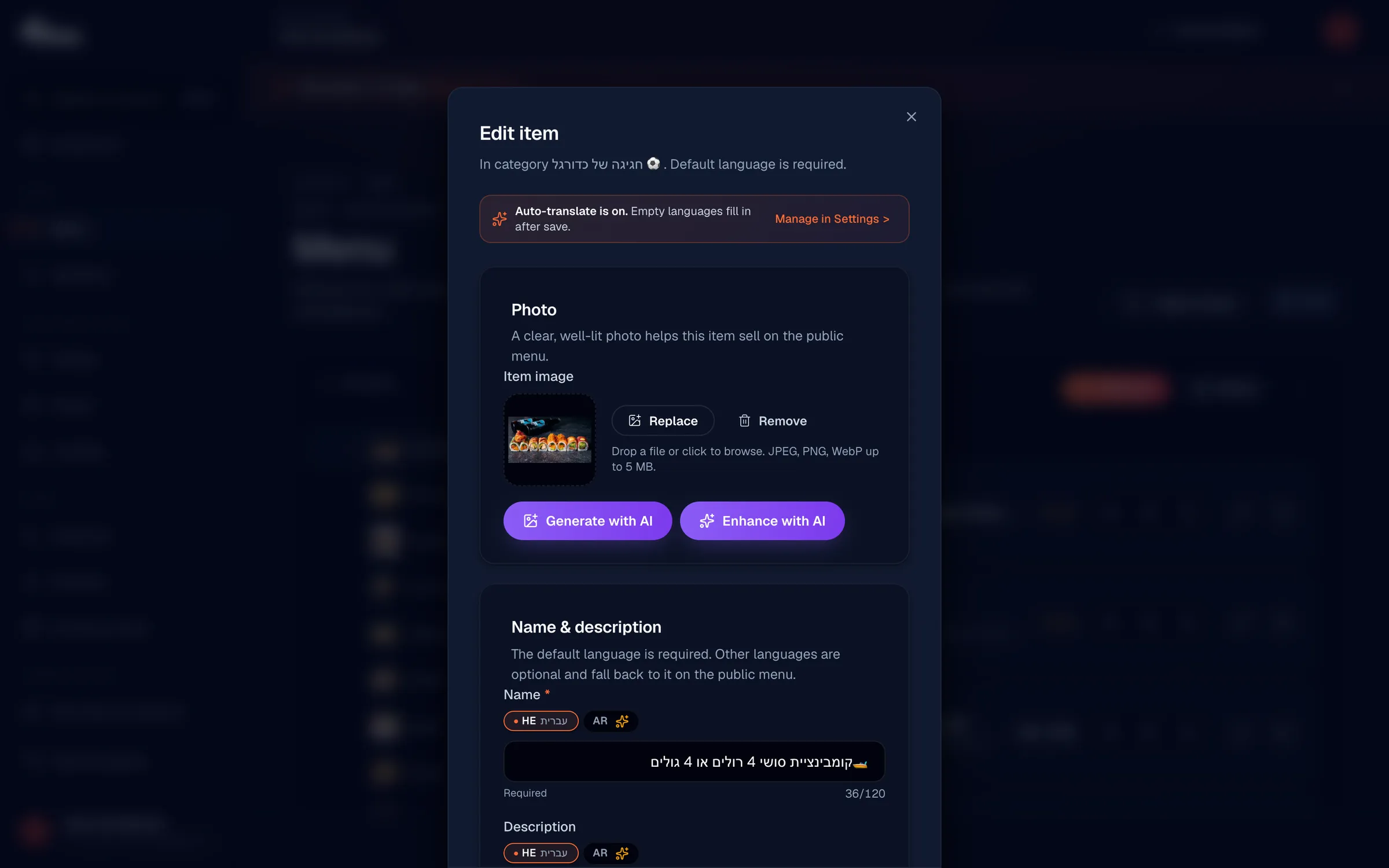
Pour utiliser un groupe, ouvrez l'éditeur d'article depuis la page Menu et faites défiler jusqu'à la section Modificateurs. Repérez votre groupe et cliquez sur sa pastille pour le sélectionner ; les groupes sélectionnés sont surlignés en orange et affichent leur nombre d'options. Vous pouvez attacher autant de groupes à un seul article que nécessaire, par exemple à la fois « Taille » et « Suppléments » sur une pizza.
Modifier ou supprimer un groupe
Pour modifier un groupe, ouvrez sa carte sur la page Modificateurs, effectuez vos modifications, puis cliquez sur Enregistrer les modifications. Pour supprimer un groupe, ouvrez sa carte et cliquez sur Supprimer. Par sécurité, la suppression est bloquée tant que des articles font encore référence au groupe, alors détachez-le d'abord de ces articles. Le compteur « Utilisé par N articles » de la carte vous indique combien d'articles doivent être détachés.
Un groupe utilisé ne peut pas être supprimé. Si vous voyez un message « Détacher d'abord », retirez le groupe des articles indiqués dans l'éditeur d'article avant de réessayer.
Toujours bloqué ? Écrivez-nous à info@vino-smart.com et nous vous aiderons à configurer vos modificateurs.
Cet article vous a-t-il été utile ?
Merci pour votre retour !
Désolé que cela n'ait pas aidé. Écrivez-nous
Articles connexes
Besoin d'aide supplémentaire ?
Vous ne trouvez pas ce que vous cherchez ? Notre équipe est ravie de vous aider.
Écrivez-nous