Optionen und Optionsgruppen erstellen
Erstellen Sie wiederverwendbare Optionsgruppen wie Größe und Extras mit Pflicht-, Mindest- und Höchstauswahlregeln und hängen Sie sie dann an Ihre Gerichte an.
Optionen sind wiederverwendbare Optionsgruppen wie Größen, Beläge, Saucen oder Garstufen, die Sie einmal erstellen und an beliebig viele Gerichte anhängen. Anstatt dieselben „Größen"-Auswahlen in jede Pizza oder jedes Getränk neu einzubauen, definieren Sie „Größe" einmal und verwenden sie über Ihre gesamte Speisekarte hinweg - mit voller Kontrolle darüber, ob Kunden wählen müssen und wie viele Optionen sie auswählen können.
Die Optionen-Seite öffnen
Klicken Sie im Dashboard in der Seitenleiste auf Speisekarte und wählen Sie dann Optionen in der oberen Navigation oder der Seitenkopfzeile. Damit öffnen Sie Ihren Optionskatalog, in dem jede Gruppe als Karte erscheint, die ihren Namen, ein Abzeichen „Pflicht" oder „Optional", einen kurzen Regelhinweis, die Anzahl der enthaltenen Optionen und die Anzahl der Gerichte, die sie derzeit verwenden, zeigt.
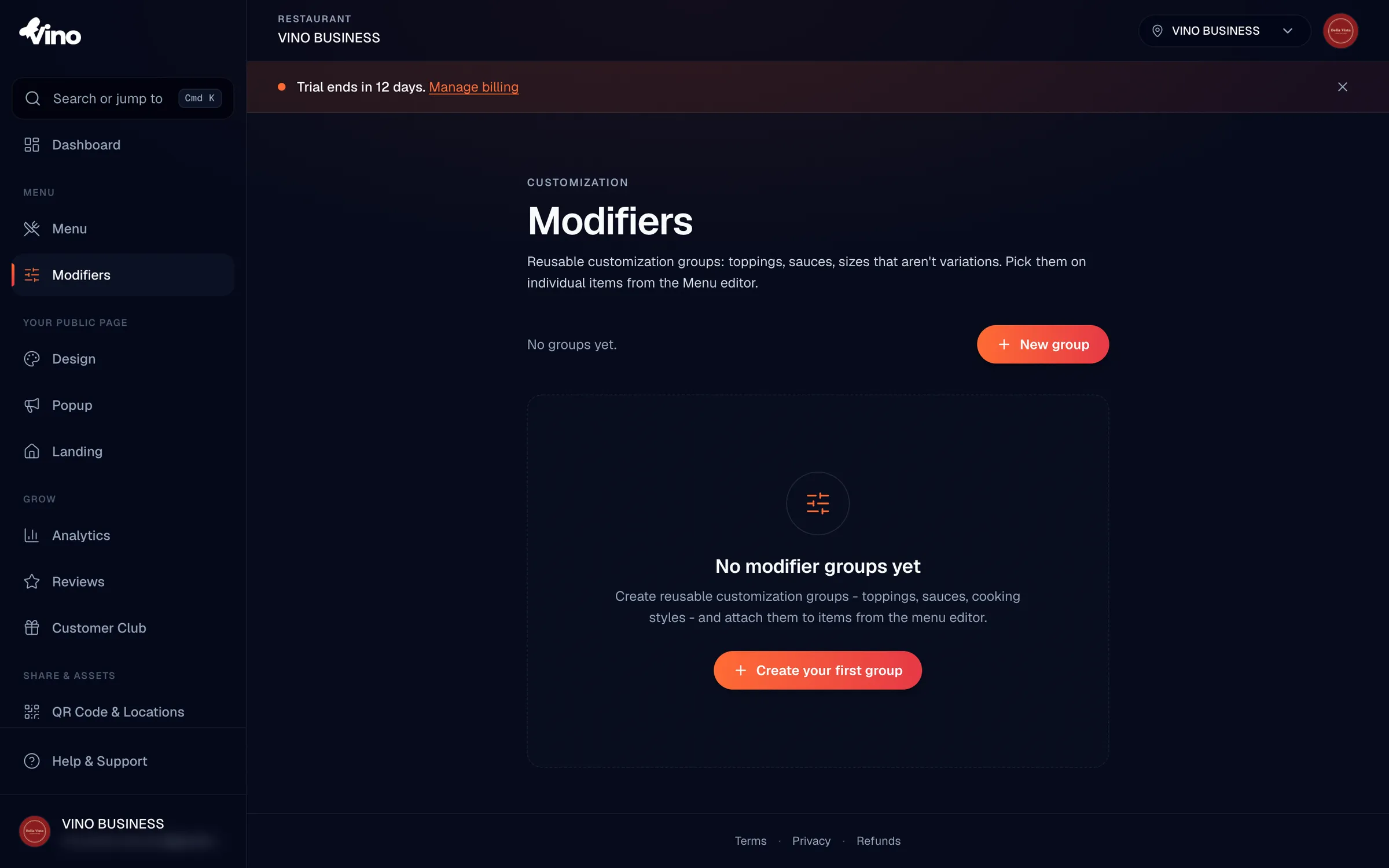
Optionen werden über Ihr gesamtes Restaurant-Konto hinweg geteilt. Jeder Standort unter demselben Konto sieht dieselben Gruppen und kann sie anhängen, sodass Sie „Größe" oder „Extras" nur einmal erstellen.
Eine neue Gruppe erstellen
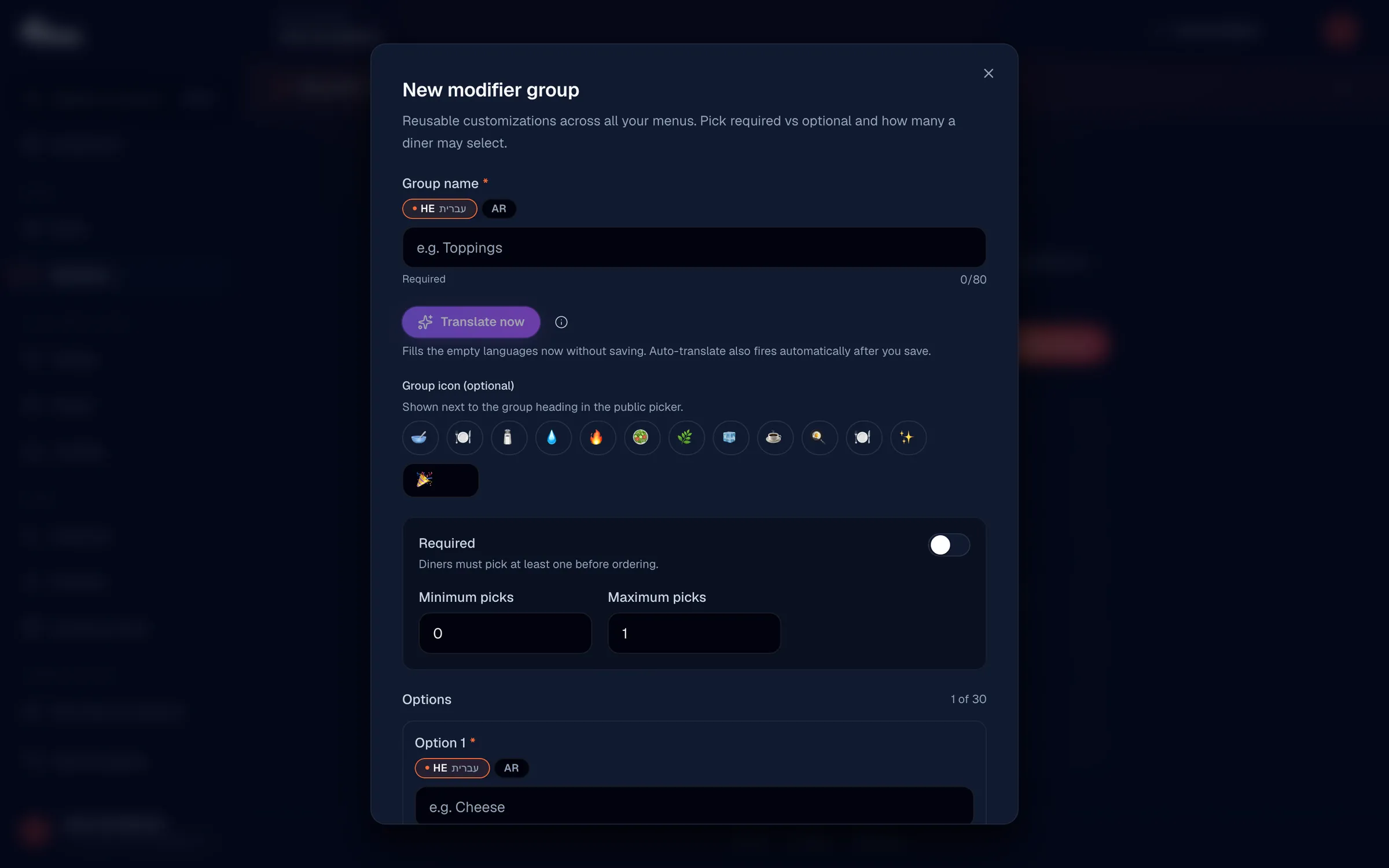
Klicken Sie auf Neue Gruppe, um eine Optionsgruppe zu starten, und geben Sie dann einen Namen in Ihrer Standardsprache ein, zum Beispiel „Größe", „Beläge" oder „Sauce". Wenn Sie mehrere Sprachen aktiviert haben, können Sie Übersetzungen direkt hinzufügen oder sie später ergänzen. Sie können außerdem ein optionales Gruppensymbol (Emoji) hinzufügen, das neben der Gruppenüberschrift in der Bestellauswahl des Kunden erscheint.
Auswahlregeln festlegen
Entscheiden Sie unter Auswahlregeln, ob die Gruppe verpflichtend ist und wie viele Optionen ein Kunde wählen kann. Standardmäßig sind Gruppen optional. Aktivieren Sie Pflicht, wenn Kunden mindestens eine Option auswählen müssen, bevor sie bestellen können, und legen Sie dann mit den Mindest- und Höchstauswahl-Feldern den erlaubten Bereich fest, zum Beispiel Minimum 1 und Maximum 3, damit Gäste zwischen einem und drei Belägen wählen können.
| Einstellung | Funktion |
|---|---|
| Pflicht-Schalter | Macht die Gruppe verpflichtend; Kunden müssen vor dem Bestellen mindestens eine Option auswählen. |
| Mindestauswahl | Wie viele Optionen der Kunde auswählen muss. 0 hält sie optional; 1 oder mehr macht sie verpflichtend. |
| Höchstauswahl | Wie viele Optionen der Kunde insgesamt auswählen kann. 1 bedeutet Einzelauswahl; 2 oder mehr bedeutet Mehrfachauswahl. |
| Gruppensymbol | Optionales Emoji, das neben der Gruppenüberschrift in der Kundenauswahl angezeigt wird. |
Optionen zur Gruppe hinzufügen
Fügen Sie unter Optionen jede einzelne Auswahl hinzu, indem Sie ihren Namen eingeben, etwa „Klein", „Mittel" und „Groß", und klicken Sie dann auf Option hinzufügen, um weitere hinzuzufügen. Für jede Option können Sie einen Preisaufschlag festlegen (zum Beispiel +1,50 € für eine größere Portion) und ihn bei 0 belassen, wenn kein Aufpreis anfällt. Sie können eine Option auch als Standard markieren, um sie vorab auszuwählen, und ein optionales Emoji-Symbol hinzufügen, damit Kunden sie auf einen Blick erkennen.
- Optionsname - die Bezeichnung für jede Auswahl, z. B. „Klein", „Käse", „Scharf".
- Preisaufschlag - der Betrag, der zur Bestellsumme hinzugefügt wird, wenn die Option ausgewählt ist, mit einem +-Präfix angezeigt und Dezimalstellen unterstützend.
- Standard-Kontrollkästchen - wählt diese Option für den Kunden vorab aus; praktisch für übliche Extras.
- Optionssymbol - ein optionales Emoji, das neben der Option in der Kundenauswahl angezeigt wird.
Wenn die Höchstauswahl 1 beträgt, verhält sich die Gruppe wie eine Einzelauswahl-Liste (Optionsfelder), sodass nur eine Option als Standard markiert werden kann. Wenn die Höchstauswahl 2 oder mehr beträgt, verhält sie sich wie eine Mehrfachauswahl-Liste (Kontrollkästchen), und mehrere Optionen können Standard sein. Jede Gruppe benötigt mindestens eine Option, um gespeichert zu werden.
Die Gruppe übersetzen
Wenn Sie eine mehrsprachige Speisekarte betreiben, können Sie den Gruppennamen und jede Option in alle aktivierten Sprachen übersetzen. Nutzen Sie die Schaltfläche Jetzt übersetzen, um leere Nicht-Standardsprachen sofort mit KI zu füllen, oder geben Sie Übersetzungen manuell ein. KI-übersetzter Text wird mit einem goldenen Sparkles-Abzeichen gekennzeichnet, sodass Sie erkennen, was aus der Übersetzung stammt, und Sie können ihn jederzeit bearbeiten.
Die Schaltfläche Jetzt übersetzen (KI-Übersetzung mit einem Klick) benötigt, dass der Gruppenname in der Standardsprache Text enthält, bevor sie aktiv wird.
Die Gruppe speichern
Klicken Sie auf Gruppe erstellen, um zu speichern. Die Gruppe erscheint nun in Ihrem Optionskatalog und ist bereit, an beliebig viele Gerichte angehängt zu werden. Um später Änderungen vorzunehmen, klicken Sie auf der Optionen-Seite auf die Karte der Gruppe, bearbeiten sie und klicken auf Änderungen speichern.
Eine Gruppe an ein Gericht anhängen
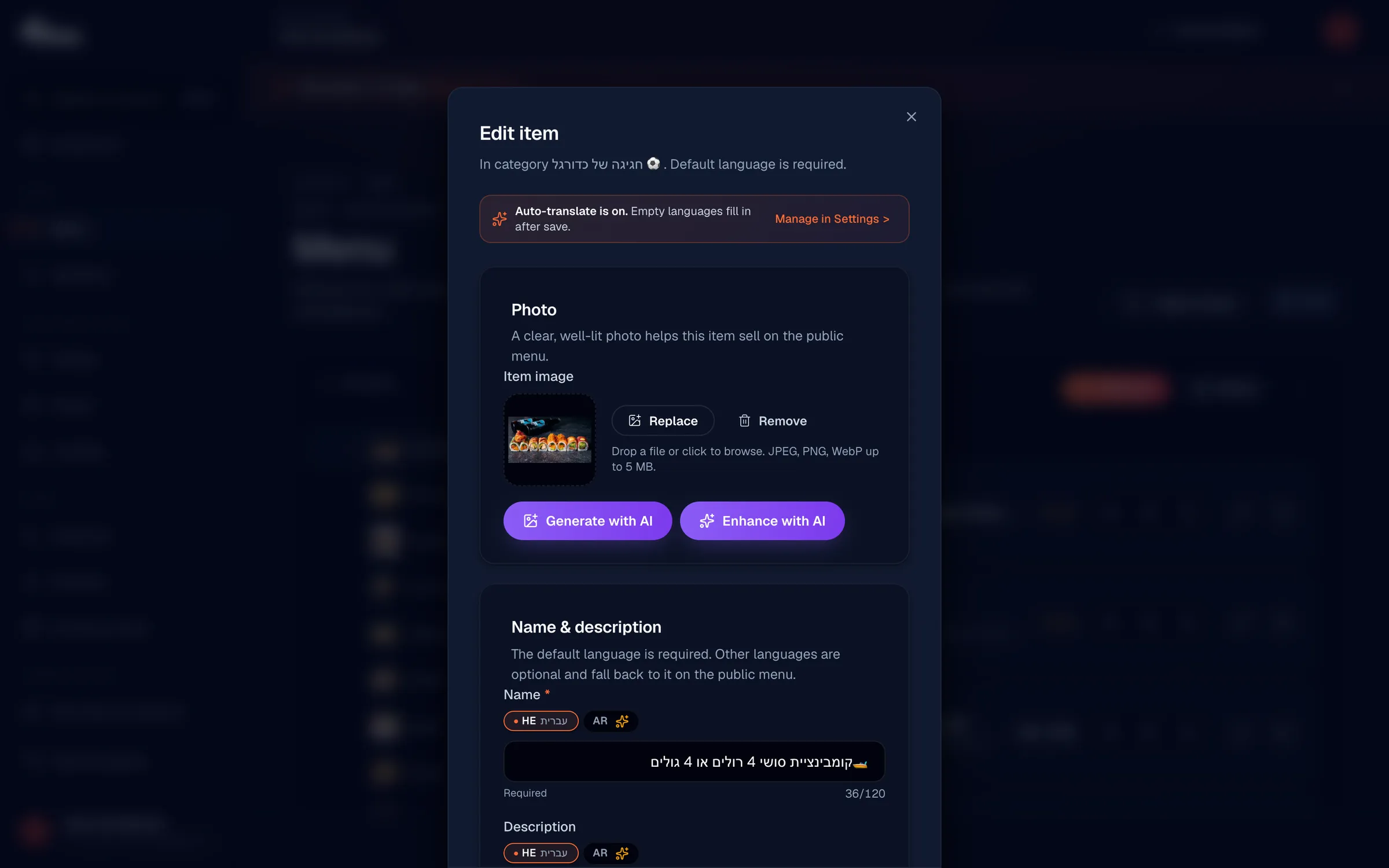
Um eine Gruppe zu verwenden, öffnen Sie den Gericht-Editor über die Speisekarte-Seite und scrollen zum Abschnitt Optionen. Finden Sie Ihre Gruppe und klicken Sie auf ihren Chip, um sie auszuwählen; ausgewählte Gruppen sind orange hervorgehoben und zeigen ihre Optionsanzahl. Sie können beliebig viele Gruppen an ein einzelnes Gericht anhängen, zum Beispiel sowohl „Größe" als auch „Extras" an einer Pizza.
Eine Gruppe bearbeiten oder löschen
Um eine Gruppe zu bearbeiten, öffnen Sie ihre Karte auf der Optionen-Seite, nehmen Ihre Änderungen vor und klicken auf Änderungen speichern. Um eine Gruppe zu entfernen, öffnen Sie ihre Karte und klicken auf Löschen. Als Schutzmaßnahme ist das Löschen blockiert, solange noch Gerichte auf die Gruppe verweisen - lösen Sie sie also zuerst von diesen Gerichten. Die Anzahl „Von N Gerichten verwendet" auf der Karte zeigt Ihnen, wie viele Gerichte gelöst werden müssen.
Eine verwendete Gruppe kann nicht gelöscht werden. Wenn Sie die Meldung „Zuerst lösen" sehen, entfernen Sie die Gruppe in den aufgeführten Gerichten im Gericht-Editor, bevor Sie es erneut versuchen.
Stecken Sie noch fest? Schreiben Sie uns an info@vino-smart.com und wir helfen Ihnen, Ihre Optionen einzurichten.
Verwandte Artikel
Brauchen Sie noch Hilfe?
Sie finden nicht, wonach Sie suchen? Unser Team hilft Ihnen gerne weiter.
Schreiben Sie uns