Создание модификаторов и групп опций
Создавайте многоразовые группы опций, например «Размер» и «Добавки», с правилами обязательного выбора, минимального и максимального количества, а затем прикрепляйте их к позициям меню.
Модификаторы — это многоразовые группы опций, например размеры, топпинги, соусы или степени прожарки, которые вы создаёте один раз и прикрепляете к любому числу позиций меню. Вместо того чтобы заново создавать одни и те же варианты «Размера» для каждой пиццы или напитка, вы задаёте «Размер» один раз и применяете его во всём меню, полностью контролируя, должен ли гость сделать выбор и сколько опций он может выбрать.
Откройте страницу «Модификаторы»
На панели управления нажмите «Меню» в боковой панели, затем выберите «Модификаторы» в верхней навигации или в заголовке страницы. Откроется ваш каталог модификаторов, где каждая группа отображается в виде карточки с её названием, бейджем «Обязательная» или «Необязательная», краткой подсказкой о правиле, количеством входящих в неё опций и числом позиций меню, в которых она сейчас используется.
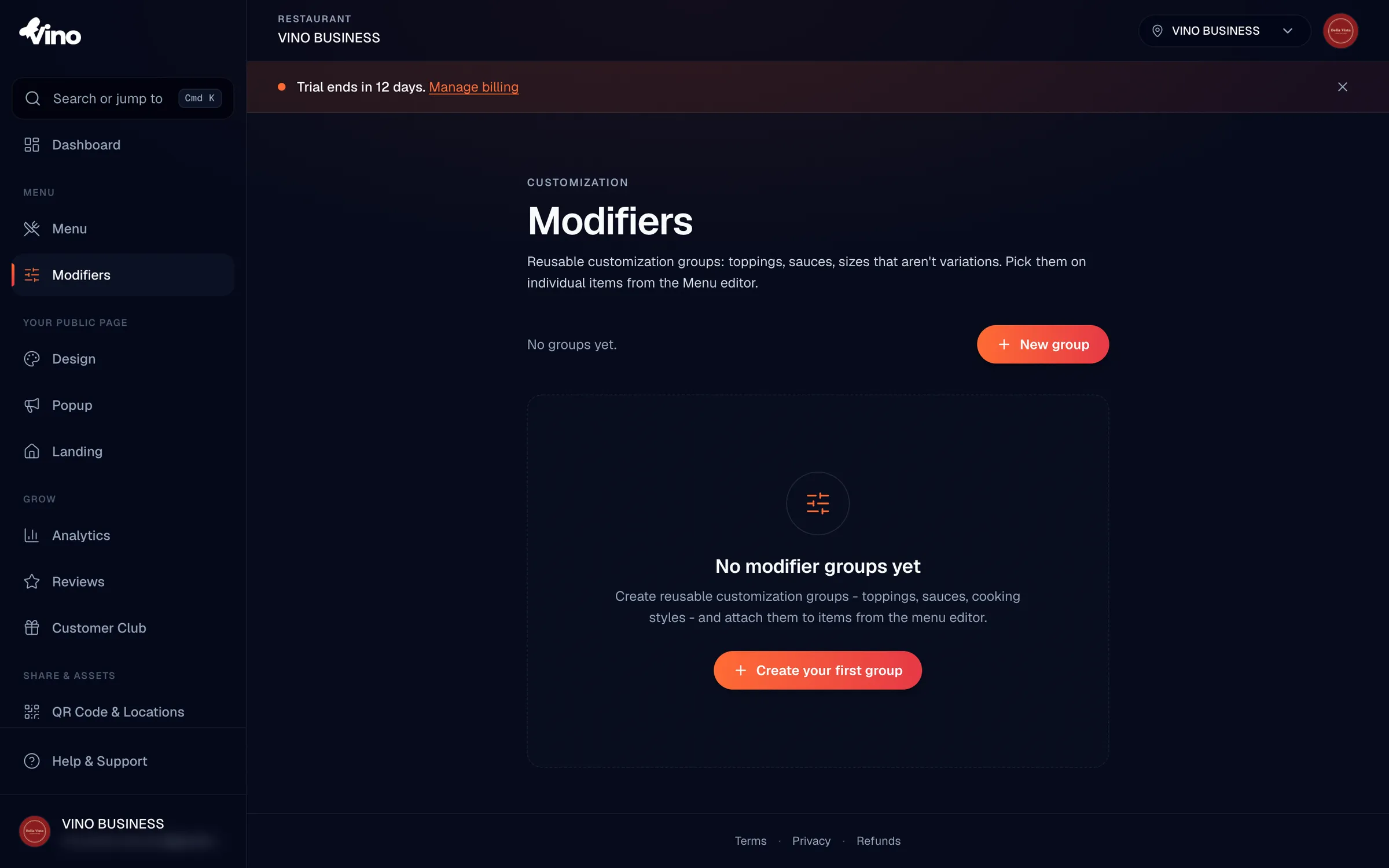
Модификаторы общие для всего аккаунта ресторана. Каждая точка в рамках одного аккаунта видит одни и те же группы и может прикреплять их, поэтому «Размер» или «Добавки» вы создаёте только один раз.
Создайте новую группу
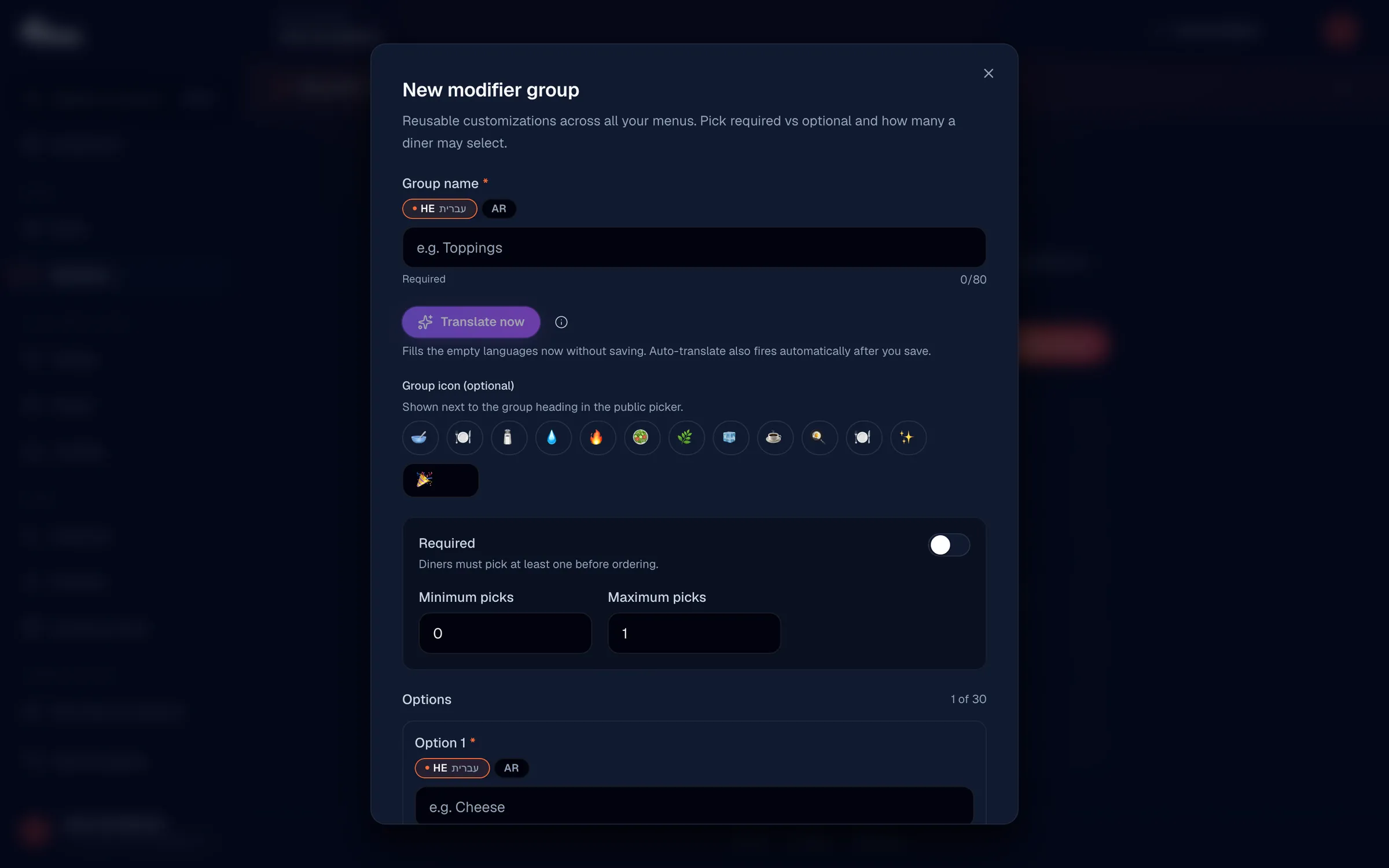
Нажмите «Новая группа», чтобы начать создание группы модификаторов, затем введите название на языке по умолчанию, например «Размер», «Топпинги» или «Соус». Если у вас включено несколько языков, вы можете добавить переводы сразу или заполнить их позже. Также можно добавить необязательный значок группы (эмодзи), который отображается рядом с заголовком группы в окне выбора заказа у гостя.
Задайте правила выбора
В разделе «Правила выбора» определите, является ли группа обязательной и сколько опций может выбрать гость. По умолчанию группы необязательны. Включите переключатель «Обязательная», если гость должен выбрать хотя бы одну опцию перед оформлением заказа, затем с помощью полей минимума и максимума задайте допустимый диапазон, например минимум 1 и максимум 3, чтобы гость мог выбрать от одного до трёх топпингов.
| Настройка | Что делает |
|---|---|
| Переключатель «Обязательная» | Делает группу обязательной; гость должен выбрать хотя бы одну опцию перед заказом. |
| Минимум выборов | Сколько опций гость обязан выбрать. 0 оставляет группу необязательной; 1 и более делает её обязательной. |
| Максимум выборов | Сколько опций гость может выбрать в общей сложности. 1 означает выбор одной опции; 2 и более — выбор нескольких. |
| Значок группы | Необязательный эмодзи, отображаемый рядом с заголовком группы в окне выбора у гостя. |
Добавьте опции в группу
В разделе «Опции» добавьте каждый отдельный вариант, введя его название, например «Маленький», «Средний» и «Большой», затем нажмите «Добавить опцию», чтобы добавить ещё. Для каждой опции можно задать изменение цены (например, +$1.50 за увеличение размера) и оставить 0, когда доплаты нет. Также можно отметить опцию как «По умолчанию», чтобы она была выбрана заранее, и добавить необязательный эмодзи-значок, чтобы гость сразу узнавал её.
- Название опции — подпись для каждого варианта, например «Маленький», «Сыр», «Острый».
- Изменение цены — сумма, добавляемая к итогу заказа при выборе опции; отображается с префиксом + и поддерживает десятичные значения.
- Флажок «По умолчанию» — заранее выбирает эту опцию для гостя; удобно для стандартных добавок.
- Значок опции — необязательный эмодзи, отображаемый рядом с опцией в окне выбора у гостя.
Когда максимум выборов равен 1, группа ведёт себя как список с единичным выбором (переключатели), поэтому по умолчанию можно отметить только одну опцию. Когда максимум выборов равен 2 или больше, она ведёт себя как список с множественным выбором (флажки), и по умолчанию можно отметить несколько опций. Чтобы сохранить группу, в ней должна быть хотя бы одна опция.
Переведите группу
Если у вас многоязычное меню, вы можете перевести название группы и каждую опцию на все включённые языки. Нажмите кнопку «Перевести сейчас», чтобы мгновенно заполнить любые пустые языки (кроме языка по умолчанию) с помощью ИИ, или введите переводы вручную. Текст, переведённый ИИ, отмечается золотым бейджем с искрами — так вы видите, какой текст переведён автоматически, и в любой момент можете его отредактировать. Кнопка «Перевести сейчас» становится активной только после того, как вы введёте название группы на языке по умолчанию.
Сохраните группу
Нажмите «Создать группу», чтобы сохранить. Теперь группа появляется в вашем каталоге модификаторов и готова к прикреплению к любому числу позиций. Чтобы внести изменения позже, нажмите на карточку группы на странице «Модификаторы», отредактируйте её и нажмите «Сохранить изменения».
Прикрепите группу к позиции меню
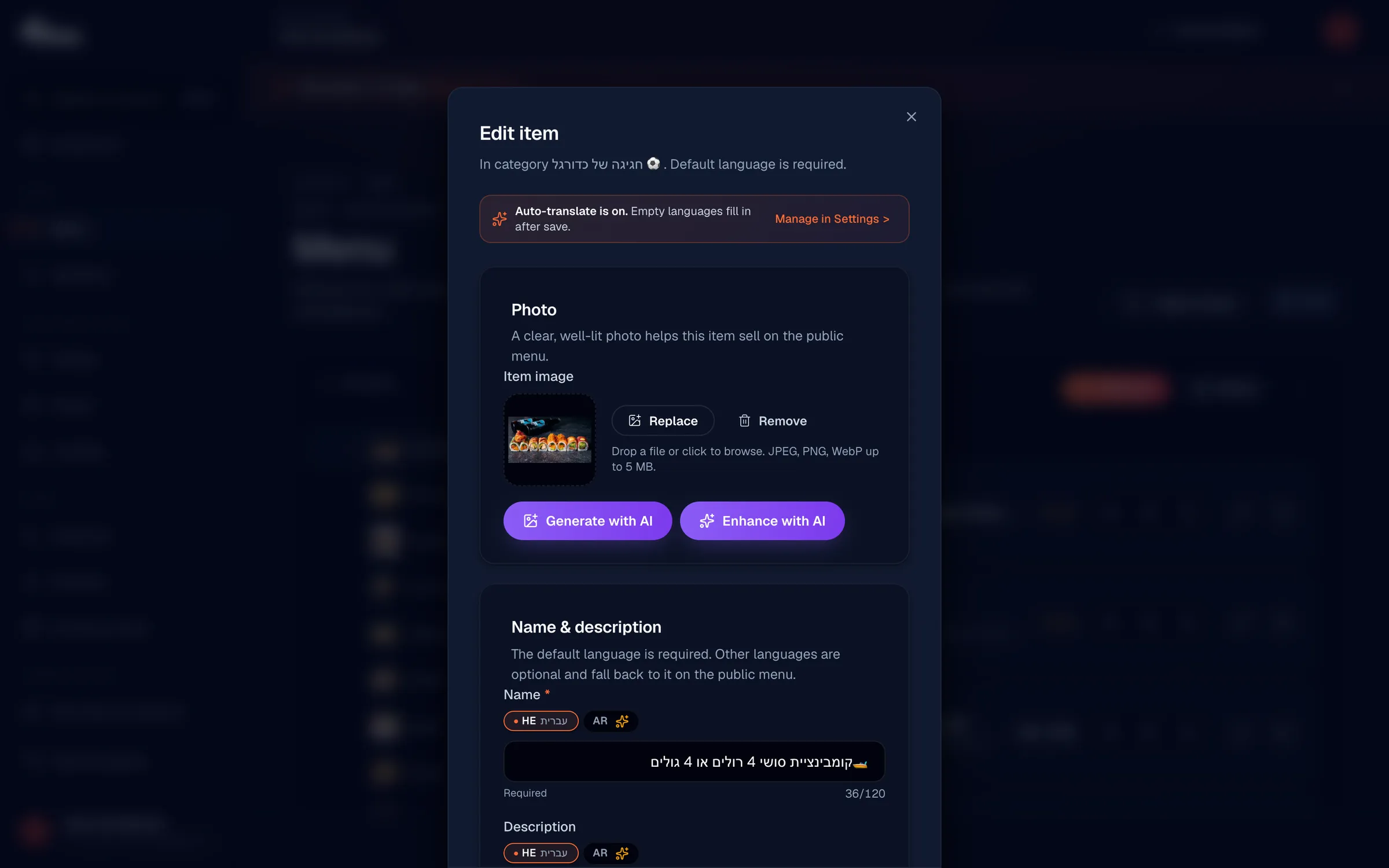
Чтобы использовать группу, откройте редактор позиции на странице «Меню» и прокрутите до раздела «Модификаторы». Найдите нужную группу и нажмите на её плашку, чтобы выбрать; выбранные группы выделяются оранжевым и показывают количество своих опций. К одной позиции можно прикрепить столько групп, сколько нужно, например и «Размер», и «Добавки» к пицце.
Отредактируйте или удалите группу
Чтобы отредактировать группу, откройте её карточку на странице «Модификаторы», внесите изменения и нажмите «Сохранить изменения». Чтобы удалить группу, откройте её карточку и нажмите «Удалить». Для защиты от ошибок удаление блокируется, пока группа используется хотя бы в одной позиции, поэтому сначала открепите её от этих позиций. Счётчик на карточке «Используется в N позициях» подсказывает, от скольких позиций нужно открепить группу.
Группу, которая используется, удалить нельзя. Если вы видите сообщение «Сначала открепите», уберите группу из перечисленных позиций в редакторе позиции, прежде чем повторить попытку.
Остались вопросы? Напишите нам на info@vino-smart.com, и мы поможем вам настроить модификаторы.