יצירת מודיפיירים וקבוצות אפשרויות
בנו קבוצות אפשרויות לשימוש חוזר כמו גודל ותוספות עם כללי בחירה, מינימום ומקסימום, ואז צרפו אותן לפריטי התפריט שלכם.
מודיפיירים הם קבוצות אפשרויות לשימוש חוזר, כגון גדלים, ציפויים, רטבים או סגנונות בישול, שאתם יוצרים פעם אחת ומצרפים לכמה פריטי תפריט שתרצו. במקום לבנות מחדש את אותן בחירות "גודל" לכל פיצה או משקה, אתם מגדירים "גודל" פעם אחת ועושים בו שימוש חוזר בכל התפריט שלכם, עם שליטה מלאה על האם הלקוחות חייבים לבחור וכמה אפשרויות הם יכולים לבחור.
פתיחת עמוד המודיפיירים
מלוח הבקרה, לחצו על תפריט בסרגל הצד, ואז בחרו מודיפיירים מהניווט העליון או מכותרת העמוד. פעולה זו פותחת את קטלוג המודיפיירים שלכם, שבו כל קבוצה מופיעה ככרטיס המציג את שמה, תג חובה או אופציונלי, רמז כלל קצר, מספר האפשרויות שהיא מכילה, וכמה פריטי תפריט משתמשים בה כרגע.
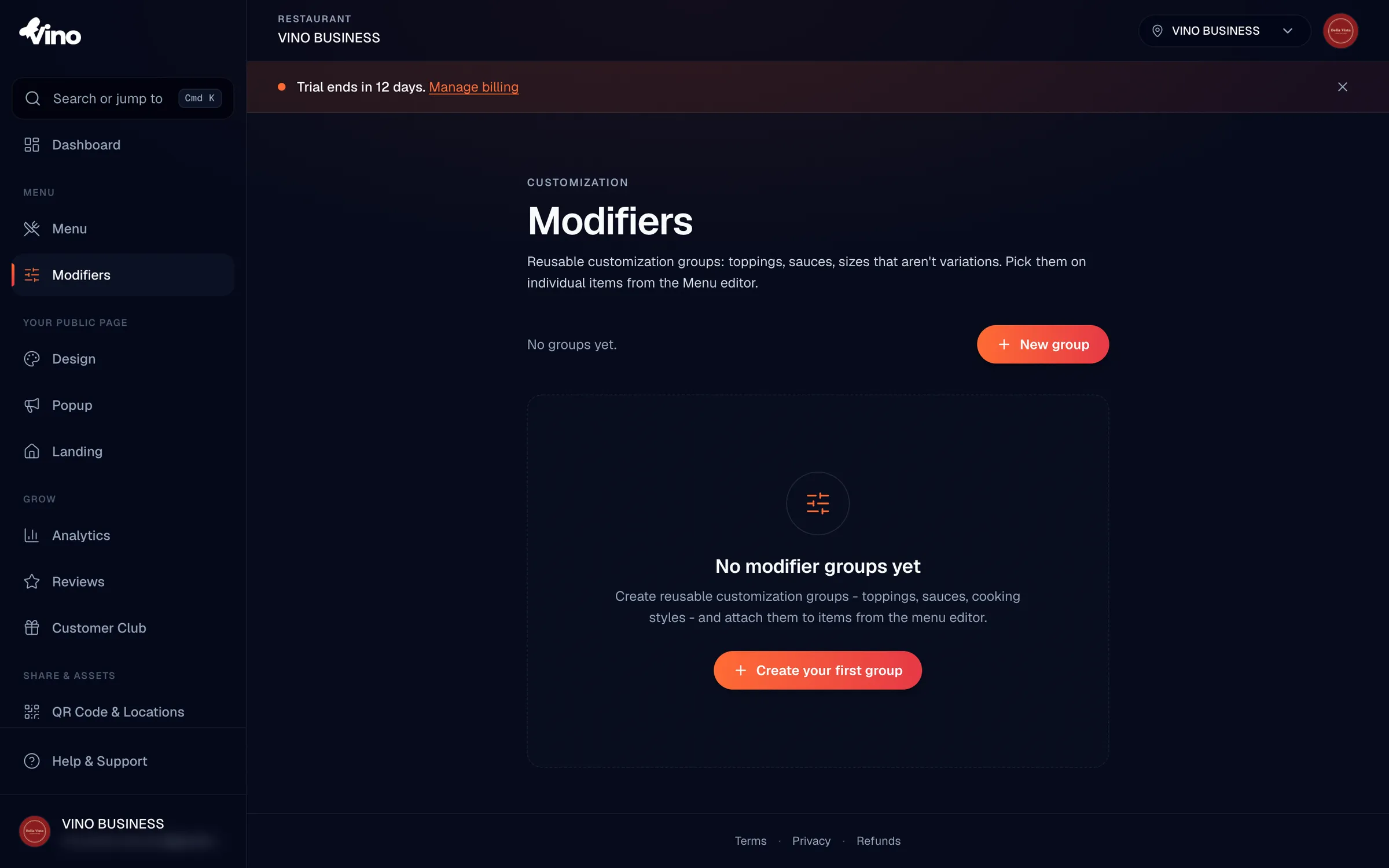
מודיפיירים משותפים לכל חשבון המסעדה שלכם. כל סניף תחת אותו חשבון רואה ויכול לצרף את אותן קבוצות, כך שאתם בונים "גודל" או "תוספות" רק פעם אחת.
יצירת קבוצה חדשה
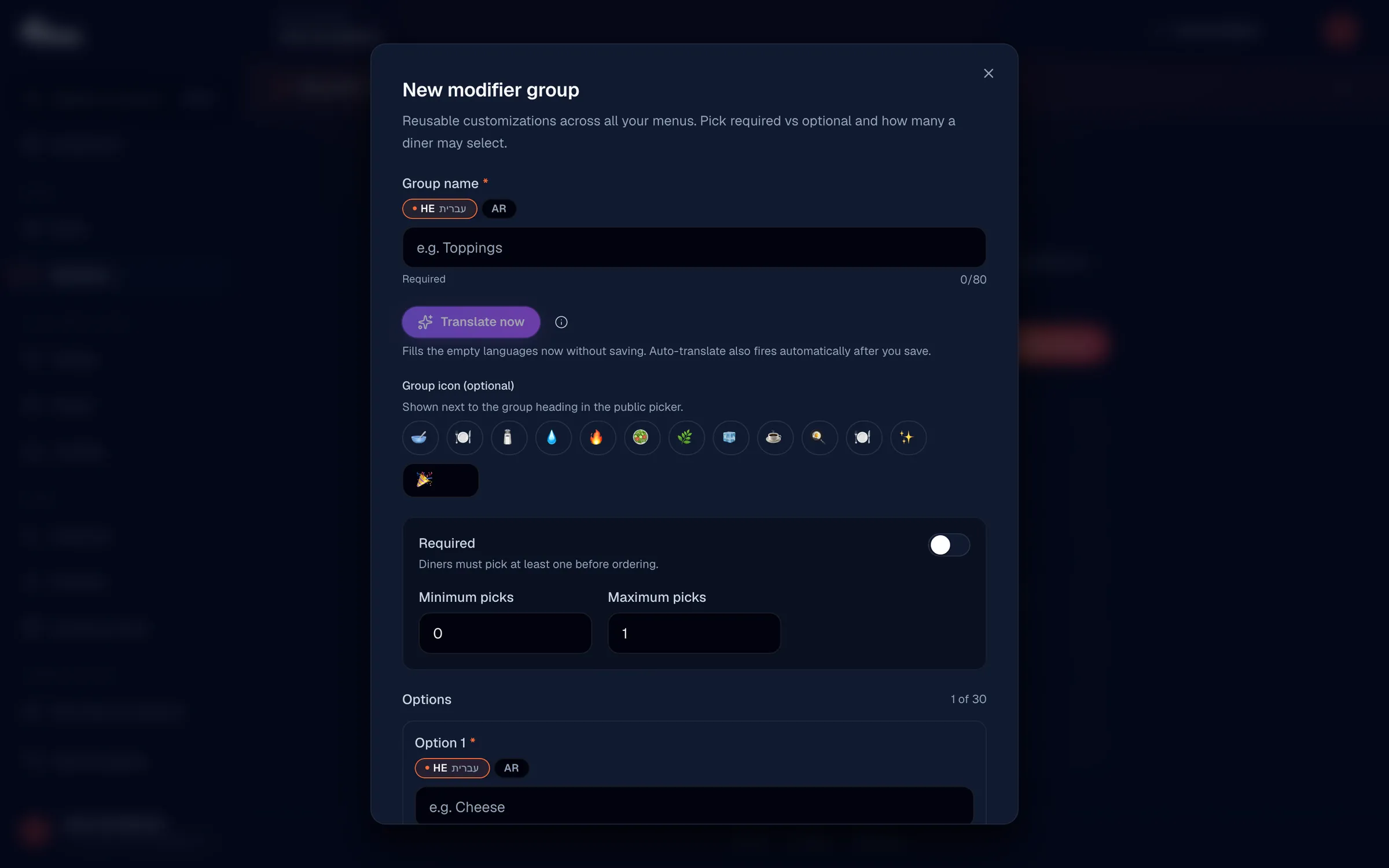
לחצו על קבוצה חדשה כדי להתחיל קבוצת מודיפיירים, ואז הזינו שם בשפת ברירת המחדל שלכם, לדוגמה "גודל", "ציפויים" או "רוטב". אם הפעלתם מספר שפות, תוכלו להוסיף תרגומים מיד או למלא אותם מאוחר יותר. תוכלו גם להוסיף אייקון קבוצה אופציונלי (אמוג'י) שמופיע ליד כותרת הקבוצה בבורר ההזמנה של הלקוח.
הגדרת כללי בחירה
תחת כללי בחירה, החליטו האם הקבוצה היא חובה וכמה אפשרויות לקוח יכול לבחור. כברירת מחדל, קבוצות הן אופציונליות. הפעילו את חובה אם לקוחות חייבים לבחור לפחות אפשרות אחת לפני שיוכלו להזמין, ואז השתמשו בבוררי המינימום והמקסימום כדי להגדיר את הטווח המותר, לדוגמה מינימום 1 ומקסימום 3 כדי לאפשר לסועדים לבחור בין ציפוי אחד לשלושה.
| הגדרה | מה היא עושה |
|---|---|
| מתג חובה | הופך את הקבוצה לחובה; לקוחות חייבים לבחור לפחות אפשרות אחת לפני ההזמנה. |
| מינימום בחירות | כמה אפשרויות הלקוח חייב לבחור. 0 משאיר אופציונלי; 1 או יותר הופך לחובה. |
| מקסימום בחירות | כמה אפשרויות הלקוח יכול לבחור בסך הכל. 1 משמעו בחירה יחידה; 2 או יותר משמעו בחירה מרובה. |
| אייקון קבוצה | אמוג'י אופציונלי המוצג ליד כותרת הקבוצה בבורר הלקוח. |
הוספת אפשרויות לקבוצה
תחת אפשרויות, הוסיפו כל בחירה בודדת על ידי הזנת שמה, כגון "קטן", "בינוני" ו"גדול", ואז לחצו על הוסף אפשרות כדי להוסיף עוד. לכל אפשרות תוכלו להגדיר התאמת מחיר (לדוגמה +1.50 ₪ עבור הגדלה) ולהשאיר אותה ב-0 כשאין תוספת תשלום. תוכלו גם לסמן אפשרות כברירת מחדל כדי לבחור אותה מראש, ולהוסיף אייקון אמוג'י אופציונלי שיעזור ללקוחות לזהות אותה במבט אחד.
- שם אפשרות - התווית לכל בחירה, למשל "קטן", "גבינה", "חריף".
- התאמת מחיר - הסכום שנוסף לסך ההזמנה כשהאפשרות נבחרת, מוצג עם קידומת + ותומך בעשרוניים.
- תיבת ברירת מחדל - בוחרת מראש את האפשרות עבור הלקוח; שימושי לתוספות סטנדרטיות.
- אייקון אפשרות - אמוג'י אופציונלי המוצג ליד האפשרות בבורר הלקוח.
כשמקסימום הבחירות הוא 1, הקבוצה מתנהגת כרשימת בחירה יחידה (radio), כך שרק אפשרות אחת יכולה להיות מסומנת כברירת מחדל. כשמקסימום הבחירות הוא 2 או יותר, היא מתנהגת כרשימת בחירה מרובה (checkbox), וכמה אפשרויות יכולות להיות ברירת מחדל. כל קבוצה צריכה לפחות אפשרות אחת כדי להישמר.
תרגום הקבוצה
אם אתם מפעילים תפריט רב-לשוני, תוכלו לתרגם את שם הקבוצה וכל אפשרות לכל השפות המופעלות. השתמשו בכפתור תרגם עכשיו כדי למלא מיד כל שפה לא-ברירת-מחדל ריקה עם AI, או הזינו תרגומים ידנית. טקסט שתורגם ב-AI מסומן בתג ניצוצות זהוב כדי שתוכלו לראות מה הגיע מתרגום, ותוכלו לערוך אותו בכל עת.
כפתור תרגם עכשיו (תרגום AI בלחיצה אחת) זקוק לכך ששם הקבוצה בשפת ברירת המחדל יכיל טקסט לפני שהוא מופעל.
שמירת הקבוצה
לחצו על צור קבוצה כדי לשמור. הקבוצה מופיעה כעת בקטלוג המודיפיירים שלכם, מוכנה לצירוף לכמה פריטים שתצטרכו. כדי לבצע שינויים מאוחר יותר, לחצו על כרטיס הקבוצה בעמוד המודיפיירים, ערכו אותו, ולחצו על שמור שינויים.
צירוף קבוצה לפריט תפריט
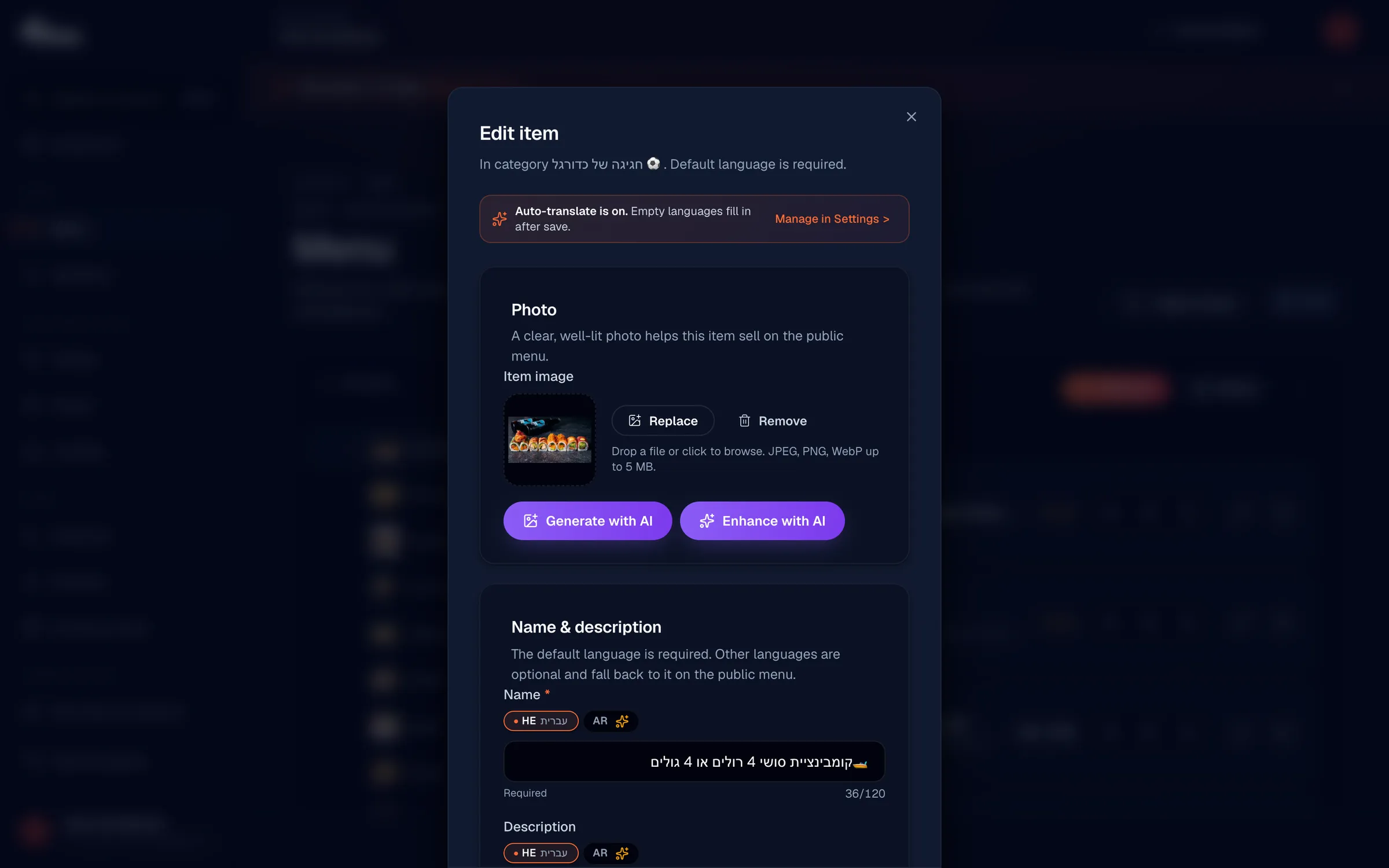
כדי להשתמש בקבוצה, פתחו את עורך הפריט מעמוד התפריט וגללו אל מקטע המודיפיירים. מצאו את הקבוצה שלכם ולחצו על הצ'יפ שלה כדי לבחור אותה; קבוצות נבחרות מודגשות בכתום ומציגות את ספירת האפשרויות שלהן. תוכלו לצרף כמה קבוצות לפריט יחיד שתצטרכו, לדוגמה גם "גודל" וגם "תוספות" על פיצה.
עריכה או מחיקה של קבוצה
כדי לערוך קבוצה, פתחו את הכרטיס שלה בעמוד המודיפיירים, בצעו את השינויים שלכם, ולחצו על שמור שינויים. כדי להסיר קבוצה, פתחו את הכרטיס שלה ולחצו על מחק. כאמצעי הגנה, מחיקה חסומה כל עוד פריטים כלשהם עדיין מפנים לקבוצה, אז נתקו אותה מאותם פריטים תחילה. ספירת "בשימוש על ידי N פריטים" בכרטיס אומרת לכם כמה פריטים זקוקים לניתוק.
קבוצה בשימוש לא ניתנת למחיקה. אם תראו הודעת "נתק תחילה", הסירו את הקבוצה מהפריטים הרשומים בעורך הפריט לפני שתנסו שוב.
עדיין תקועים? שלחו לנו מייל לכתובת info@vino-smart.com ונעזור לכם להגדיר את המודיפיירים שלכם.