הוספת קטגוריות ופריטים לתפריט שלכם
בנו את התפריט הדיגיטלי שלכם: צרו קטגוריות ותת-קטגוריות, הוסיפו פריטים עם מחירים ותמונות, הגדירו נראות, סדרו מחדש ופרסמו.
בונה התפריט הוא ממשק לוח הבקרה המרכזי שבו אתם מארגנים את התפריט הדיגיטלי שלכם. אתם יוצרים קטגוריות (עם תת-קטגוריות אופציונליות ברמה אחת), מוסיפים פריטים עם שמות, תיאורים, מחירים ותמונות, ושולטים בדיוק במה שהסועדים רואים. שינויים נשמרים מיד ומתפרסמים אוטומטית לתפריט הציבורי החי שלכם, כך שתפריט ה-QR שלכם תמיד נשאר עדכני.
פתיחת עמוד התפריט
פתחו את עמוד התפריט מסרגל הצד של לוח הבקרה. המסך מחולק לשתי חלוניות: סרגל הצד הימני מציג את כל הקטגוריות שלכם, והחלונית השמאלית מציגה את הפריטים בקטגוריה שבחרתם. מכאן תוכלו ליצור, לערוך, למחוק ולסדר מחדש קטגוריות ופריטים כאחד.
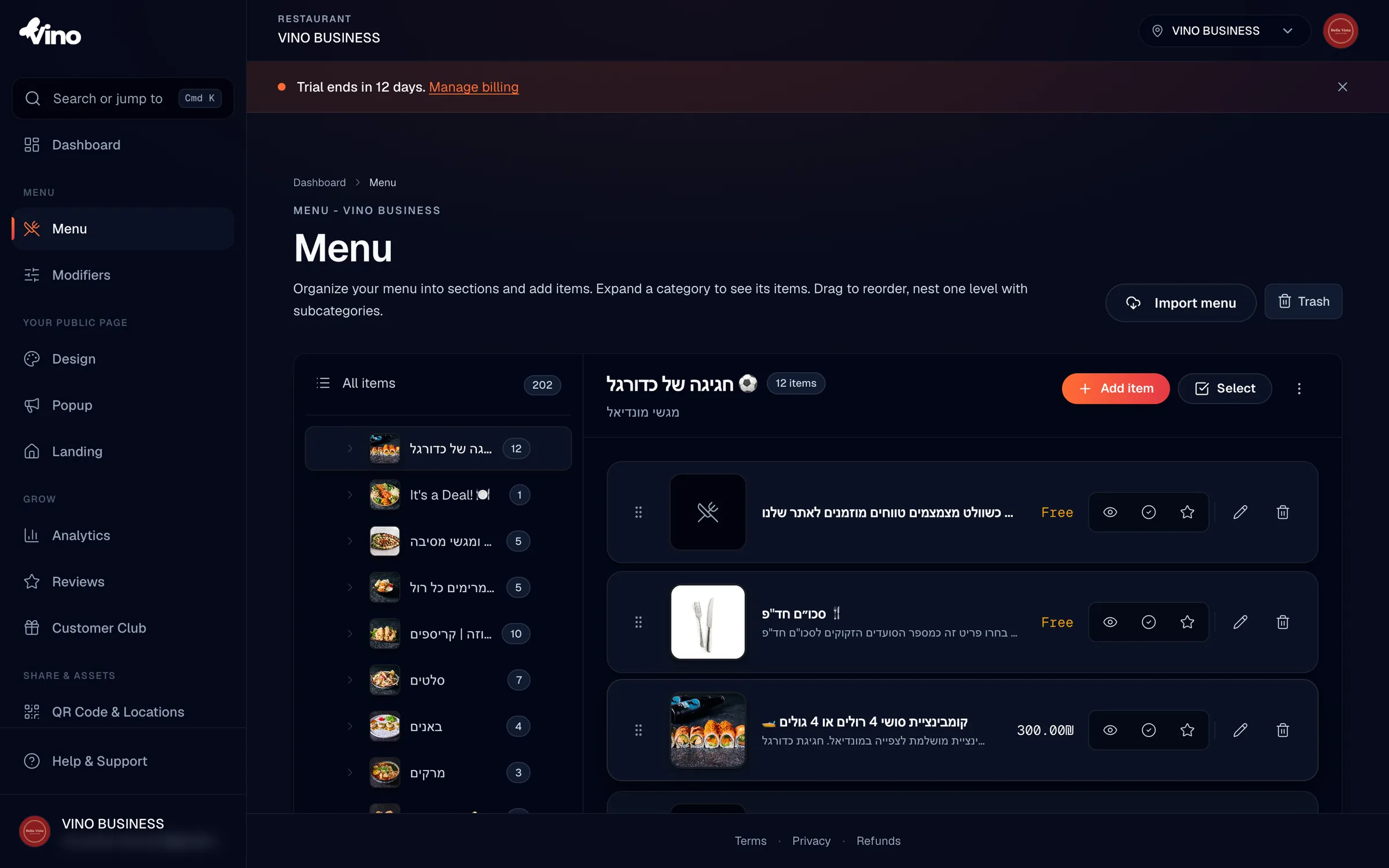
יצירת קטגוריה ראשית
כדי להוסיף מקטע לתפריט שלכם, לחצו על כפתור ה-+ בסרגל הצד או השתמשו ב"הוסף קטגוריה" בסרגל הכלים. הזינו שם (נדרש), תיאור אופציונלי שמופיע מעל הפריטים באותו מקטע, ותמונת כיסוי אופציונלית. לחצו על "הוסף קטגוריה" כדי לשמור. שמות ותיאורים הם רב-לשוניים: שפת ברירת המחדל נדרשת, ושפות אחרות הן אופציונליות ונופלות חזרה לברירת המחדל אם נותרו ריקות.
הוספת תת-קטגוריה
כדי לקבץ פריטים תחת מקטע אב, פתחו קטגוריה ראשית קיימת, לחצו על התפריט הנפתח שלה או על תפריט שלוש הנקודות, ובחרו "הוסף תת-קטגוריה". תת-קטגוריות מופיעות בהזחה תחת האב שלהן. תוכלו להעביר תת-קטגוריה בחזרה לרמה הראשית או תחת אב אחר בכל עת באמצעות אפשרות האב בתצוגת שינוי השם.
התפריט תומך ברמת קינון אחת בלבד. לקטגוריות ראשיות יכולות להיות תת-קטגוריות, אך לתת-קטגוריות לא יכולים להיות צאצאים משלהן.
סידור קטגוריות מחדש
גררו את אייקון הידית בכל שורת קטגוריה כדי להעביר אותה למיקום חדש. הסדר שתגדירו בסרגל הצד הוא הסדר שהסועדים רואים בתפריט הציבורי. הסידור מחדש מוחל מיד ונשמר עבורכם; אם שמירה נכשלת בגלל בעיית רשת, הסדר חוזר לקדמותו כך ששום דבר לא הולך לאיבוד.
יצירת פריט תפריט
בחרו את הקטגוריה שאליה שייך הפריט, ואז לחצו על "+ הוסף פריט" בחלונית השמאלית. מלאו את השם (נדרש), תיאור אופציונלי, המחיר הראשי, ותמונת כיסוי אופציונלית. לחצו על "הוסף פריט" כדי לשמור. ניתן גם לסדר מחדש פריטים בתוך קטגוריה על ידי גרירת הידיות שלהם, בדיוק כמו קטגוריות.
השתמשו בתיאור כדי להוסיף מרכיבים, הערות הכנה או רמזים תזונתיים. זה עוזר לסועדים להחליט ומפחית שאלות לצוות שלכם.
עריכת תמחור
בעת יצירה או עריכה של פריט, הזינו מחיר יחיד (לדוגמה, 18.50) או מספר מחירים לגדלים שונים. כדי להוסיף מספר מחירים, הפרידו ביניהם בלוכסן, פסיק או קו אנכי, לדוגמה "15/18" לשני גדלים. הטופס מנתח אוטומטית את המפרידים ומציג מחירים מנורמלים. תוכלו להוסיף עד 8 מחירים לכל פריט, ותוויות המחיר ניתנות לתרגום.
הגדרת נראות ומלאי של פריט
בעורך הפריט, השתמשו במתגים כדי לשלוט באופן שבו הפריט מופיע לסועדים:
- נראה בתפריט - מופעל (ירוק) מציג את הפריט לסועדים; כבוי (אפור) מסתיר אותו מבלי למחוק אותו. השתמשו בזה כדי להכין פריטים לפני שהם עולים לאוויר.
- במלאי - מופעל מסמן את הפריט כזמין; כבוי מציג אותו באפור בתפריט הציבורי (עבור מנות שאזלו או אינן זמינות זמנית) אך משאיר אותו גלוי.
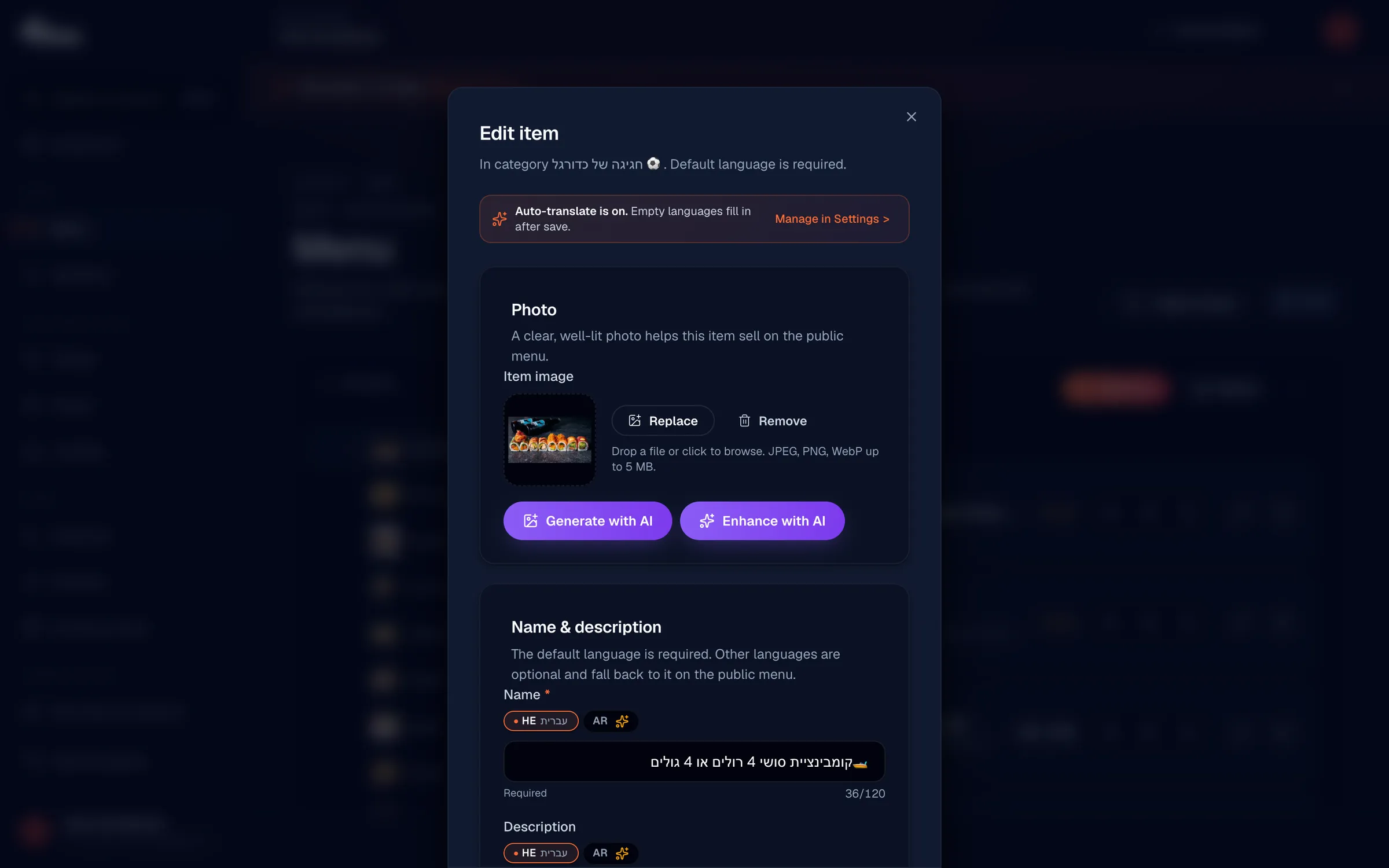
סימון פריט כמומלץ
כדי להדגיש מנת ספיישל או מנת דגל, מצאו את אייקון הכוכב בשורת הפריט או בעורך והפעילו אותו. פריטים מומלצים מופיעים עם תג כוכב בתפריט הציבורי, ועוזרים להם לבלוט.
הוספת אלרגנים ותוויות
פתחו את עורך הפריט וגללו אל "אלרגנים ותוויות". סמנו את צ'יפי האלרגנים כדי לסמן כל אחד מ-14 האלרגנים הסטנדרטיים של האיחוד האירופי (גלוטן, חלב, ביצים, בוטנים, אגוזי עץ, רכיכות מעטפת, דגים, שומשום, רכיכות, סלרי, חרדל, תורמוס, סולפיטים, סרטנים). לאחר מכן בחרו תוויות קיימות או צרו חדשות תוך כדי עם "+ הוסף תווית" (לדוגמה, טבעוני, חריף או בחירת השף). תוויות משותפות לכל החשבון שלכם, כך שכל פריט יכול לעשות בהן שימוש חוזר. גם אלרגנים וגם תוויות מופיעים כתגים בתפריט הציבורי.
הוספת וריאציות לפריט
עבור מנות שמגיעות בגדלים או סגנונות, פתחו את "אפשרויות" בעורך הפריט ולחצו על "הוסף גודל/וריאציה". הזינו שם (לדוגמה, "קטן"), שינוי מחיר אופציונלי, ואייקון אמוג'י אופציונלי. הגדירו וריאציה אחת כברירת מחדל. תוכלו להוסיף עד 10 וריאציות לכל פריט, והן מופיעות כבורר בתפריט הציבורי.
וריאציות הן בחירות גודל או סגנון פשוטות, לכל פריט בנפרד. עבור קבוצות תוספות משותפות כמו "תוספות" שאתם מצרפים לפריטים רבים, השתמשו במודיפיירים במקום זאת.
פרסום השינויים שלכם
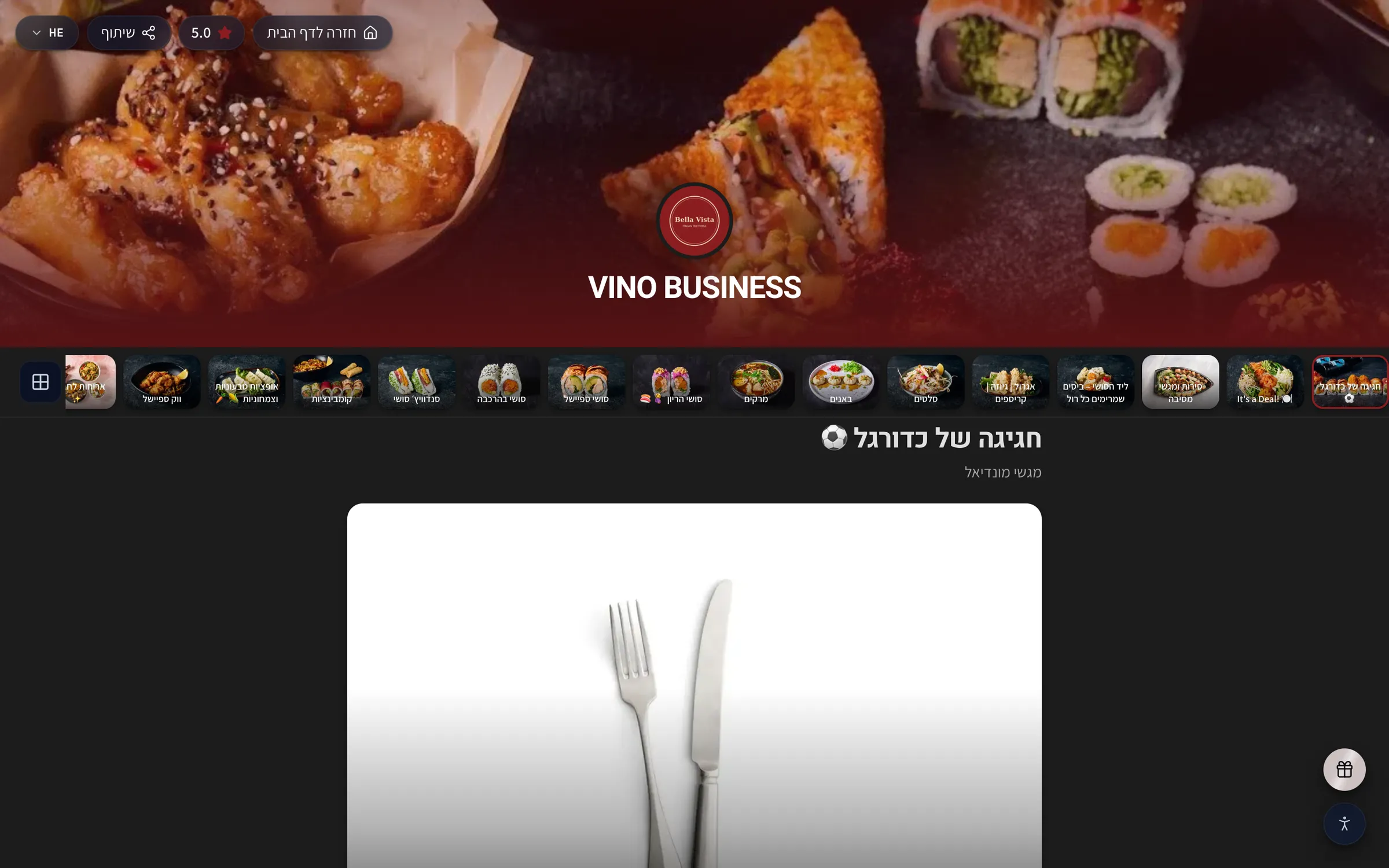
כל שינוי בתפריט מתפרסם מיד לתפריט הציבורי החי שלכם בכתובת my.vino-smart.com/m/[your-slug] - אין כפתור "פרסום" נפרד. כל מה שתסמנו כנראה מופיע לסועדים מיד, אז השתמשו במתג הנראות כדי להכין פריטים עד שהם מוכנים לעלות לאוויר.
מחיקה ושחזור
כדי להסיר פריט או קטגוריה, פתחו את תפריט שלוש הנקודות שלהם ולחצו על "מחק". פריטים שנמחקו עוברים לסל המיחזור, שם תוכלו לשחזר אותם למשך 30 יום לפני שהם מוסרים לצמיתות. כלומר, מחיקה בטעות קלה לביטול.
| פעולה | היכן למצוא אותה | אפקט |
|---|---|---|
| הסתרת פריט | עורך פריט → נראה בתפריט (כבוי) | הפריט נעלם מהתפריט הציבורי |
| סימון שאזל | עורך פריט → במלאי (כבוי) | הפריט מוצג באפור אך עדיין מוצג |
| סימון פריט כמומלץ | אייקון כוכב על הפריט | תג כוכב מופיע בתפריט הציבורי |
| סידור מחדש | גרירת הידית בשורה | מעדכן את הסדר שהסועדים רואים |
| מחיקה | תפריט שלוש נקודות → מחק | מעביר לסל המיחזור למשך 30 יום |
עדיין תקועים? שלחו מייל ל-info@vino-smart.com והצוות שלנו יעזור לכם להגדיר את התפריט.