Adicione categorias e itens ao seu menu
Construa o seu menu digital: crie categorias e subcategorias, adicione itens com preços e fotos, defina a visibilidade, reordene e publique.
O criador de menus é a interface principal do painel onde organiza o seu menu digital. Cria categorias (com subcategorias opcionais de um só nível), adiciona itens com nomes, descrições, preços e fotos, e controla exatamente o que os clientes veem. As alterações são guardadas imediatamente e publicadas automaticamente no seu menu público ao vivo, por isso o seu menu QR está sempre atualizado.
Abrir a página de Menu
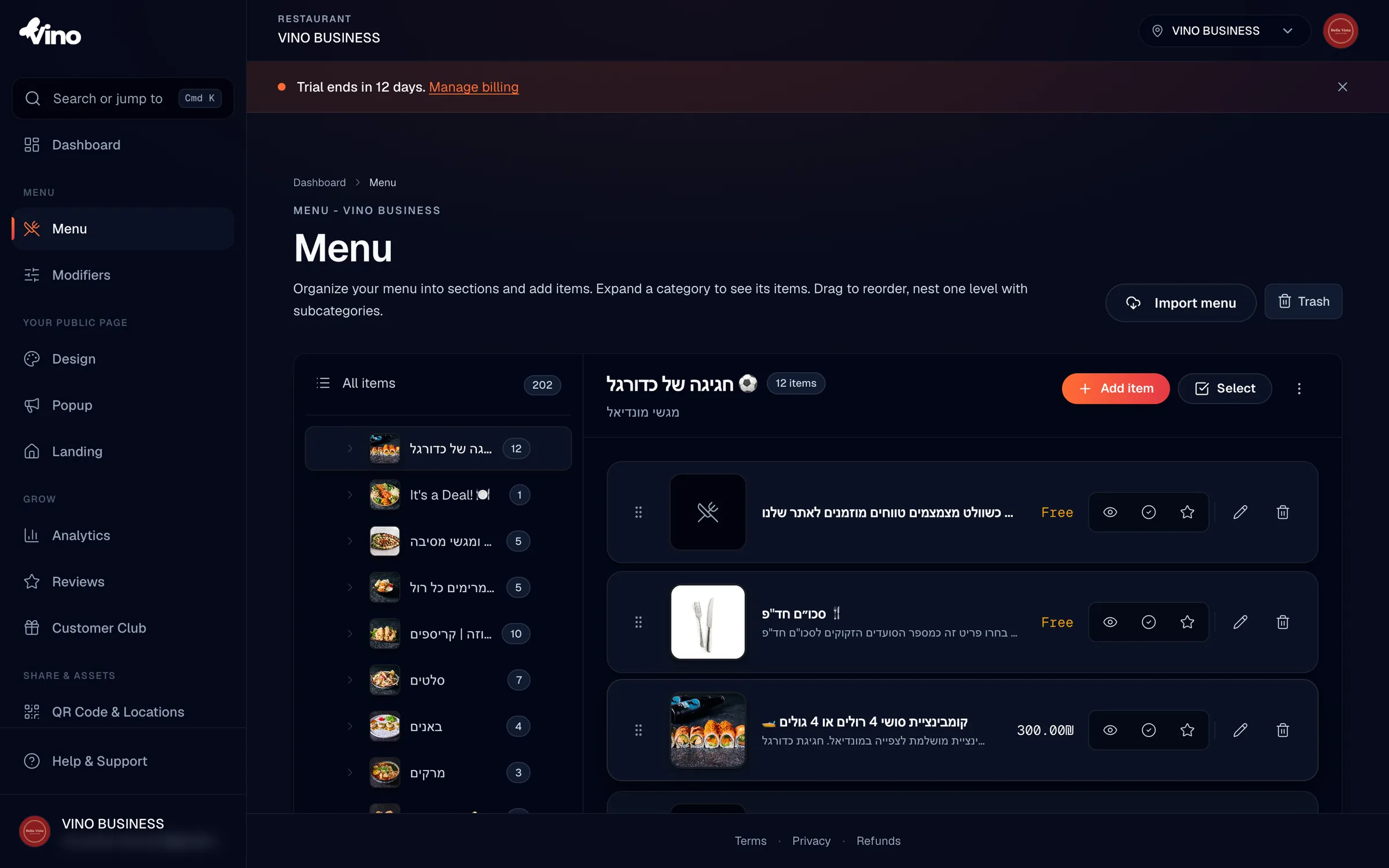
Abra a página de Menu a partir da barra lateral do seu painel. O ecrã está dividido em dois painéis: a barra lateral esquerda lista todas as suas categorias, e o painel direito mostra os itens da categoria que tiver selecionado. A partir daqui pode criar, editar, eliminar e reordenar tanto categorias como itens.
Criar uma categoria de nível superior
Para adicionar uma secção ao seu menu, clique no botão + na barra lateral ou use "Adicionar categoria" na barra de ferramentas. Introduza um nome (obrigatório), uma descrição opcional que aparece acima dos itens dessa secção, e uma foto de capa opcional. Clique em "Adicionar categoria" para guardar. Os nomes e descrições são multilingues: o idioma predefinido é obrigatório, e os outros idiomas são opcionais e recorrem ao predefinido se ficarem vazios.
Adicionar uma subcategoria
Para agrupar itens sob uma secção principal, abra uma categoria de nível superior existente, clique no seu menu suspenso ou de três pontos, e selecione "Adicionar subcategoria". As subcategorias aparecem indentadas sob a sua categoria principal. Pode mover uma subcategoria de volta para o nível superior ou para uma categoria principal diferente a qualquer momento usando a opção de categoria principal na vista de renomear.
O menu suporta apenas um nível de aninhamento. As categorias de nível superior podem ter subcategorias, mas as subcategorias não podem ter as suas próprias subcategorias.
Reordenar categorias
Arraste o ícone de pega em qualquer linha de categoria para a mover para uma nova posição. A ordem que define na barra lateral é a ordem que os clientes veem no menu público. A reordenação é aplicada instantaneamente e guardada por si; se uma gravação falhar devido a um problema de rede, a ordem é revertida para que nada se perca.
Criar um item de menu
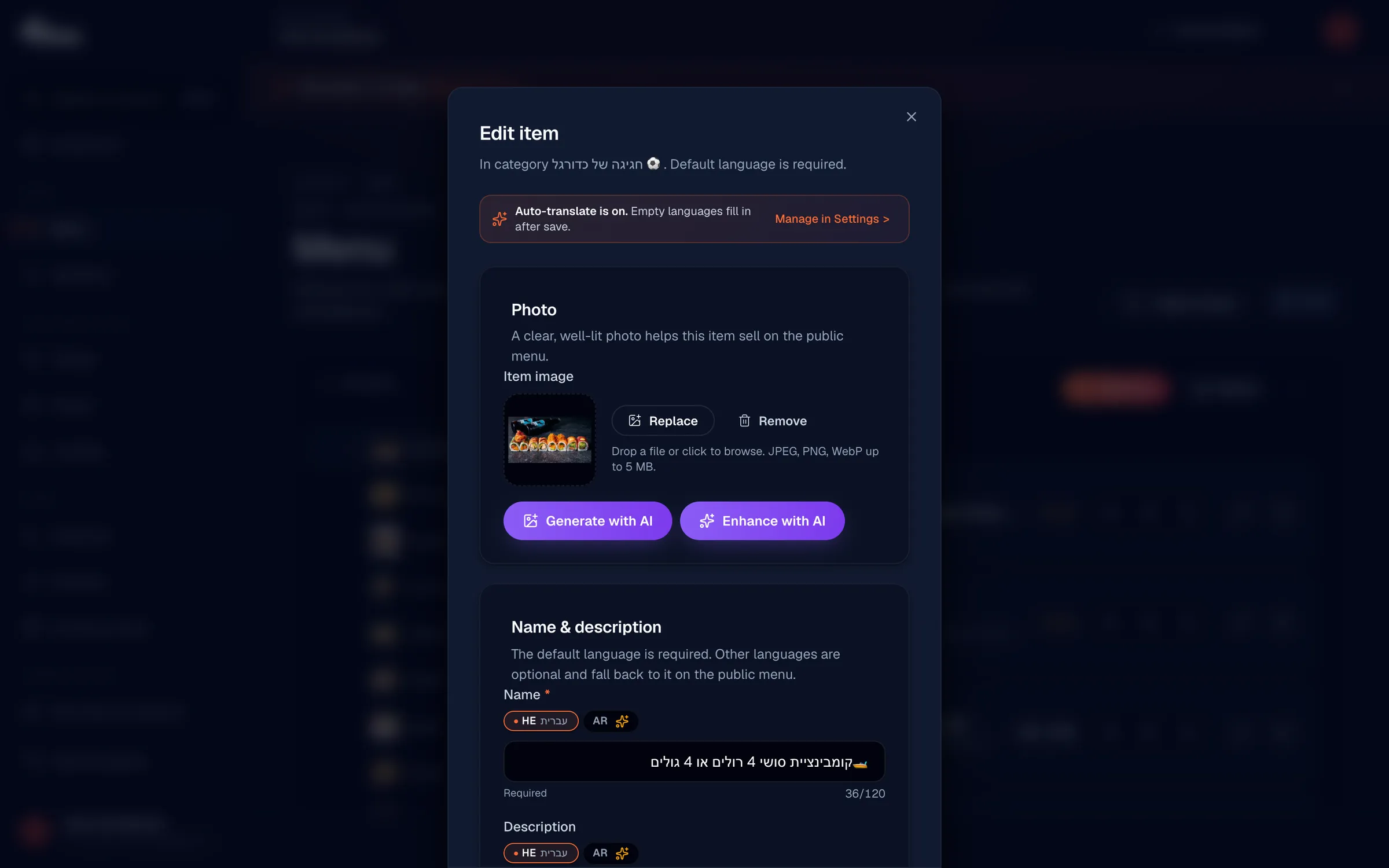
Selecione a categoria a que o item pertence, depois clique em "+ Adicionar item" no painel direito. Preencha o nome (obrigatório), uma descrição opcional, o preço principal, e uma imagem de capa opcional. Clique em "Adicionar item" para guardar. Os itens dentro de uma categoria também podem ser reordenados arrastando as suas pegas, tal como as categorias.
Use a descrição para adicionar ingredientes, notas de preparação ou indicações dietéticas. Ajuda os clientes a decidir e reduz as perguntas à sua equipa.
Editar preços
Ao criar ou editar um item, introduza um único preço (por exemplo, 18.50) ou vários preços para diferentes tamanhos. Para adicionar vários preços, separe-os com uma barra, vírgula ou barra vertical, por exemplo "15/18" para dois tamanhos. O formulário interpreta automaticamente os separadores e apresenta os preços normalizados. Pode adicionar até 8 preços por item, e as etiquetas de preço são traduzíveis.
Definir a visibilidade e o stock do item
No editor de item, use os interruptores para controlar como o item aparece aos clientes:
- Visível no menu - LIGADO (verde) mostra o item aos clientes; DESLIGADO (cinzento) oculta-o sem o eliminar. Use isto para preparar itens antes de ficarem online.
- Em stock - LIGADO marca o item como disponível; DESLIGADO esbate-o no menu público (para pratos esgotados ou temporariamente indisponíveis), mas mantém-no visível.
Marcar um item como destacado
Para realçar um prato especial ou de assinatura, encontre o ícone de estrela na linha do item ou no editor e ative-o. Os itens destacados aparecem com um selo de estrela no menu público, ajudando-os a sobressair.
Adicionar alergénios e etiquetas
Abra o editor de item e desça até "Alergénios e rótulos". Marque os chips de alergénios para assinalar qualquer um dos 14 alergénios padrão da UE (glúten, lacticínios, ovos, amendoins, frutos de casca rija, marisco, peixe, sésamo, moluscos, aipo, mostarda, tremoço, sulfitos, crustáceos). Depois selecione etiquetas existentes ou crie novas diretamente com "+ Adicionar etiqueta" (por exemplo, Vegano, Picante ou Escolha do chef). As etiquetas são partilhadas por toda a sua conta, por isso qualquer item pode reutilizá-las. Tanto os alergénios como as etiquetas aparecem como selos no menu público.
Adicionar variações de item
Para pratos que vêm em tamanhos ou estilos, abra "Opções" no editor de item e clique em "Adicionar tamanho/variação". Introduza um nome (por exemplo, "Pequeno"), um ajuste de preço opcional, e um ícone emoji opcional. Defina uma variação como predefinida. Pode adicionar até 10 variações por item, e elas aparecem como um seletor no menu público.
As variações são escolhas simples de tamanho ou estilo, por item. Para grupos de extras partilhados como "Coberturas" que anexa a muitos itens, use modificadores em vez disso.
Publicar as suas alterações
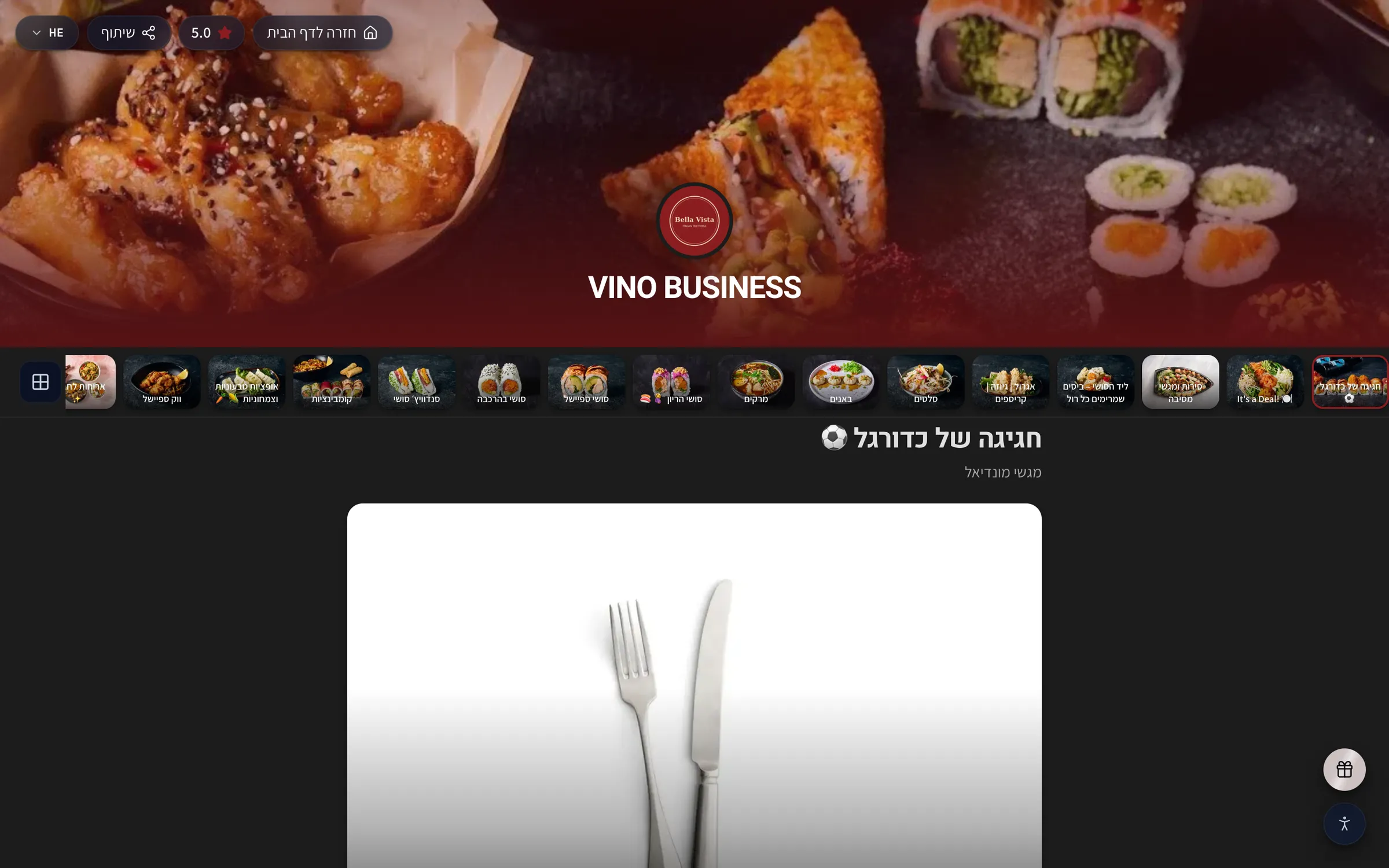
Cada alteração ao menu é publicada instantaneamente no seu menu público ao vivo em my.vino-smart.com/m/[o-seu-slug] - não há um botão "Publicar" separado. Tudo o que marcar como visível aparece aos clientes de imediato, por isso use o interruptor de visibilidade para preparar itens até estarem prontos para ficar online.
Eliminar e restaurar
Para remover um item ou categoria, abra o seu menu de três pontos e clique em "Eliminar". Os itens eliminados vão para o Lixo, onde os pode recuperar durante 30 dias antes de serem removidos permanentemente. Isto significa que uma eliminação acidental é fácil de anular.
| Ação | Onde a encontrar | Efeito |
|---|---|---|
| Ocultar um item | Editor de item → Visível no menu (DESLIGADO) | O item desaparece do menu público |
| Marcar como esgotado | Editor de item → Em stock (DESLIGADO) | O item fica esbatido mas continua a ser mostrado |
| Destacar um item | Ícone de estrela no item | Aparece um selo de estrela no menu público |
| Reordenar | Arrastar a pega numa linha | Atualiza a ordem que os clientes veem |
| Eliminar | Menu de três pontos → Eliminar | Move para o Lixo durante 30 dias |
Ainda com dificuldades? Envie um email para info@vino-smart.com e a nossa equipa ajudá-lo-á a configurar o seu menu.
Artigos relacionados
Ainda precisa de ajuda?
Não encontra o que procura? A nossa equipa terá todo o gosto em ajudar.
Envie-nos um email