Añade categorías y elementos a tu menú
Crea tu menú digital: crea categorías y subcategorías, añade elementos con precios y fotos, establece la visibilidad, reordena y publica.
El creador de menús es la interfaz principal del panel de control donde organizas tu menú digital. Creas categorías (con subcategorías opcionales de un solo nivel), añades elementos con nombres, descripciones, precios y fotos, y controlas exactamente lo que ven los comensales. Los cambios se guardan de inmediato y se publican automáticamente en tu menú público en vivo, de modo que tu menú QR siempre está al día.
Abre la página de Menú
Abre la página de Menú desde la barra lateral de tu panel de control. La pantalla se divide en dos paneles: la barra lateral izquierda lista todas tus categorías, y el panel derecho muestra los elementos de la categoría que tengas seleccionada. Desde aquí puedes crear, editar, eliminar y reordenar tanto categorías como elementos.
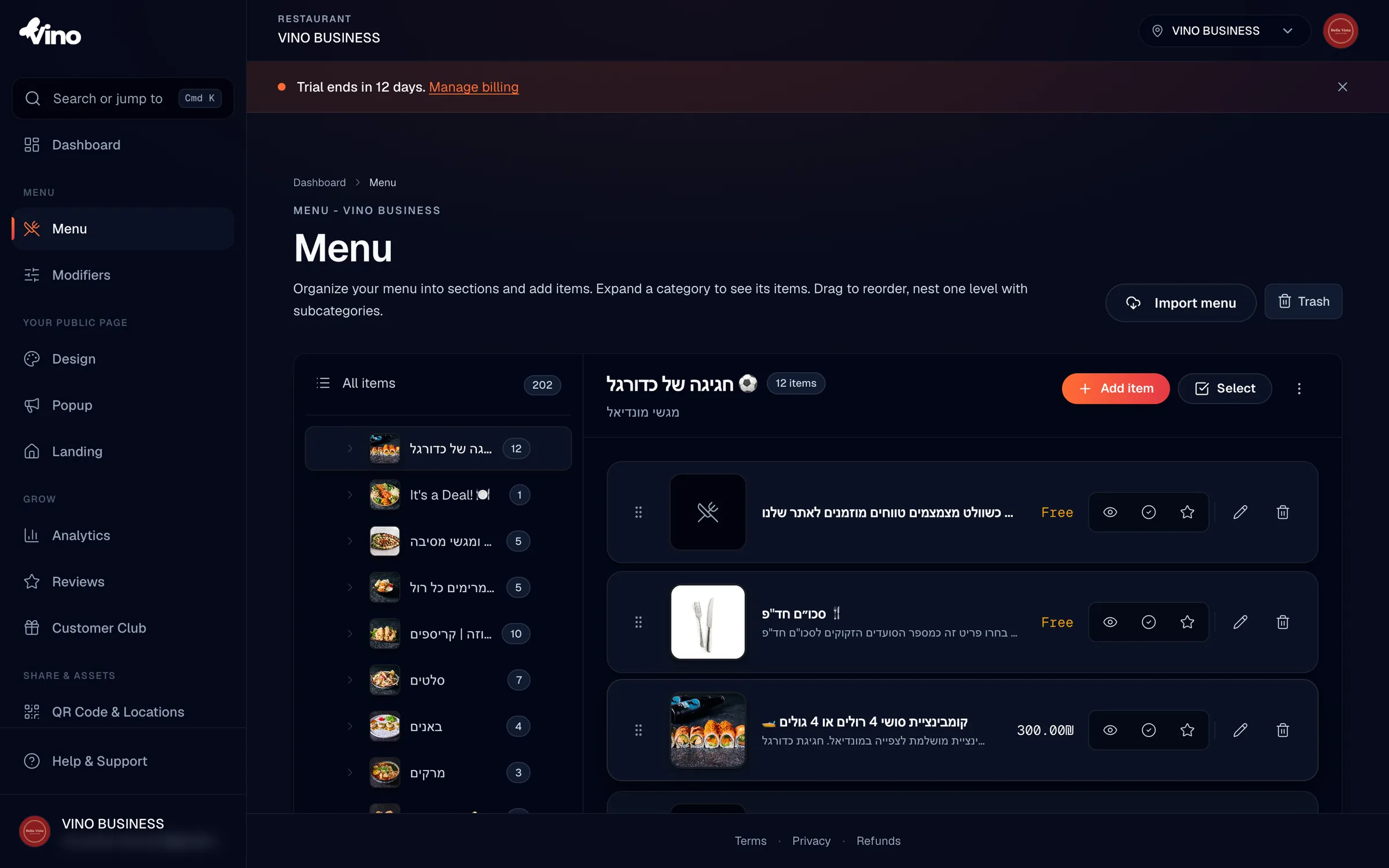
Crea una categoría de nivel superior
Para añadir una sección a tu menú, haz clic en el botón + de la barra lateral o usa "Añadir categoría" en la barra de herramientas. Introduce un nombre (obligatorio), una descripción opcional que aparece sobre los elementos de esa sección y una foto de portada opcional. Haz clic en "Añadir categoría" para guardar. Los nombres y las descripciones son multilingües: el idioma predeterminado es obligatorio, y los demás idiomas son opcionales y recurren al predeterminado si se dejan vacíos.
Añade una subcategoría
Para agrupar elementos bajo una sección principal, abre una categoría de nivel superior existente, haz clic en su desplegable o menú de tres puntos y selecciona "Añadir subcategoría". Las subcategorías aparecen con sangría bajo su categoría principal. Puedes mover una subcategoría de nuevo al nivel superior o a una categoría principal distinta en cualquier momento usando la opción de categoría principal en la vista de renombrar.
El menú admite un solo nivel de anidamiento. Las categorías de nivel superior pueden tener subcategorías, pero las subcategorías no pueden tener sus propias subcategorías.
Reordena las categorías
Arrastra el icono de asa de cualquier fila de categoría para moverla a una nueva posición. El orden que establezcas en la barra lateral es el orden que ven los comensales en el menú público. El reordenamiento se aplica al instante y se guarda por ti; si un guardado falla por un problema de red, el orden se revierte para que no se pierda nada.
Crea un elemento de menú
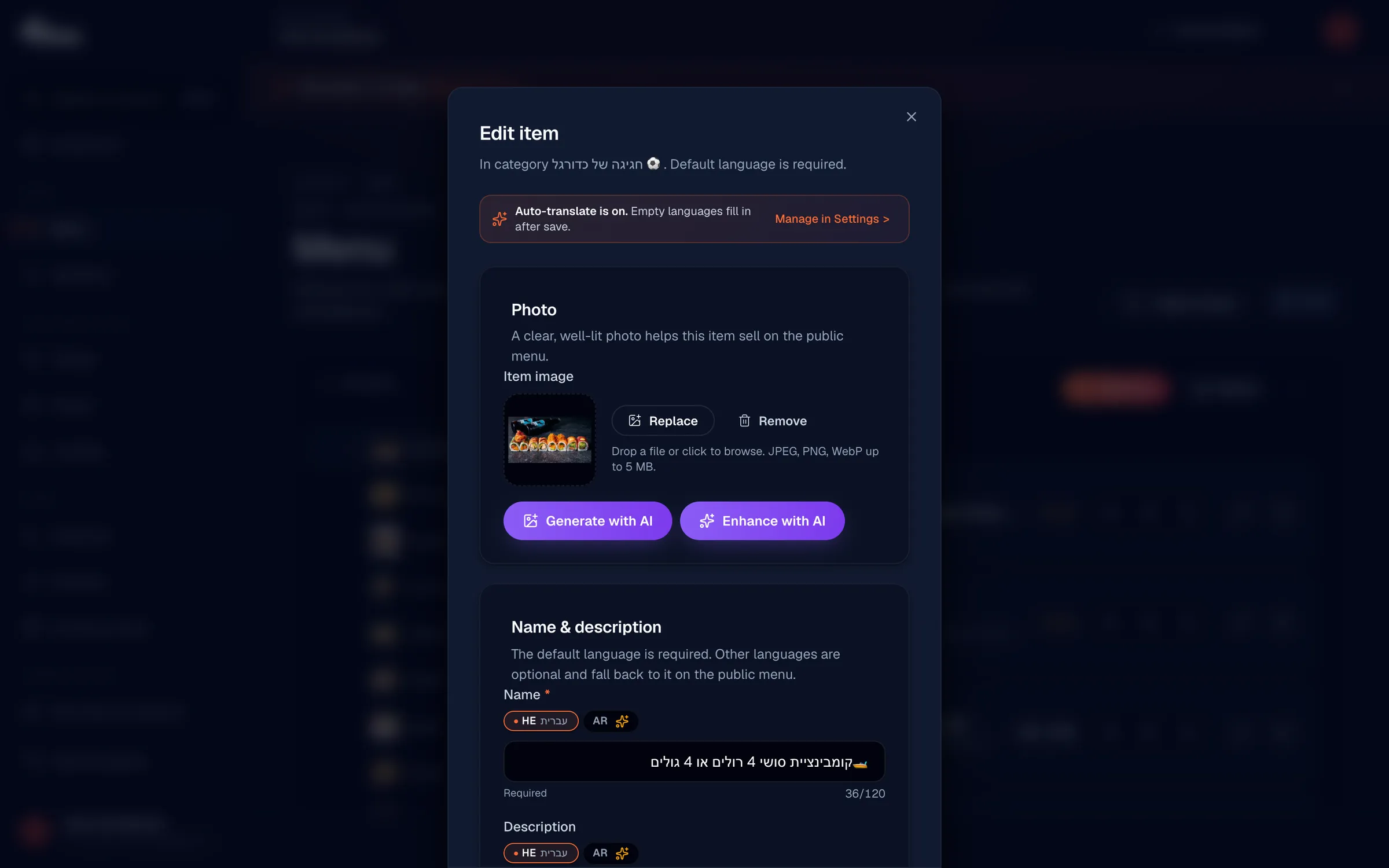
Selecciona la categoría a la que pertenece el elemento y luego haz clic en "+ Añadir elemento" en el panel derecho. Rellena el nombre (obligatorio), una descripción opcional, el precio principal y una imagen de portada opcional. Haz clic en "Añadir elemento" para guardar. Los elementos de una categoría también se pueden reordenar arrastrando sus asas, igual que las categorías.
Usa la descripción para añadir ingredientes, notas de preparación o indicaciones dietéticas. Ayuda a los comensales a decidir y reduce las preguntas a tu personal.
Edita los precios
Al crear o editar un elemento, introduce un único precio (por ejemplo, 18,50) o varios precios para distintos tamaños. Para añadir varios precios, sepáralos con una barra, una coma o una barra vertical, por ejemplo "15/18" para dos tamaños. El formulario procesa automáticamente los separadores y muestra los precios normalizados. Puedes añadir hasta 8 precios por elemento, y las etiquetas de precio son traducibles.
Establece la visibilidad y el stock del elemento
En el editor de elementos, usa los interruptores para controlar cómo aparece el elemento a los comensales:
- Visible en el menú - ACTIVADO (verde) muestra el elemento a los comensales; DESACTIVADO (gris) lo oculta sin eliminarlo. Úsalo para preparar elementos antes de ponerlos en línea.
- En stock - ACTIVADO marca el elemento como disponible; DESACTIVADO lo atenúa en el menú público (para platos agotados o no disponibles temporalmente) pero lo mantiene visible.
Marca un elemento como destacado
Para destacar un plato especial o emblemático, busca el icono de estrella en la fila o el editor del elemento y actívalo. Los elementos destacados aparecen con un distintivo de estrella en el menú público, lo que ayuda a que sobresalgan.
Añade alérgenos y etiquetas
Abre el editor de elementos y desplázate hasta "Alérgenos y etiquetas". Marca las casillas de alérgenos para señalar cualquiera de los 14 alérgenos del estándar de la UE (gluten, lácteos, huevos, cacahuetes, frutos de cáscara, marisco, pescado, sésamo, moluscos, apio, mostaza, altramuces, sulfitos, crustáceos). Luego selecciona etiquetas existentes o crea nuevas sobre la marcha con "+ Añadir etiqueta" (por ejemplo, Vegano, Picante o Recomendación del chef). Las etiquetas se comparten en toda tu cuenta, de modo que cualquier elemento puede reutilizarlas. Tanto los alérgenos como las etiquetas aparecen como distintivos en el menú público.
Añade variaciones del elemento
Para platos que vienen en distintos tamaños o estilos, abre "Opciones" en el editor de elementos y haz clic en "Añadir tamaño/variación". Introduce un nombre (por ejemplo, "Pequeño"), un ajuste de precio opcional y un icono emoji opcional. Establece una variación como predeterminada. Puedes añadir hasta 10 variaciones por elemento, y aparecen como un selector en el menú público.
Las variaciones son opciones sencillas de tamaño o estilo, específicas de cada elemento. Para grupos de complementos compartidos como "Ingredientes extra" que adjuntas a muchos elementos, usa modificadores en su lugar.
Publica tus cambios
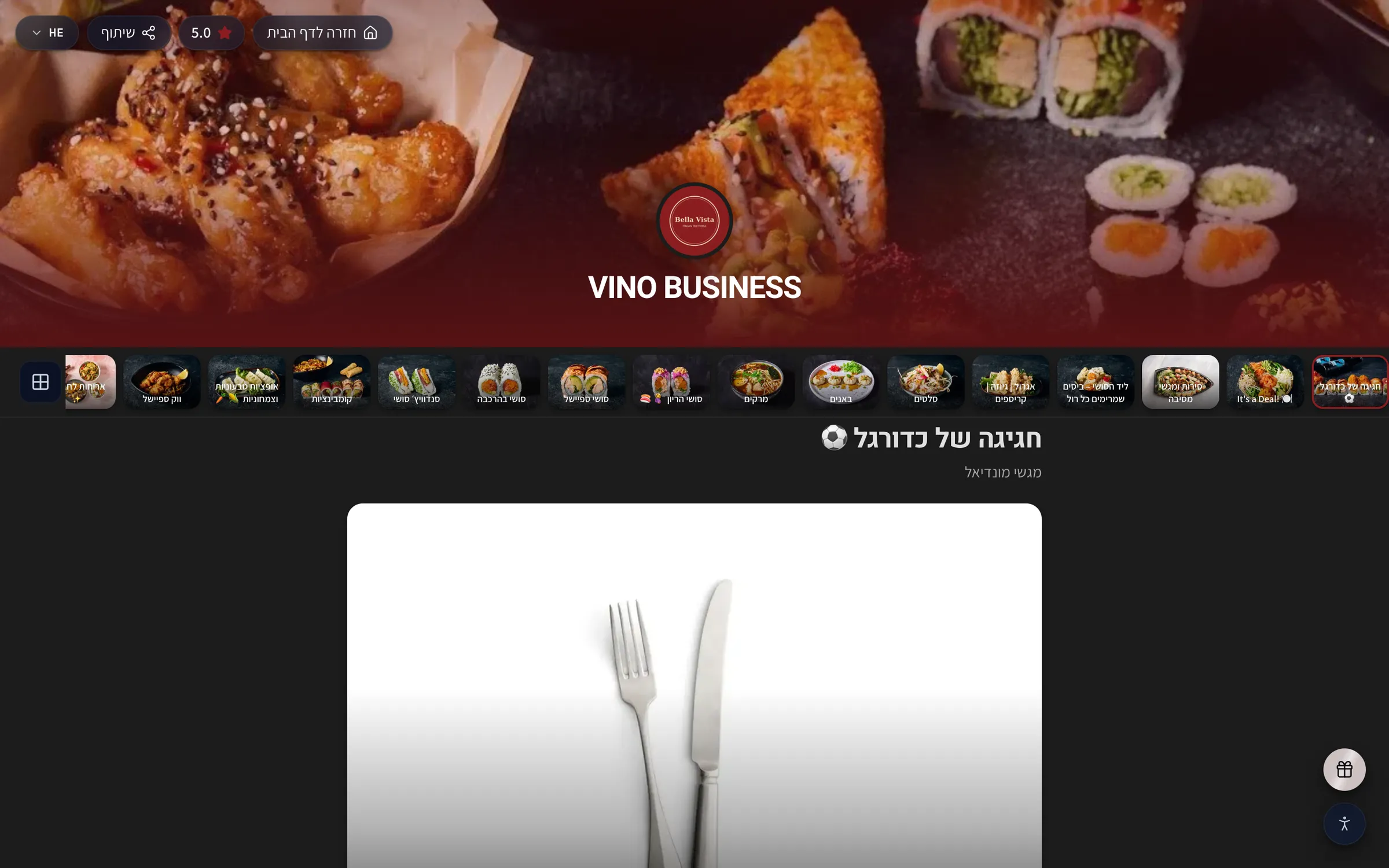
Cada cambio en el menú se publica al instante en tu menú público en vivo en my.vino-smart.com/m/[tu-slug]: no hay un botón "Publicar" aparte. Todo lo que marques como visible aparece a los comensales de inmediato, así que usa el interruptor de visibilidad para preparar los elementos hasta que estén listos para ponerse en línea.
Elimina y restaura
Para eliminar un elemento o una categoría, abre su menú de tres puntos y haz clic en "Eliminar". Los elementos eliminados pasan a la Papelera, donde puedes recuperarlos durante 30 días antes de que se borren de forma permanente. Esto significa que deshacer una eliminación accidental es muy sencillo.
| Acción | Dónde encontrarla | Efecto |
|---|---|---|
| Ocultar un elemento | Editor de elementos → Visible en el menú (DESACTIVADO) | El elemento desaparece del menú público |
| Marcar como agotado | Editor de elementos → En stock (DESACTIVADO) | El elemento se atenúa pero se sigue mostrando |
| Destacar un elemento | Icono de estrella en el elemento | Aparece un distintivo de estrella en el menú público |
| Reordenar | Arrastra el asa de una fila | Actualiza el orden que ven los comensales |
| Eliminar | Menú de tres puntos → Eliminar | Pasa a la Papelera durante 30 días |
¿Sigues sin avanzar? Escribe a info@vino-smart.com y nuestro equipo te ayudará a configurar tu menú.
Artículos relacionados
¿Aún necesitas ayuda?
¿No encuentras lo que buscas? Nuestro equipo estará encantado de ayudarte.
Escríbenos