Gestiona las fotos y los medios de tu menú
Sube, comprime, reemplaza y elimina las imágenes de tu menú en un solo lugar, añade texto alternativo en todos los idiomas y usa el texto alternativo con IA.
La página de Medios es el único lugar para subir, organizar y gestionar cada imagen adjunta a las categorías y elementos de tu menú. Las imágenes se comprimen automáticamente en tu navegador para que carguen rápido, y el texto alternativo mantiene tu menú accesible y mejor posicionado en buscadores, todo sin saltar entre editores de elementos.
Abre la página de Medios
Inicia sesión en tu panel de control de Vino y abre la página de Medios desde el menú de la barra lateral. Verás una cuadrícula con cada imagen usada en tu menú, donde cada tarjeta muestra su miniatura, la categoría o el elemento al que pertenece y un distintivo de texto alternativo, para que sepas de un vistazo qué requiere todavía atención.
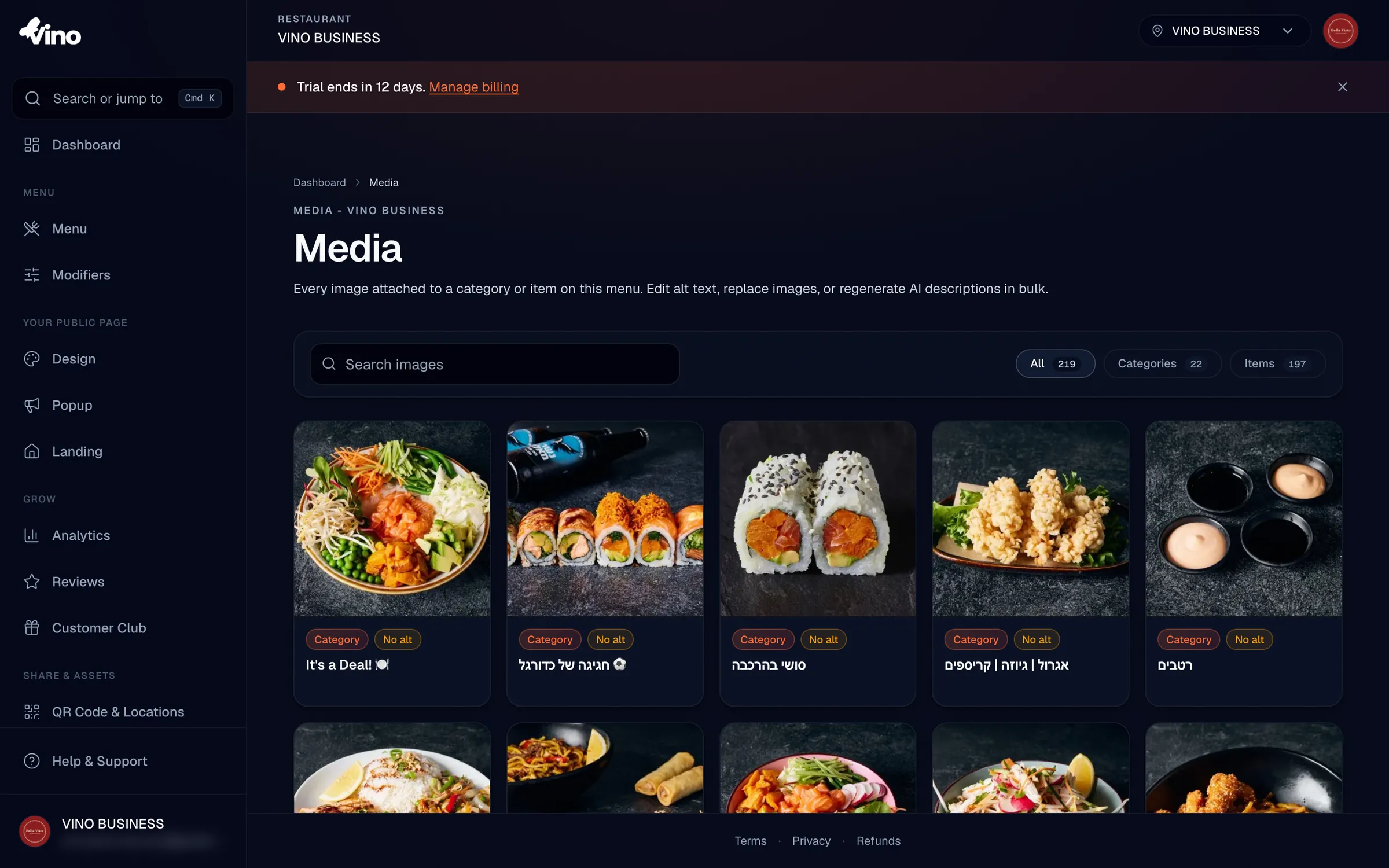
También puedes añadir fotos sobre la marcha mientras creas o editas categorías y elementos en la página de Menú. La página de Medios es la vista unificada que reúne todas esas imágenes.
Sube una imagen
En la barra de herramientas de búsqueda y filtros, busca la zona para soltar archivos. Haz clic en ella para examinar tus archivos, o arrastra y suelta directamente sobre ella una imagen JPEG, PNG o WebP. Tu imagen se comprime en tu navegador a un tamaño de archivo optimizado antes de subirse, de modo que las fotos grandes cargan rápido para tus comensales sin que tengas que hacer nada más.
- Formatos admitidos: JPEG, PNG, WebP
- Tamaño máximo antes de la compresión: 5 MB
- La compresión se ejecuta en tu dispositivo automáticamente, de modo que el tamaño de subida se reduce antes de salir de tu navegador
La orientación de la foto se corrige automáticamente durante la compresión, de modo que las fotos verticales tomadas con un teléfono se muestran del lado correcto.
Busca una imagen
Usa el cuadro de Búsqueda en la parte superior de la página para encontrar imágenes por nombre de categoría, nombre de elemento o texto alternativo existente. Los resultados se filtran en tiempo real a medida que escribes, así que puedes ir directamente a la foto que quieres en lugar de desplazarte por toda la cuadrícula.
Filtra las imágenes por tipo
Usa las fichas de filtro para limitar la cuadrícula al tipo de imagen que te interesa. Cada ficha muestra un recuento para que sepas cuántas imágenes hay en cada grupo.
| Ficha | Muestra |
|---|---|
| Todos | Cada imagen de tu menú |
| Categorías | Solo las imágenes de encabezado de categoría |
| Elementos | Solo las fotos individuales de los elementos |
Edita el texto alternativo
Haz clic en cualquier tarjeta de imagen para abrir su panel de detalle. En Texto alternativo, escribe una descripción breve para cada idioma habilitado (hasta 250 caracteres por idioma) y luego haz clic en Guardar texto alternativo. Un buen texto alternativo hace que tu menú sea más accesible para los comensales que usan lectores de pantalla y ayuda a los buscadores a entender tus imágenes.
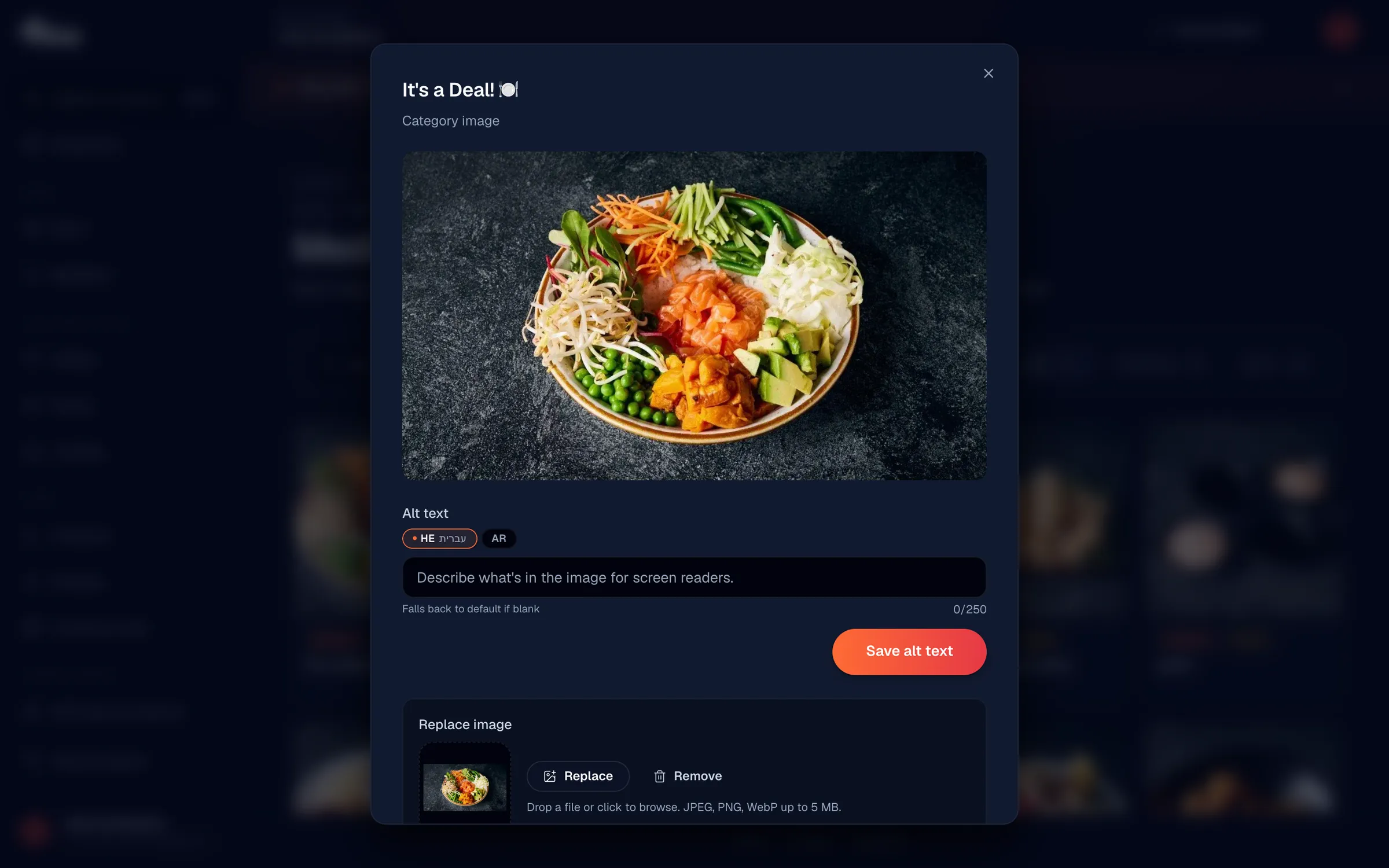
Dejar vacío un campo de texto alternativo y guardar borra la descripción de ese idioma, así que rellena solo los idiomas que realmente uses.
Genera texto alternativo con IA
Puedes dejar que Vino escriba el texto alternativo por ti en cada idioma habilitado. Para hacerlo con una imagen, abre su panel de detalle y haz clic en Regenerar junto a Texto alternativo con IA. Para hacerlo con varias a la vez, selecciona hasta 50 imágenes con las casillas y haz clic en Regenerar texto alternativo en la barra de acciones fija; las descripciones se generan en segundo plano mientras sigues trabajando.
Reemplaza una imagen
Abre el panel de detalle de cualquier imagen y, en Reemplazar imagen, haz clic para subir una nueva foto. El reemplazo se sube de inmediato y permanece adjunto a la misma categoría o elemento, de modo que nada más en tu menú cambia. El texto alternativo anterior se borra para que puedas escribir una descripción nueva que coincida con la nueva imagen.
Elimina una sola imagen
Para eliminar una imagen, abre su panel de detalle, desplázate hasta Eliminar imagen, haz clic en Eliminar y confirma en la ventana emergente. Solo se elimina la foto; la categoría o el elemento al que pertenecía permanece intacto en tu menú.
Elimina varias imágenes
Para limpiar varias imágenes a la vez, marca las casillas de hasta 50 tarjetas de imagen y luego haz clic en Eliminar en la barra de acciones fija en la parte inferior de la página. Confirma en la ventana emergente y todas las fotos seleccionadas se eliminan mientras sus categorías y elementos permanecen en su sitio.
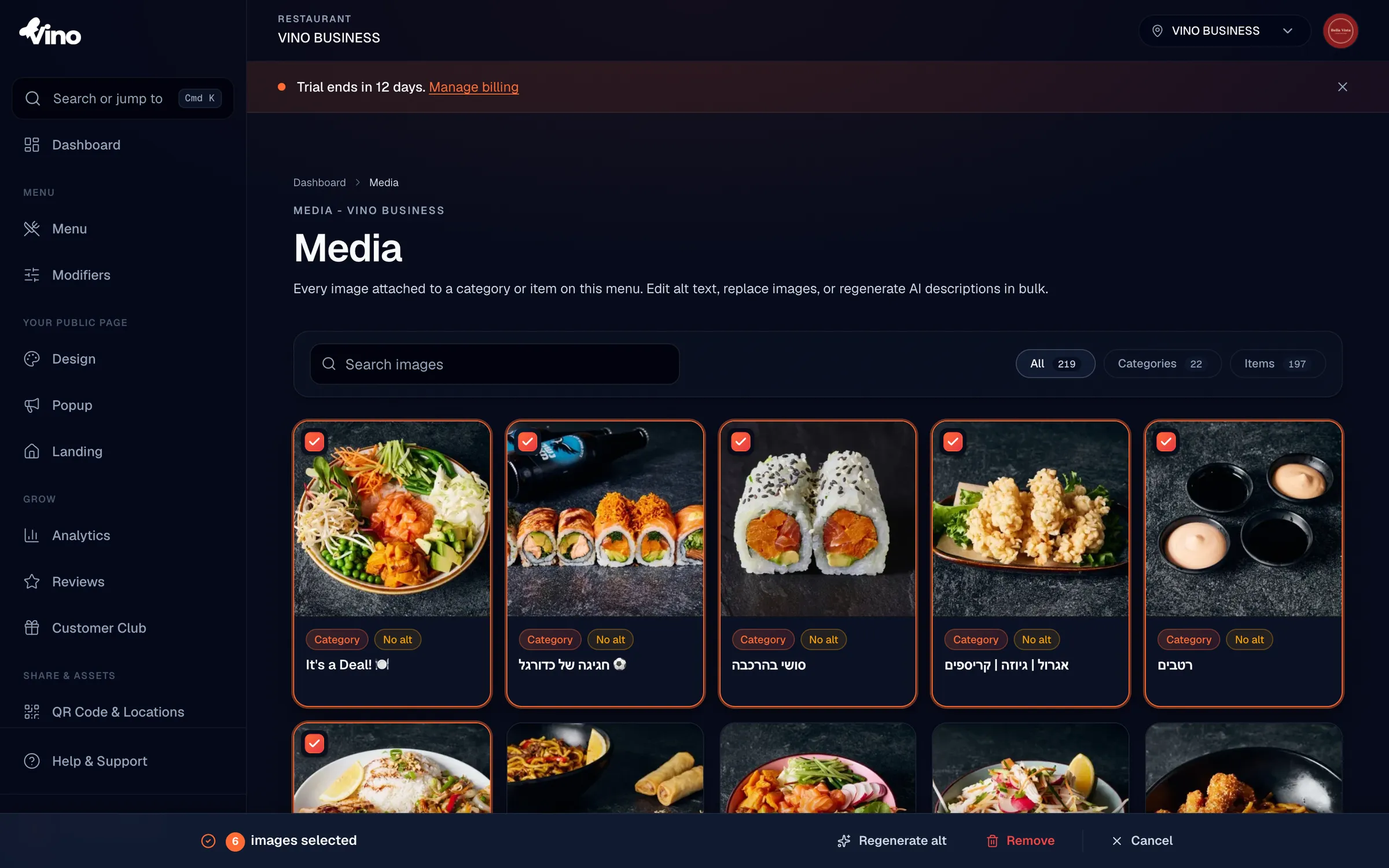
Regenera texto alternativo con IA en lote
Puedes actualizar el texto alternativo de muchas imágenes de una sola vez. Selecciona hasta 50 imágenes marcando sus casillas y luego haz clic en Regenerar texto alternativo en la barra de acciones inferior. Vino genera descripciones para cada imagen seleccionada en todos los idiomas habilitados en segundo plano, de modo que puedes continuar con otras tareas mientras termina.
Las acciones en lote se aplican a un máximo de 50 imágenes por acción. Si tienes más por actualizar, trabájalas en lotes de 50.
¿Sigues sin avanzar? Escríbenos a info@vino-smart.com y te ayudaremos a poner en orden las fotos de tu menú.
Artículos relacionados
¿Aún necesitas ayuda?
¿No encuentras lo que buscas? Nuestro equipo estará encantado de ayudarte.
Escríbenos