Gira as fotos e media do seu menu
Carregue, comprima, substitua e remova imagens do menu num só lugar, adicione texto alternativo em todos os idiomas e use texto alternativo por IA.
A página de Media é o único lugar para carregar, organizar e gerir cada imagem anexada às categorias e itens do seu menu. As imagens são comprimidas automaticamente no seu navegador para tempos de carregamento rápidos, e o texto alternativo mantém o seu menu acessível e melhor para a pesquisa, tudo sem ter de saltar entre editores de item.
Abrir a página de Media
Inicie sessão no seu painel Vino e abra a página de Media a partir do menu da barra lateral. Verá uma grelha de cada imagem usada em todo o seu menu, cada cartão mostrando a sua miniatura, a categoria ou item a que pertence, e um selo de texto alternativo para que possa perceber de relance o que ainda precisa de atenção.
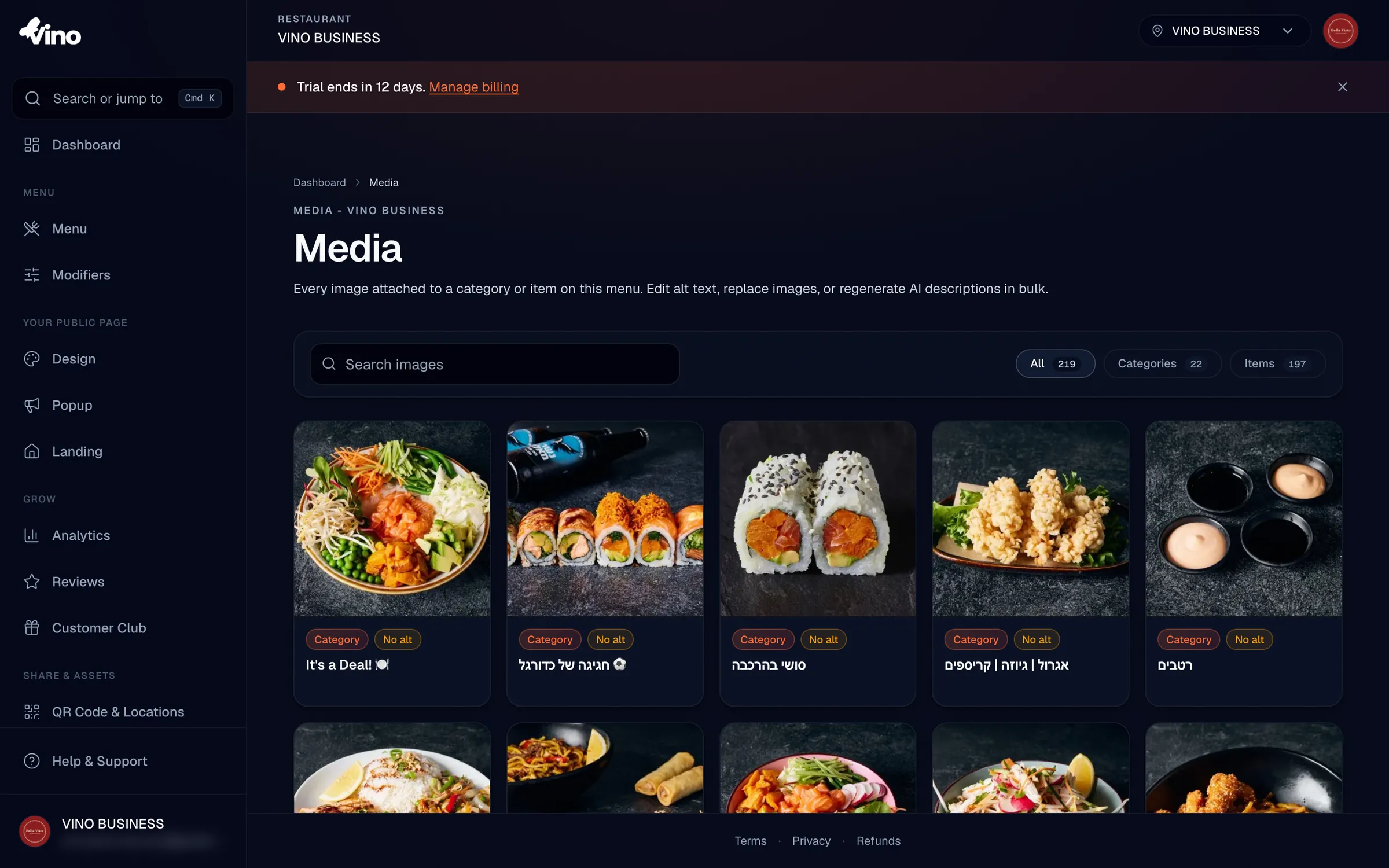
Também pode adicionar fotos diretamente enquanto cria ou edita categorias e itens na página de Menu. A página de Media é a vista unificada que reúne todas essas imagens.
Carregar uma imagem
Na barra de ferramentas de pesquisa e filtro, encontre a área de upload. Clique nela para procurar nos seus ficheiros, ou arraste e largue uma imagem JPEG, PNG ou WebP diretamente para cima dela. A sua imagem é comprimida no seu navegador para um tamanho de ficheiro otimizado antes de ser carregada, por isso as fotos grandes carregam rapidamente para os clientes sem que tenha de fazer nada de extra.
- Formatos suportados: JPEG, PNG, WebP
- Tamanho máximo antes da compressão: 5 MB
- A compressão é executada no seu dispositivo automaticamente, por isso o tamanho do upload é reduzido antes de sair do seu navegador
A orientação da foto é corrigida automaticamente durante a compressão, por isso as fotos verticais tiradas com o telemóvel são exibidas na posição correta.
Pesquisar uma imagem
Use a caixa de Pesquisa no topo da página para encontrar imagens por nome de categoria, nome de item ou texto alternativo existente. Os resultados são filtrados em tempo real à medida que escreve, para que possa saltar diretamente para a foto que quer em vez de percorrer toda a grelha.
Filtrar imagens por tipo
Use os chips de filtro para restringir a grelha ao tipo de imagem que lhe interessa. Cada chip mostra uma contagem para que saiba quantas imagens há em cada grupo.
| Chip | Mostra |
|---|---|
| Todas | Todas as imagens em todo o seu menu |
| Categorias | Apenas imagens de cabeçalho de categoria |
| Itens | Apenas fotos de itens individuais |
Editar texto alternativo
Clique em qualquer cartão de imagem para abrir o seu painel de detalhes. Em Texto alternativo, escreva uma breve descrição para cada idioma ativado (até 250 caracteres por idioma), depois clique em Guardar texto alternativo. Um bom texto alternativo torna o seu menu mais acessível aos clientes que usam leitores de ecrã e ajuda os motores de pesquisa a compreender as suas imagens.
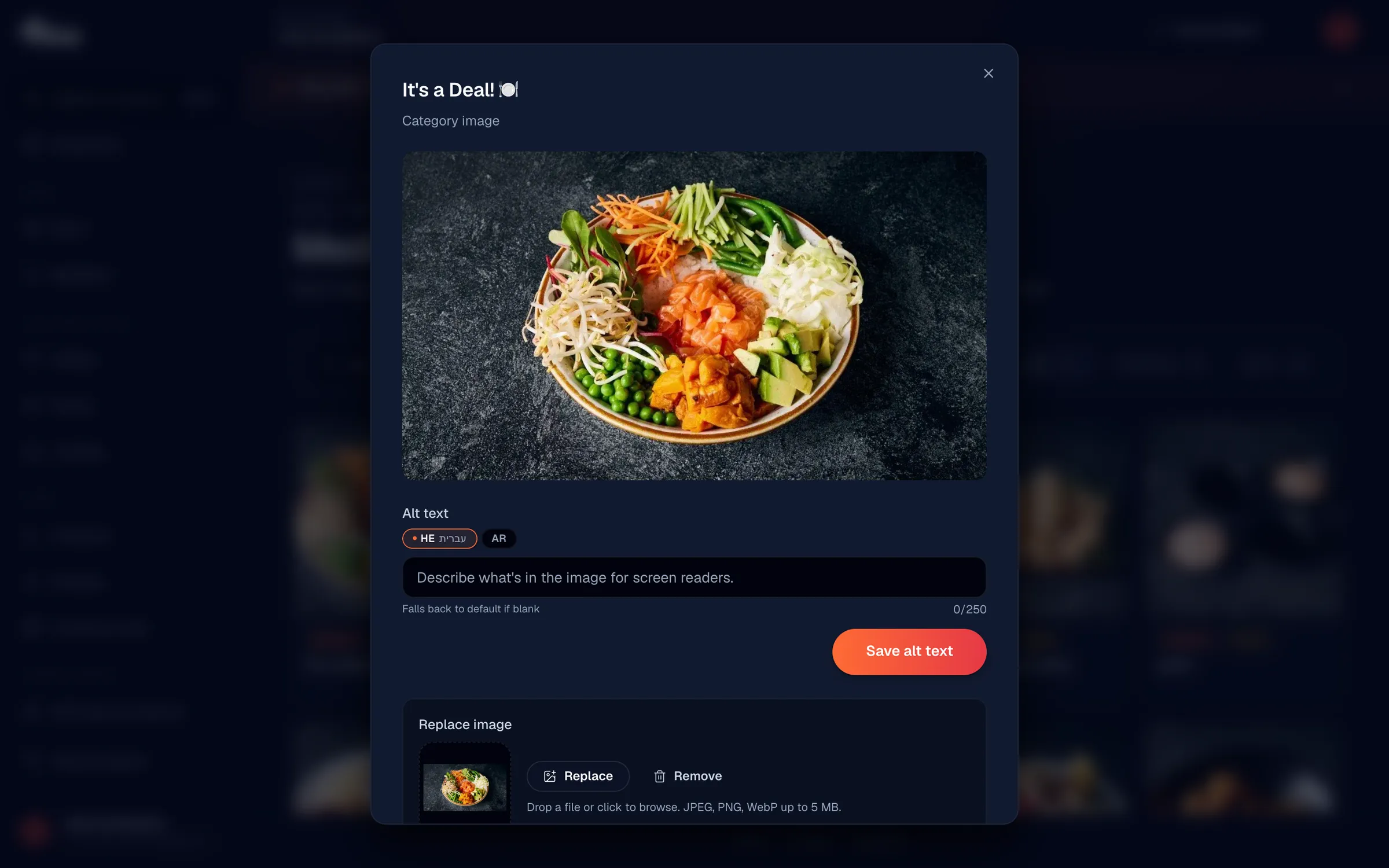
Deixar um campo de texto alternativo vazio e guardar limpa a descrição desse idioma, por isso preencha apenas os idiomas que realmente usa.
Gerar texto alternativo por IA
Pode deixar o Vino escrever o texto alternativo por si em todos os idiomas ativados. Para fazer uma imagem, abra o seu painel de detalhes e clique em Regenerar ao lado de Texto alternativo por IA. Para fazer várias de uma vez, selecione até 50 imagens com as caixas de verificação e clique em Regenerar alt na barra de ações fixa; as descrições são geradas em segundo plano enquanto continua a trabalhar.
Substituir uma imagem
Abra o painel de detalhes de qualquer imagem e, em Substituir imagem, clique para carregar uma nova foto. A substituição é carregada de imediato e permanece anexada à mesma categoria ou item, por isso nada mais no seu menu muda. O texto alternativo antigo é limpo para que possa escrever uma nova descrição que corresponda à nova imagem.
Remover uma única imagem
Para remover uma imagem, abra o seu painel de detalhes, desça até Remover imagem, clique em Remover, e confirme na janela. Apenas a foto é removida; a categoria ou item a que pertencia permanece no seu menu intacta.
Remover várias imagens
Para limpar várias imagens de uma vez, marque as caixas em até 50 cartões de imagem, depois clique em Remover na barra de ações fixa na parte inferior da página. Confirme na janela e todas as fotos selecionadas são removidas, enquanto as suas categorias e itens permanecem no lugar.
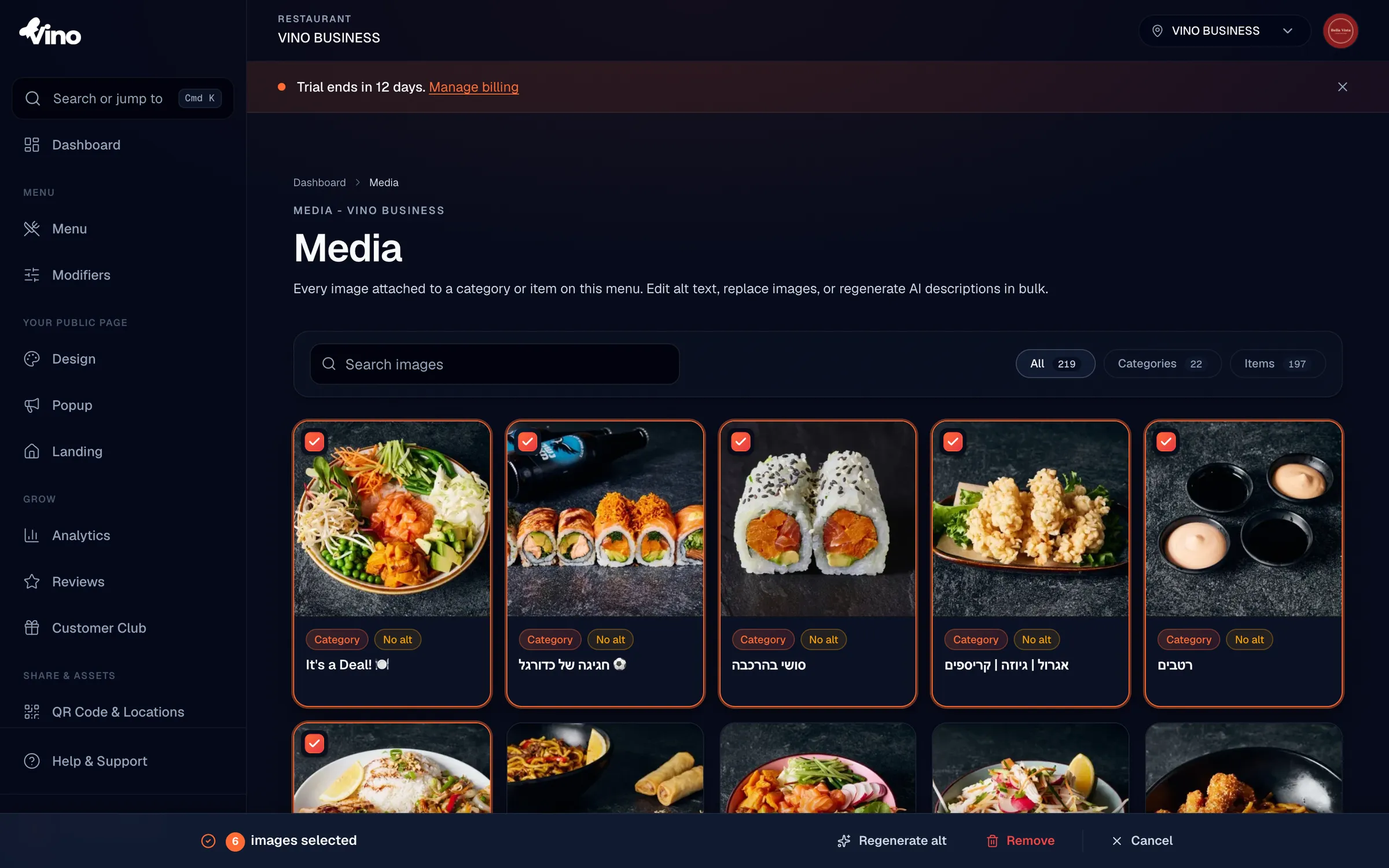
Regenerar texto alternativo por IA em massa
Pode atualizar o texto alternativo de muitas imagens de uma só vez. Selecione até 50 imagens marcando as suas caixas, depois clique em Regenerar alt na barra de ações inferior. O Vino gera descrições para cada imagem selecionada em todos os idiomas ativados em segundo plano, para que possa continuar com outras tarefas enquanto termina.
As ações em massa aplicam-se a até 50 imagens por ação. Se tiver mais para atualizar, processe-as em lotes de 50.
Ainda com dificuldades? Envie-nos um email para info@vino-smart.com e ajudamo-lo a organizar as fotos do seu menu.
Artigos relacionados
Ainda precisa de ajuda?
Não encontra o que procura? A nossa equipa terá todo o gosto em ajudar.
Envie-nos um email