Gestisci foto e contenuti multimediali del tuo menù
Carica, comprimi, sostituisci e rimuovi le immagini del menù in un unico posto, aggiungi testo alternativo in ogni lingua e usa il testo alternativo IA.
La pagina Media è l'unico posto per caricare, organizzare e gestire ogni immagine collegata alle categorie e ai piatti del tuo menù. Le immagini vengono compresse automaticamente nel tuo browser per tempi di caricamento rapidi e il testo alternativo mantiene il tuo menù accessibile e ottimizzato per la ricerca, il tutto senza saltare tra gli editor dei piatti.
Apri la pagina Media
Accedi alla tua dashboard Vino e apri la pagina Media dal menù della barra laterale. Vedrai una griglia di ogni immagine usata nel tuo menù, con ciascuna scheda che mostra la sua miniatura, la categoria o il piatto a cui appartiene e un badge di testo alternativo così puoi capire a colpo d'occhio cosa richiede ancora attenzione.
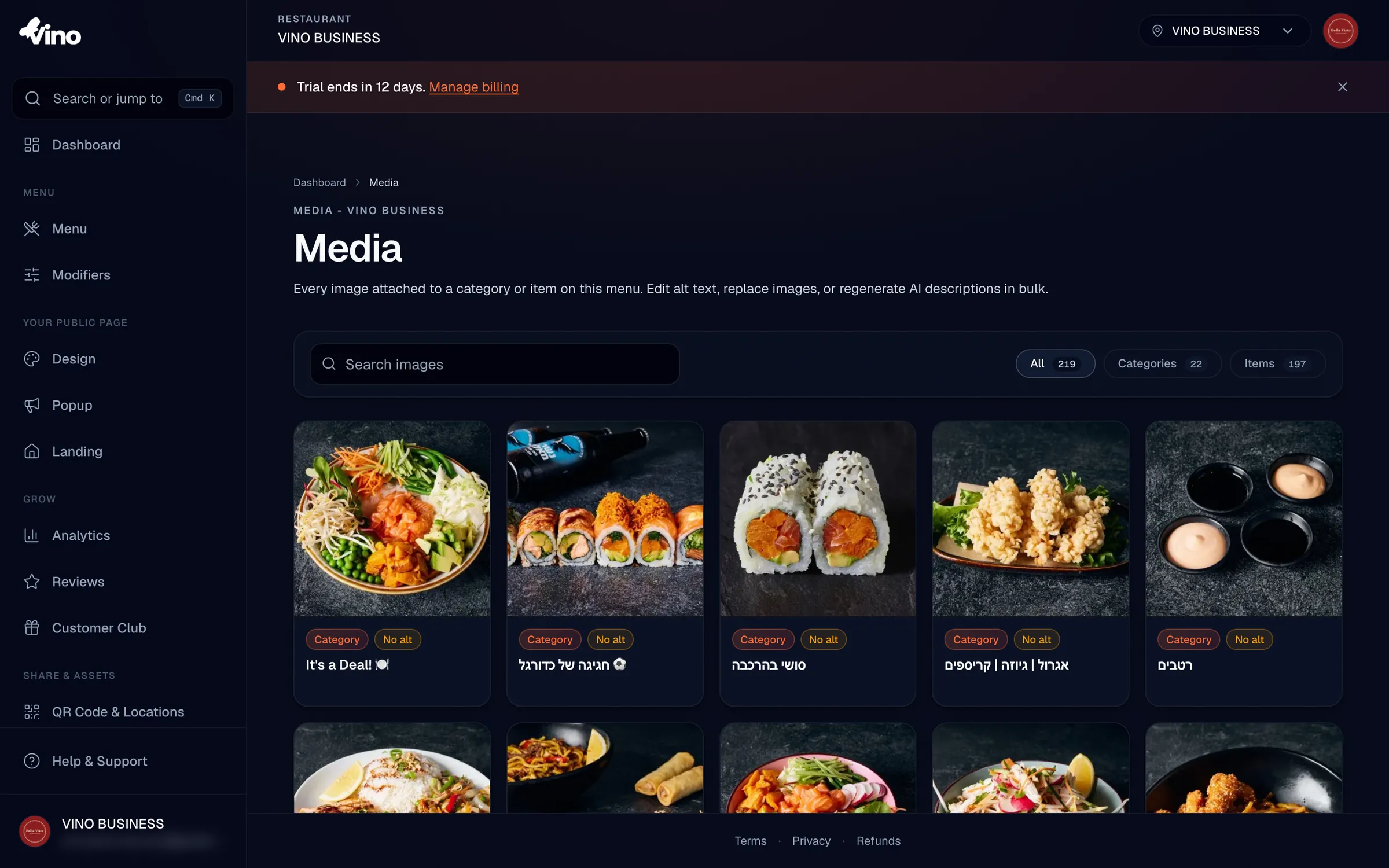
Puoi anche aggiungere foto al volo mentre crei o modifichi categorie e piatti nella pagina Menù. La pagina Media è la vista unificata che riunisce tutte queste immagini.
Carica un'immagine
Nella barra degli strumenti di ricerca e filtro, trova l'area di caricamento. Cliccala per sfogliare i tuoi file, oppure trascina e rilascia direttamente un'immagine JPEG, PNG o WebP. La tua immagine viene compressa nel tuo browser fino a una dimensione ottimizzata prima di essere caricata, così le foto grandi si caricano rapidamente per i clienti senza che tu debba fare nulla in più.
- Formati supportati: JPEG, PNG, WebP
- Dimensione massima prima della compressione: 5 MB
- La compressione avviene automaticamente sul tuo dispositivo, così la dimensione del caricamento è ridotta prima che lasci il tuo browser
L'orientamento della foto viene corretto automaticamente durante la compressione, così gli scatti in verticale fatti con un telefono vengono visualizzati nel verso giusto.
Cerca un'immagine
Usa la casella Cerca in cima alla pagina per trovare immagini per nome di categoria, nome di piatto o testo alternativo esistente. I risultati si filtrano in tempo reale mentre digiti, così puoi saltare direttamente alla foto che vuoi invece di scorrere l'intera griglia.
Filtra le immagini per tipo
Usa i chip di filtro per restringere la griglia al tipo di immagine che ti interessa. Ogni chip mostra un conteggio così sai quante immagini rientrano in ciascun gruppo.
| Chip | Mostra |
|---|---|
| Tutte | Ogni immagine del tuo menù |
| Categorie | Solo le immagini di intestazione delle categorie |
| Piatti | Solo le foto dei singoli piatti |
Modifica il testo alternativo
Clicca su una scheda immagine per aprire il suo pannello dei dettagli. In Testo alternativo, scrivi una breve descrizione per ogni lingua attiva (fino a 250 caratteri per lingua), poi clicca su Salva testo alternativo. Un buon testo alternativo rende il tuo menù più accessibile ai clienti che usano lettori di schermo e aiuta i motori di ricerca a comprendere le tue immagini.
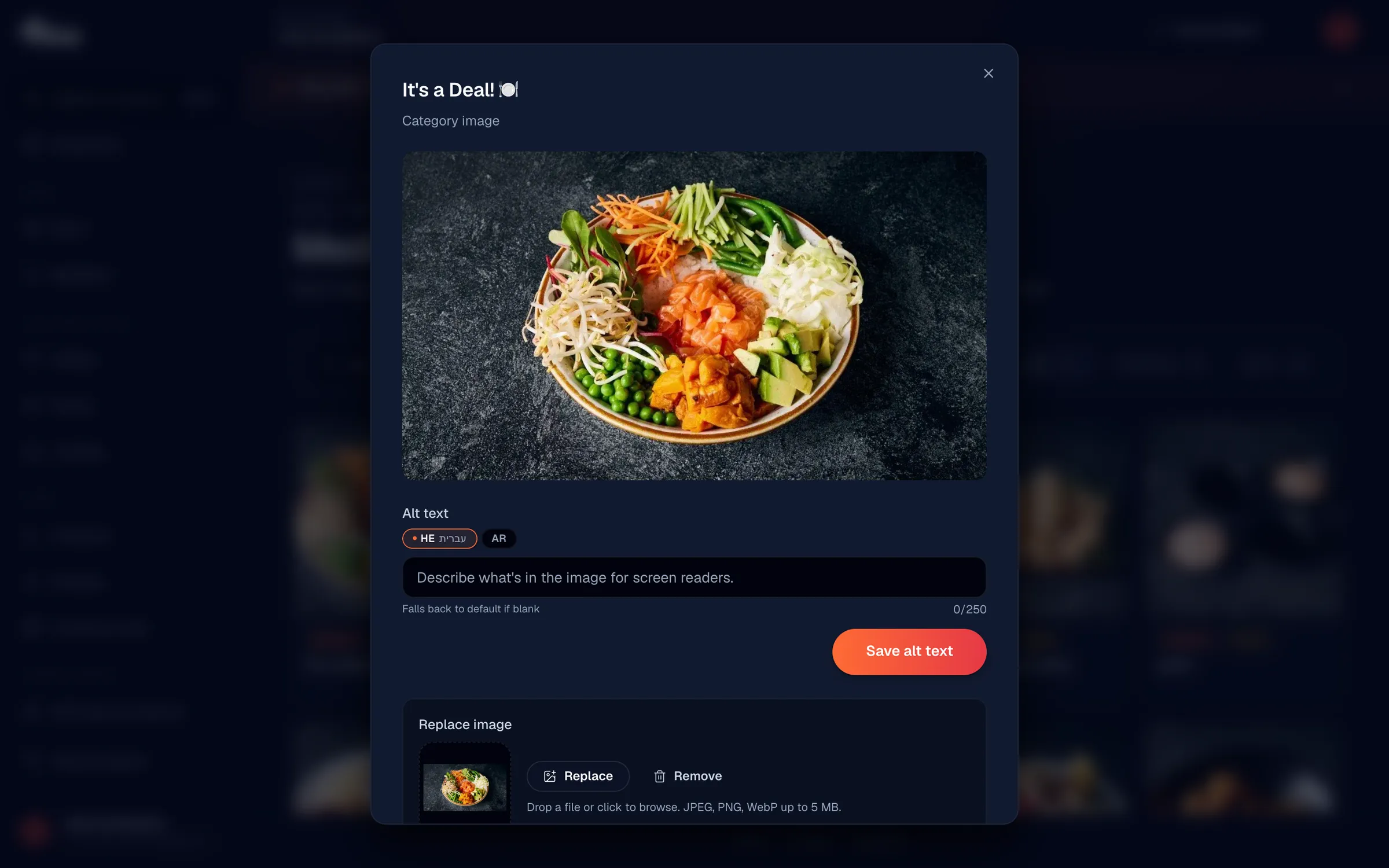
Lasciando vuoto un campo di testo alternativo e salvando si cancella la descrizione di quella lingua, quindi compila solo le lingue che usi davvero.
Genera testo alternativo con l'IA
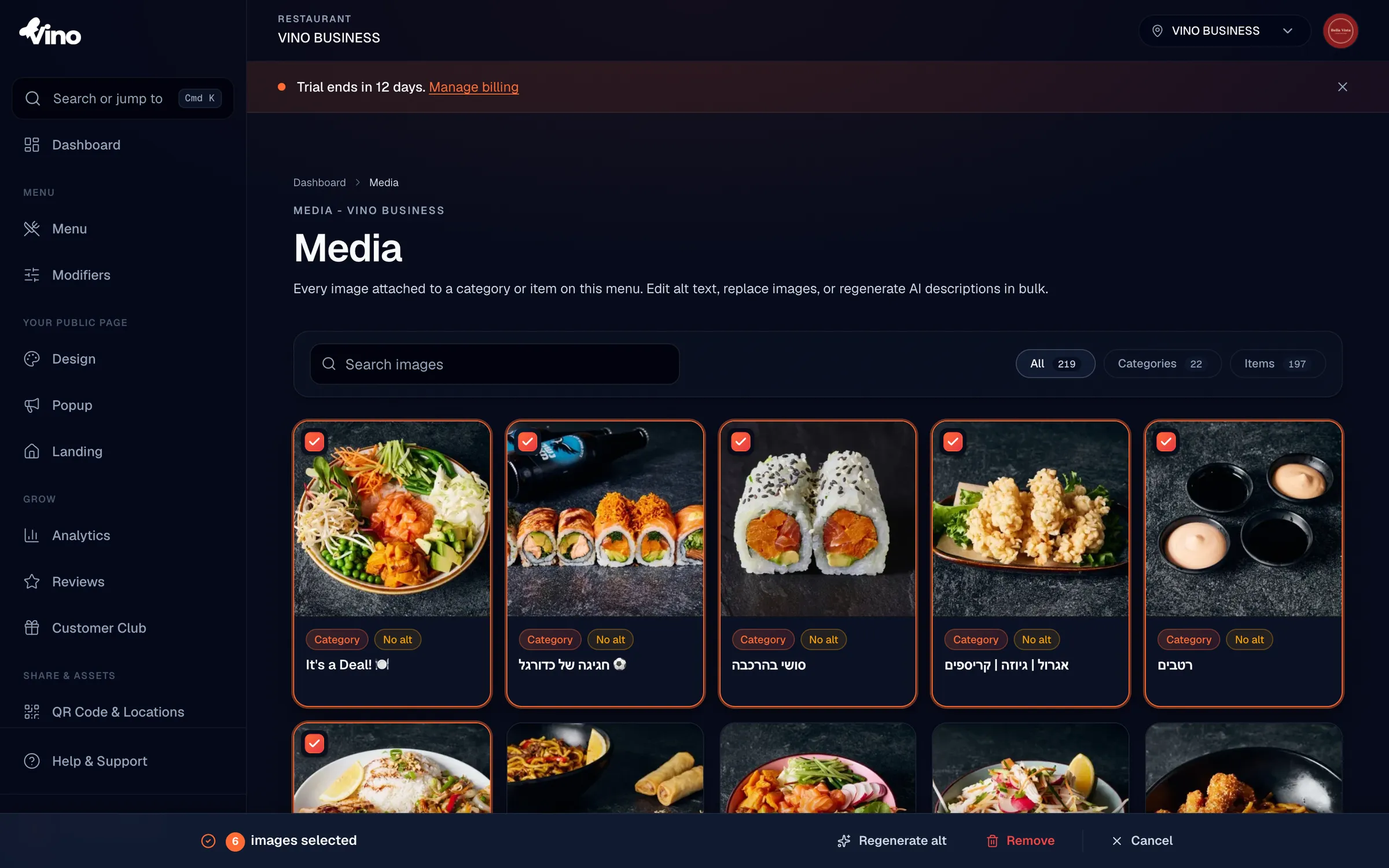
Puoi lasciare che sia Vino a scrivere il testo alternativo per te in ogni lingua attiva. Per una singola immagine, apri il suo pannello dei dettagli e clicca su Rigenera accanto a Testo alternativo IA. Per più immagini in una volta, seleziona fino a 50 immagini con le caselle di spunta e clicca su Rigenera alt nella barra di azioni fissa; le descrizioni vengono generate in background mentre continui a lavorare.
Sostituisci un'immagine
Apri il pannello dei dettagli di un'immagine e, in Sostituisci immagine, clicca per caricare una nuova foto. La sostituzione viene caricata immediatamente e resta collegata alla stessa categoria o allo stesso piatto, così nient'altro nel tuo menù cambia. Il vecchio testo alternativo viene cancellato così puoi scrivere una descrizione nuova adatta alla nuova immagine.
Rimuovi una singola immagine
Per rimuovere un'immagine, apri il suo pannello dei dettagli, scorri fino a Rimuovi immagine, clicca su Rimuovi e conferma nel popup. Viene rimossa solo la foto; la categoria o il piatto a cui apparteneva resta nel tuo menù intatto.
Rimuovi più immagini
Per fare pulizia di diverse immagini in una volta, spunta le caselle su un massimo di 50 schede immagine, poi clicca su Rimuovi nella barra di azioni fissa in fondo alla pagina. Conferma nel popup e tutte le foto selezionate vengono rimosse mentre le loro categorie e i loro piatti restano al loro posto.
Rigenera in blocco il testo alternativo IA
Puoi aggiornare il testo alternativo di molte immagini in una volta sola. Seleziona fino a 50 immagini spuntando le loro caselle, poi clicca su Rigenera alt nella barra di azioni in basso. Vino genera in background le descrizioni per ogni immagine selezionata in tutte le lingue attive, così puoi proseguire con altre attività mentre il processo si completa.
Le azioni in blocco si applicano a un massimo di 50 immagini per azione. Se hai più immagini da aggiornare, procedi a gruppi di 50.
Hai ancora difficoltà? Scrivici a info@vino-smart.com e ti aiuteremo a sistemare le foto del tuo menù.
Articoli correlati
Hai ancora bisogno di aiuto?
Non trovi quello che cerchi? Il nostro team è felice di aiutarti.
Scrivici