Personalizza l'aspetto del tuo menù nella scheda Personalizza
Imposta il colore del brand, il logo, i font, il layout e i colori avanzati nella scheda Personalizza, con un'anteprima live che si aggiorna man mano.
La scheda Personalizza è dove controlli come il tuo menù digitale con codice QR appare ai clienti, dal colore del tuo brand e dal logo ai font, al layout e al posizionamento delle immagini. Ogni modifica compare istantaneamente nell'anteprima live a destra e si salva automaticamente o con un clic, così ciò che vedi è esattamente ciò che ottengono i tuoi clienti.
Apri la scheda Personalizza
Accedi alla tua dashboard Vino e apri la sezione Design. La scheda Personalizza è aperta per impostazione predefinita, quindi dovresti arrivarci subito; se è attiva un'altra scheda, clicca su Personalizza nella sottile riga di schede in alto.
Trova i controlli e l'anteprima live
La pagina Design è divisa in due colonne. A sinistra vedrai i controlli di personalizzazione raggruppati in pannelli; a destra vedrai un'anteprima live del tuo menù pubblico reale. Man mano che modifichi le impostazioni, l'anteprima si aggiorna immediatamente così puoi valutare il risultato prima di confermare. Un interruttore di dispositivo in cima all'anteprima ti permette di controllare le viste su mobile, tablet e desktop.
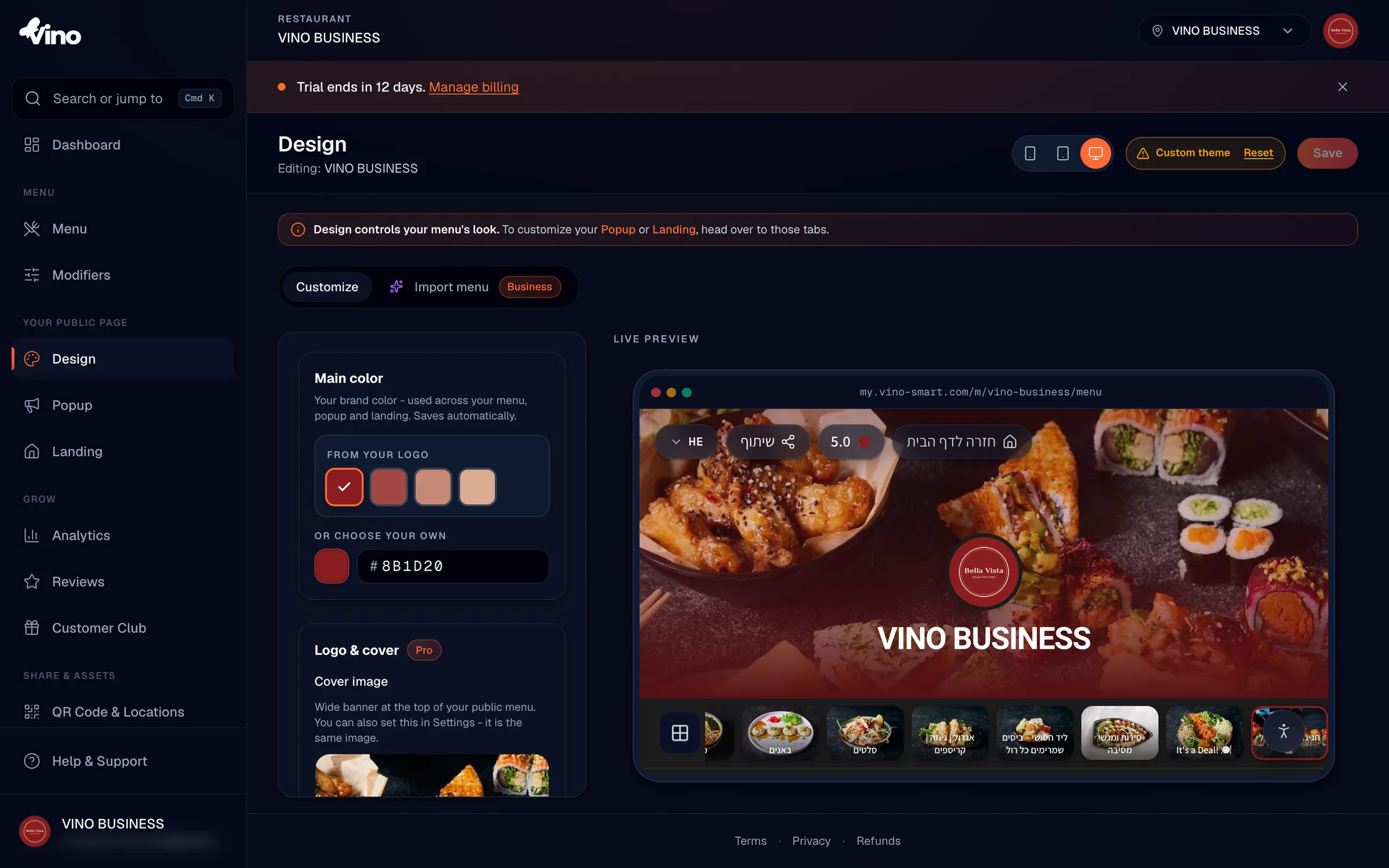
Imposta il colore principale del tuo brand
Inizia da Colore principale. Clicca sul campione di colore o sulla casella di inserimento testo e scegli un colore, oppure digita direttamente un codice esadecimale. Se hai un logo caricato nelle Impostazioni, Vino suggerisce i colori estratti da esso sotto "Dal tuo logo" così il tuo menù corrisponde al tuo brand con un clic. Il tuo colore principale viene applicato su tutto il menù, i popup e la landing page e si salva automaticamente man mano che scegli.
Il colore principale si salva da solo un istante dopo averlo scelto, quindi non c'è un passaggio di Salvataggio per questo controllo. Mantienilo coerente con il tuo logo per un menù curato e riconoscibile.
Aggiungi un logo e una foto di copertina
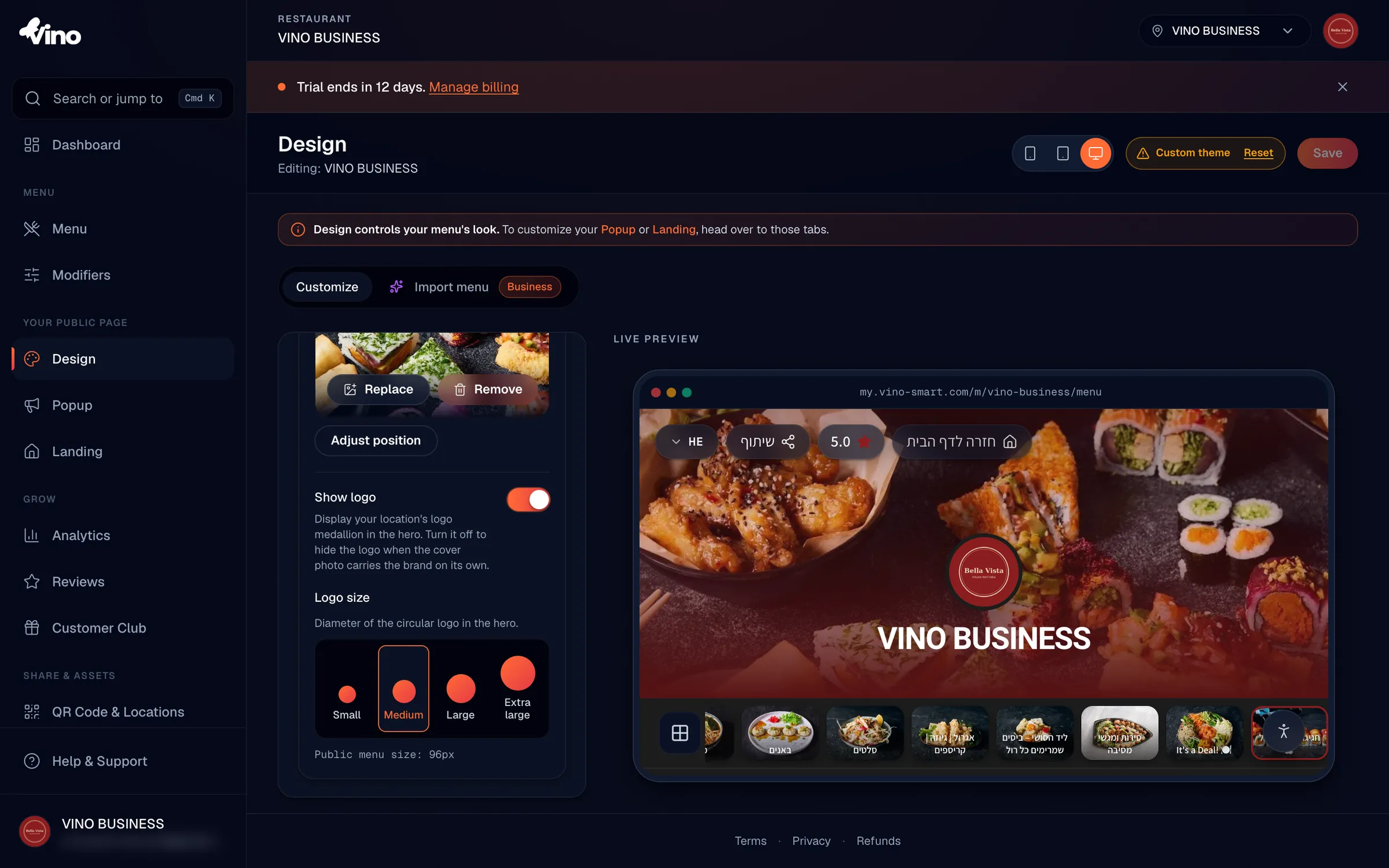
Scorri verso il basso fino alla sezione Logo e copertina. Clicca su Carica immagine per aggiungere una foto di copertina larga (banner) in cima al tuo menù; è la stessa immagine usata nelle Impostazioni. Dopo il caricamento, clicca su Regola posizione per trascinare e inquadrare la foto come preferisci. Usa l'interruttore Mostra logo per visualizzare o nascondere il medaglione del logo del tuo ristorante nell'intestazione e scegli una dimensione del logo con i pulsanti di dimensione.
| Dimensione del logo | Diametro |
|---|---|
| Piccola | 64px |
| Media (predefinita) | 96px |
| Grande | 128px |
| Extra Grande | 160px |
Apri la sezione Avanzate
Per raggiungere il resto delle opzioni di personalizzazione, scorri verso il basso e clicca sulla sezione Avanzate per espanderla. All'interno troverai sotto-sezioni per colori, font, dimensioni del testo, layout del menù, foto hero e link social.
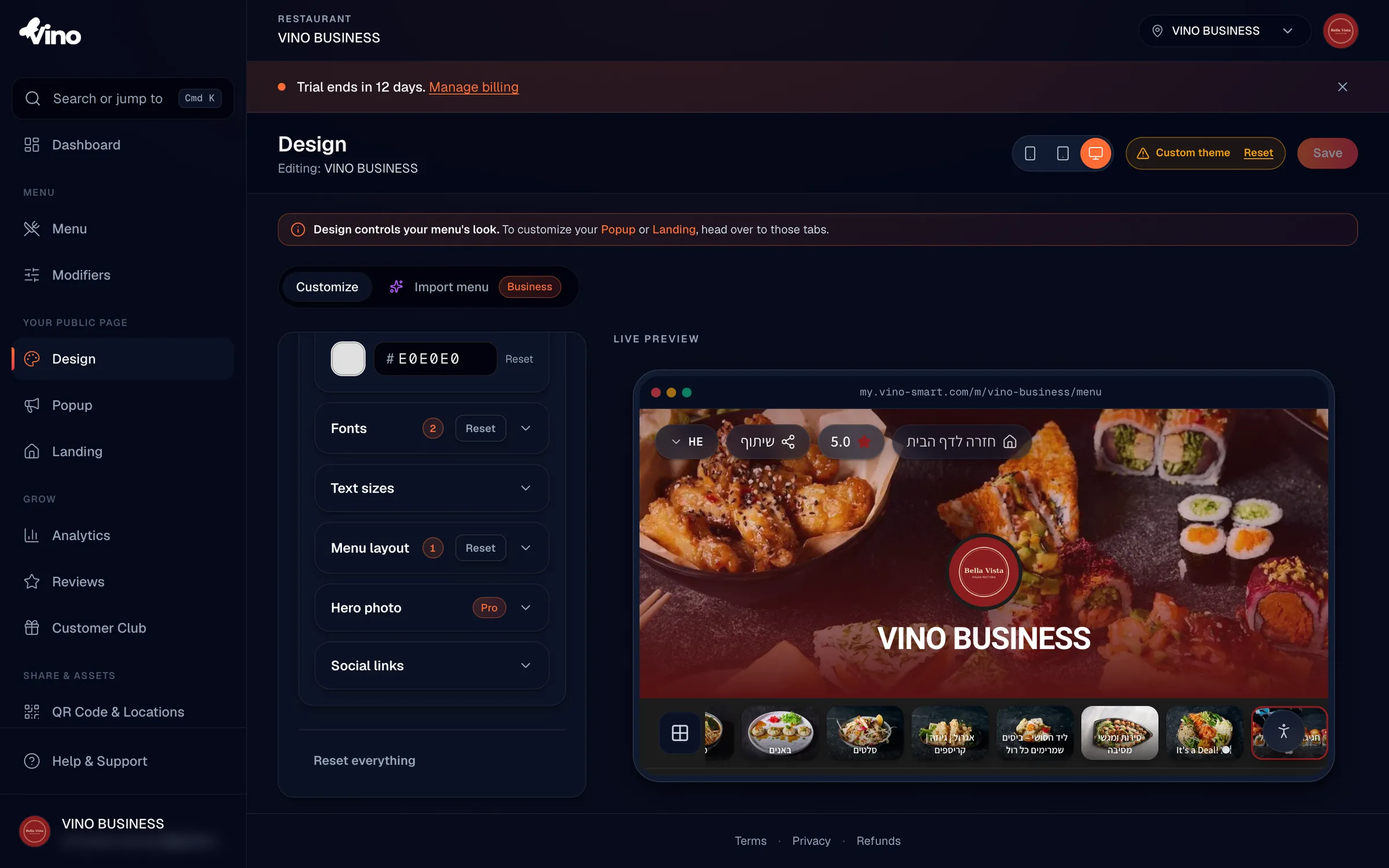
Affina i colori
In Avanzate > Colori, puoi regolare tre colori individuali per affinare la tua palette oltre al colore principale del brand:
- Colore di sfondo - lo sfondo della pagina dietro il tuo menù.
- Colore delle schede - il colore della superficie per le schede dei piatti e i riquadri delle categorie.
- Colore del testo - il colore del testo principale dei contenuti.
Ognuno ha il proprio selettore di colore più un pulsante Reimposta per riportare quel colore al valore predefinito del template.
Scegli i tuoi font
In Avanzate > Font, scegli un font per i titoli per i titoli delle sezioni e il testo in evidenza, e un font per il corpo per le descrizioni dei piatti e il testo normale, entrambi dai menù a tendina. Ogni scelta aggiorna l'anteprima istantaneamente. Le famiglie compatibili con l'ebraico sono contrassegnate "Ebraico + Latino"; se l'ebraico non è attivo per il tuo menù, vedrai solo i font latini.
- Le opzioni del font per i titoli includono: Geist, Playfair, Fraunces, Inter, System, oltre a famiglie compatibili con l'ebraico come Heebo, Rubik, Frank Ruhl Libre, Secular One, Assistant, Suez One, David Libre, Bellefair e Miriam Libre.
- Le opzioni del font per il corpo includono: Geist, Inter, System, Heebo, Rubik, Assistant, Frank Ruhl Libre, Miriam Libre e David Libre.
Regola le dimensioni del testo
In Avanzate > Dimensioni del testo, imposta quanto appaiono grandi i titoli delle sezioni e il nome del tuo ristorante usando i pulsanti di dimensione. Scegli tra Piccola, Media, Grande o Extra Grande per ciascuno.
| Elemento | Piccola | Media (predefinita) | Grande | Extra Grande |
|---|---|---|---|---|
| Intestazioni delle categorie | 24px | 32px | 40px | 52px |
| Titolo della pagina (nome del ristorante) | 28px | 36px | 48px | 64px |
Scegli un layout del menù
In Avanzate > Layout del menù, scegli come i tuoi piatti sono disposti sulla pagina.
- Automatico - Vino sceglie il layout in base a quante foto hai.
- Righe - un elenco snello e incentrato sul testo, ideale quando hai poche foto.
- Galleria - una griglia di foto, ideale quando la maggior parte dei piatti ha immagini.
- In evidenza - mette in risalto i piatti con foto ed elenca il resto.
Stilizza la foto hero
In Avanzate > Foto hero, controlla l'aspetto della foto di copertina in cima al tuo menù. Imposta l'altezza per cambiare quanto spazio verticale occupa e aggiungi una sovrapposizione di scurimento così il testo resta leggibile su immagini movimentate.
| Impostazione | Opzioni |
|---|---|
| Altezza hero | Compatta, Standard (predefinita), Alta |
| Sovrapposizione hero | Nessuna (predefinita), Leggera, Forte |
Attiva i link social
In Avanzate > Link social, usa l'interruttore per mostrare o nascondere le icone dei social media del tuo ristorante nel piè di pagina del menù.
Salva le tue modifiche
La maggior parte delle modifiche viene raggruppata e applicata con un clic, quindi quando sei soddisfatto dell'anteprima, clicca su Salva nell'angolo in alto a destra. Il colore principale si salva automaticamente, e le impostazioni di copertina e hero vengono confermate da sole, ma le altre modifiche restano in sospeso fino al salvataggio, con un badge "Modifiche non salvate" che ti ricorda quando qualcosa è in attesa.
Usa l'interruttore di dispositivo sopra l'anteprima per controllare il tuo menù su mobile, tablet e desktop prima di salvare, dato che la maggior parte dei clienti lo visualizzerà su un telefono.
Reimposta ai valori predefiniti
Se vuoi ricominciare da capo, scorri fino in fondo e clicca su Reimposta tutto per annullare tutte le personalizzazioni e tornare ai valori predefiniti del template. Puoi anche reimpostare i singoli colori con il pulsante Reimposta accanto a ciascuno in Avanzate > Colori.
Hai ancora difficoltà? Scrivici a info@vino-smart.com e ti aiuteremo a rendere il tuo menù perfetto.
Articoli correlati
Hai ancora bisogno di aiuto?
Non trovi quello che cerchi? Il nostro team è felice di aiutarti.
Scrivici