Cosa vedono i tuoi clienti quando scansionano
Una panoramica dell'esperienza del cliente: la scansione del QR, la landing page facoltativa, la navigazione tra categorie e articoli, e cosa è riservato ai piani superiori.
Quando un cliente scansiona il tuo codice QR o apre il link del tuo menu, ottiene l'esperienza rivolta al pubblico che genera i tuoi ricavi: un menu pulito che può sfogliare per categoria, articoli che può toccare per i dettagli completi, cambio lingua istantaneo e una schermata di benvenuto brandizzata facoltativa. Questo articolo illustra esattamente cosa vedono i tuoi clienti così sai cosa aspettarti prima di condividere il tuo codice.
Aprire il link del menu o scansionare il QR
Il tuo codice QR e il link diretto puntano entrambi allo stesso indirizzo stabile su /m/[slug]. Quando un cliente lo apre, atterra su una landing page di benvenuto o sul menu stesso, a seconda di come hai configurato la tua sede. Poiché il QR punta sempre allo stesso luogo e si dirama semplicemente in base alle tue impostazioni, non hai mai bisogno di ristampare un codice quando attivi o disattivi la landing page.
La landing page facoltativa
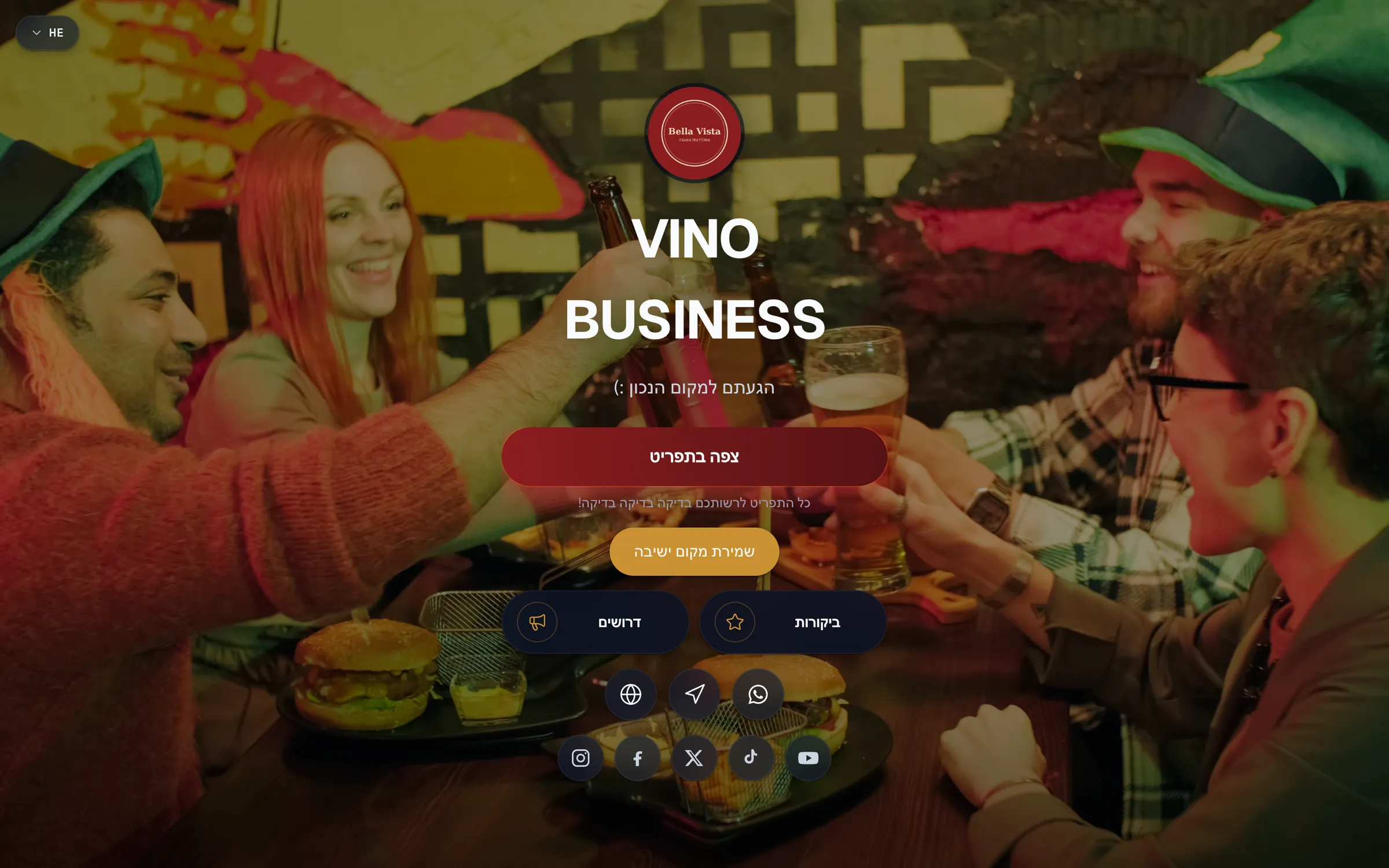
Se hai abilitato una landing page, i clienti vedono prima una schermata di benvenuto brandizzata, la tua immagine di copertina, il nome del ristorante e i pulsanti di call-to-action. Toccano Visualizza menu per aprire il menu completo, che usa una transizione visiva fluida. Se non hai abilitato una landing page, il link va direttamente al menu senza passaggi aggiuntivi.
La landing page è opt-in per ogni sede. Consulta Crea una landing page brandizzata per la configurazione.
Navigare tra le categorie
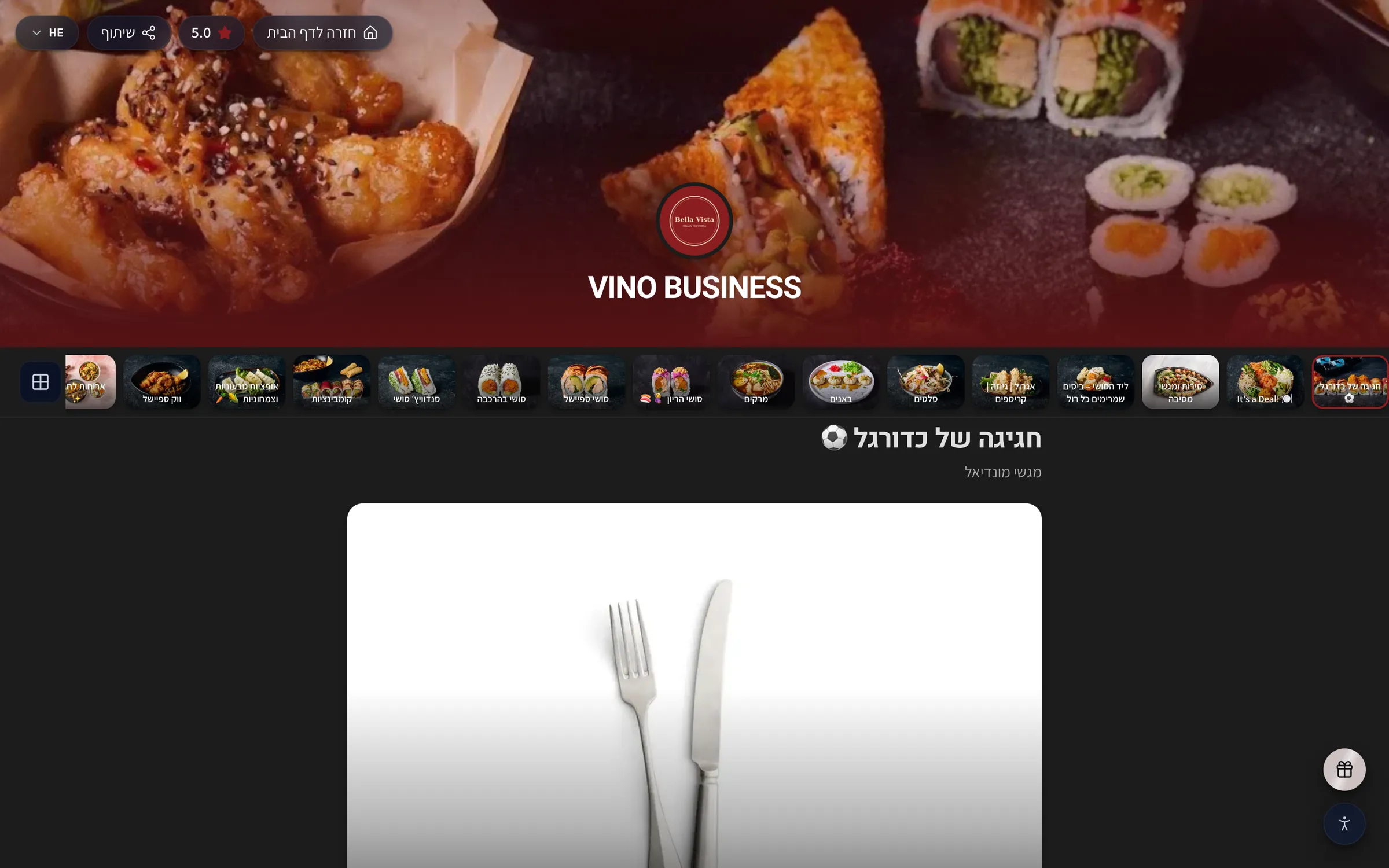
Sul menu, una barra di riquadri fotografici delle categorie si trova in alto. I clienti toccano un riquadro per saltare direttamente a quella sezione. La barra è fissa, quindi rimane ancorata in cima allo schermo e resta visibile mentre scorrono, rendendo facile spostarsi tra le sezioni di un menu lungo. Ogni riquadro usa la tua foto della categoria, oppure ripiega sul logo del tuo ristorante o su un segnaposto brandizzato.
Il layout complessivo del menu viene risolto automaticamente in base a quante foto hai aggiunto:
| Layout | Cosa vedono i clienti |
|---|---|
| Righe | Un elenco tradizionale di articoli |
| Galleria | Una griglia fotografica a 2 colonne per un menu visivo |
| In evidenza | Un articolo di punta evidenziato sopra le righe |
Visualizzare i dettagli dell'articolo
Toccando qualsiasi articolo del menu si apre la sua scheda di dettaglio con tutto ciò di cui un cliente ha bisogno per decidere:
- La foto dell'articolo (quando ne hai aggiunta una)
- Il prezzo
- La descrizione completa
- Allergeni e tag dietetici
- Opzioni disponibili, come varianti e modificatori
I clienti chiudono la scheda toccando la X o scorrendo verso il basso. Puoi anche creare un deep-link direttamente a un articolo specifico: l'indirizzo /m/[slug]/menu?item=<id> apre il menu con la scheda di quell'articolo già mostrata.
Cambiare lingua
Un selettore di lingua si trova in alto a destra del menu (mostra opzioni come EN, PT o HE). I clienti lo toccano per vedere ogni lingua che hai abilitato, poi toccano per cambiare istantaneamente: l'intestazione, le categorie e tutto il testo si aggiornano alla lingua selezionata. Il cambio funziona sia sulla landing page sia sul menu, e la scelta di un cliente viene mantenuta per la sua sessione di navigazione. Le lingue da destra a sinistra come l'ebraico e l'arabo invertono automaticamente la direzione del layout. Consulta Cambio lingua del cliente per saperne di più.
Orari, recensioni e fedeltà
Vicino alla parte superiore del menu, un badge di stato di apertura mostra se sei attualmente aperto o quando aprirai la prossima volta. Se le hai abilitate, i clienti possono anche vedere la tua valutazione aggregata e le recensioni recenti. Se hai attivato il Customer Club, i clienti possono iscriversi al tuo programma fedeltà tramite una scheda opt-in "Iscriviti al club" e un pulsante fluttuante.
Popup promozionali
Se hai configurato un popup promozionale, puoi mostrarlo ai clienti come una finestra a tempo con una call-to-action che appare mentre navigano. È un ottimo modo per mettere in risalto una specialità, un evento o un'offerta di iscrizione.
Accessibilità e piè di pagina
Un menu di accessibilità (una piccola icona in basso a sinistra) permette ai clienti di aumentare la dimensione del testo, abilitare l'alto contrasto o ridurre le animazioni. Le loro preferenze vengono salvate tra le visite, così il menu resta confortevole per i clienti che tornano. Scorrendo fino in fondo si rivelano le tue informazioni di contatto, le indicazioni stradali, i link social e l'iscrizione facoltativa al programma fedeltà.
Hai ancora difficoltà? Scrivici a info@vino-smart.com e ti aiuteremo a far apparire il tuo menu nel modo giusto per i clienti.
Articoli correlati
Hai ancora bisogno di aiuto?
Non trovi quello che cerchi? Il nostro team è felice di aiutarti.
Scrivici