O que os seus clientes veem quando digitalizam
Um percurso pela experiência do cliente: digitalizar o QR, a página de destino opcional, e navegar por categorias e artigos.
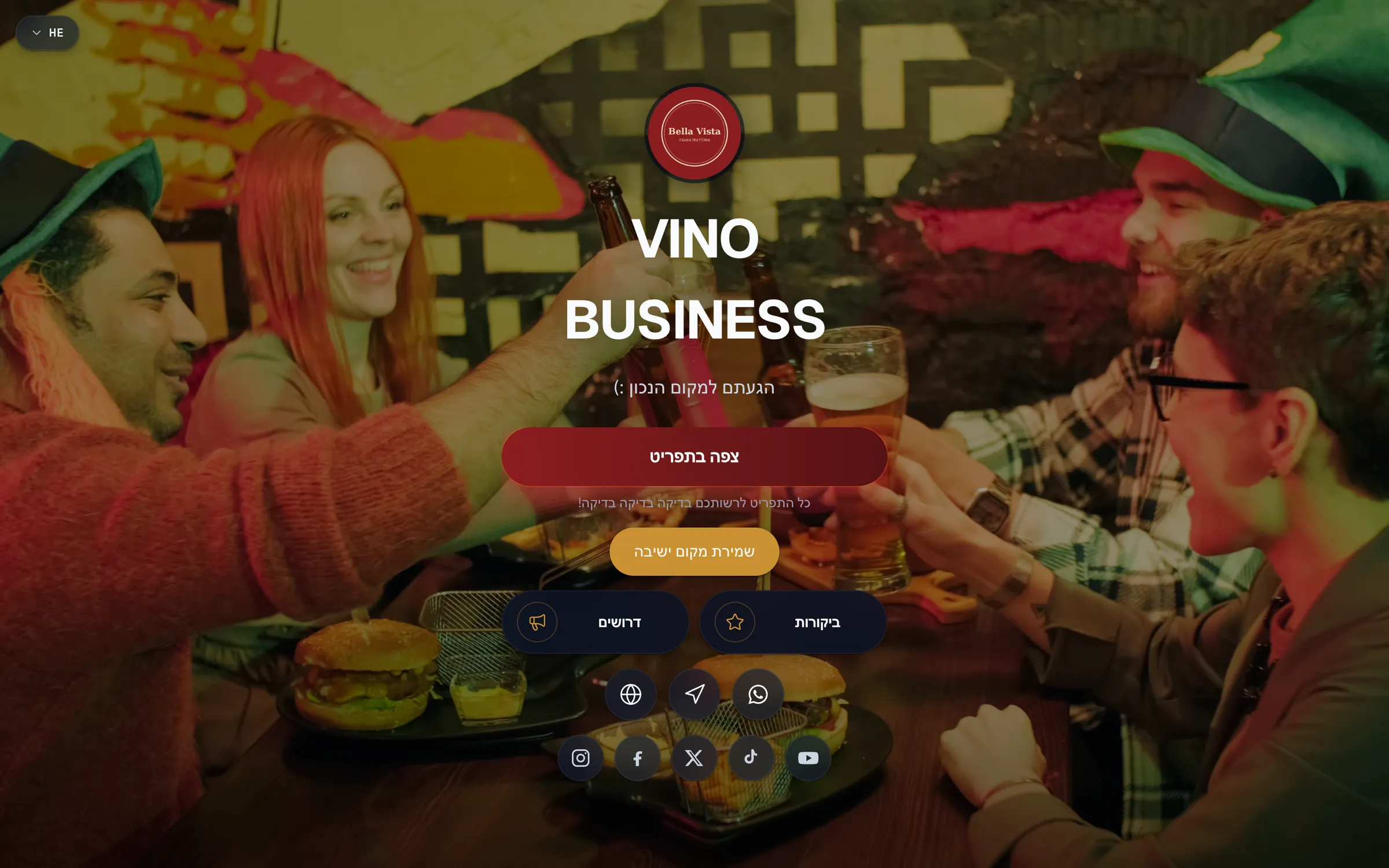
Quando um cliente digitaliza o seu código QR ou abre o link do seu menu, obtém a experiência pública que impulsiona a sua receita: um menu limpo que pode navegar por categoria, artigos que pode tocar para ver detalhes completos, troca de idioma instantânea e um ecrã de boas-vindas com a sua marca, opcional. Este artigo percorre exatamente o que os seus clientes veem, para que saiba o que esperar antes de partilhar o seu código.
Abrir o link do menu ou digitalizar o QR
O seu código QR e o link direto apontam ambos para o mesmo endereço estável em /m/[slug]. Quando um cliente o abre, chega a uma página de destino de boas-vindas ou ao próprio menu, dependendo de como configurou o seu estabelecimento. Como o QR aponta sempre para o mesmo sítio e simplesmente se ramifica com base nas suas definições, nunca precisa de reimprimir um código quando ativa ou desativa a página de destino.
A página de destino opcional
Se ativou uma página de destino, os clientes veem primeiro um ecrã de boas-vindas com a sua marca - a sua imagem de capa, o nome do restaurante e botões de chamada à ação. Tocam em Ver menu para abrir o menu completo, que usa uma transição visual suave. Se não ativou uma página de destino, o link vai diretamente para o menu sem passo adicional.
A página de destino é de adesão por estabelecimento. Consulte Construir uma página de destino com a sua marca para a configuração.
Navegar por categorias
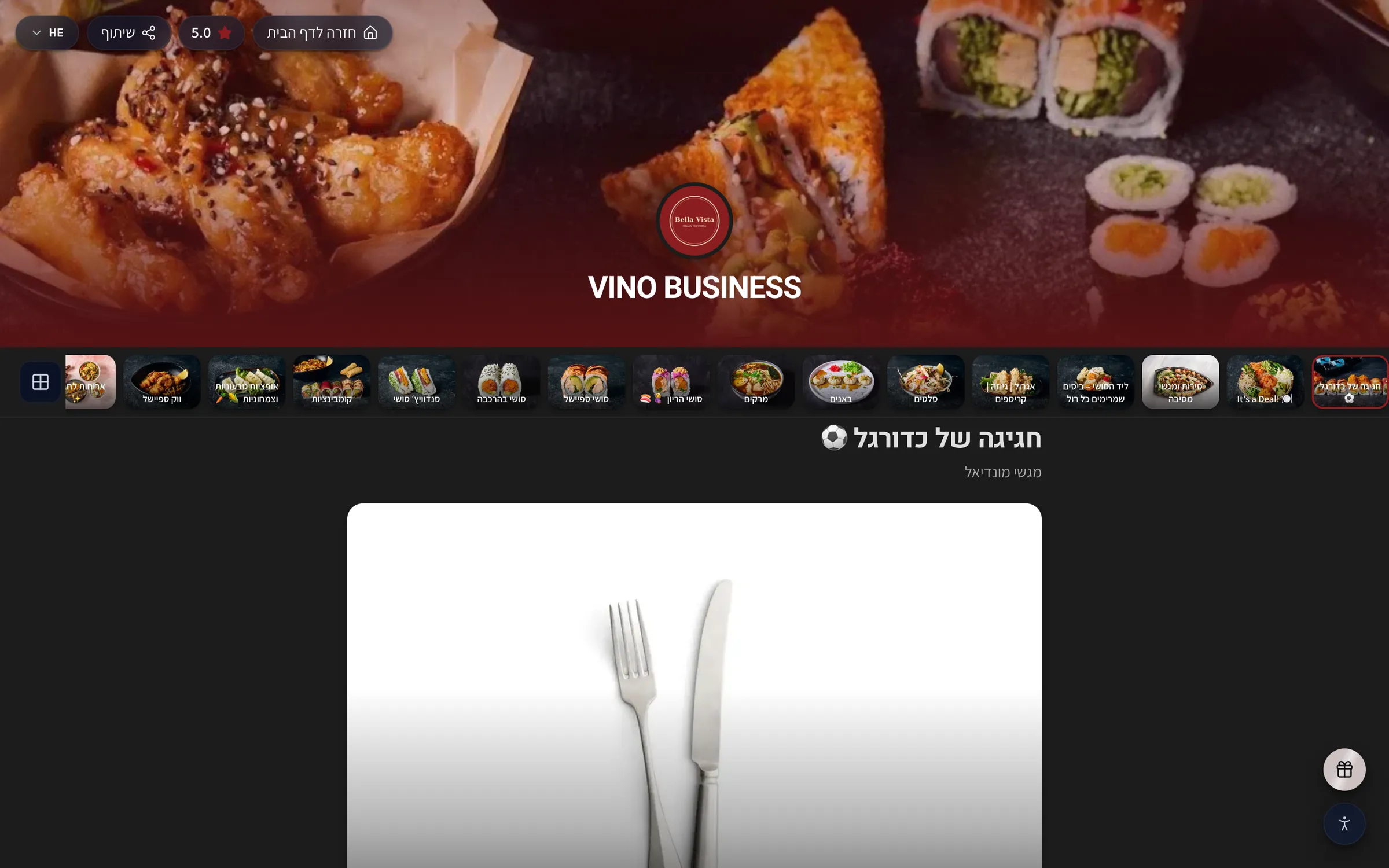
No menu, uma barra de mosaicos de foto de categoria fica no topo. Os clientes tocam num mosaico para saltar diretamente para essa secção. A barra é fixa, por isso fixa-se no topo do ecrã e permanece visível à medida que deslocam, facilitando a movimentação entre secções de um menu longo. Cada mosaico usa a sua foto de categoria, ou recorre ao logótipo do seu restaurante ou a um marcador de posição com a sua marca.
O layout geral do menu é resolvido automaticamente com base em quantas fotos adicionou:
| Layout | O que os clientes veem |
|---|---|
| Linhas | Uma lista tradicional de artigos |
| Galeria | Uma grelha de fotos de 2 colunas para um menu visual |
| Em destaque | Um artigo principal destacado acima das linhas |
Ver os detalhes do artigo
Tocar em qualquer artigo do menu abre a sua ficha de detalhe com tudo o que um cliente precisa para decidir:
- A foto do artigo (quando adicionou uma)
- O preço
- A descrição completa
- Alergénios e etiquetas dietéticas
- Opções disponíveis, como variações e modificadores
Os clientes fecham a ficha tocando no X ou deslizando para baixo. Pode também criar um link direto para um artigo específico - o endereço /m/[slug]/menu?item=<id> abre o menu com a ficha desse artigo já a ser apresentada.
Trocar de idioma
Um seletor de idioma fica no canto superior direito do menu (mostrando opções como EN, PT ou HE). Os clientes tocam-lhe para ver todos os idiomas que ativou, depois tocam para trocar instantaneamente - o cabeçalho, as categorias e todo o texto atualizam para o idioma selecionado. A troca funciona tanto na página de destino como no menu, e a escolha de um cliente é mantida durante a sua sessão de navegação. Idiomas da direita para a esquerda, como o hebraico e o árabe, invertem automaticamente a direção do layout. Consulte Troca de idioma pelo cliente para mais detalhes.
Horários, avaliações e fidelização
Perto do topo do menu, um selo de estado de aberto mostra se está atualmente aberto ou quando abre a seguir. Se as ativou, os clientes podem também ver a sua classificação agregada e avaliações recentes. Se ativou o seu programa de fidelização, os clientes podem aderir através de um cartão "Junte-se ao clube" de adesão e de um botão flutuante.
Popups promocionais
Se ativou um popup promocional, pode mostrar aos clientes um modal temporizado com uma chamada à ação que aparece enquanto navegam. Esta é uma ótima forma de destacar um especial, um evento ou uma oferta de inscrição.
Acessibilidade e o rodapé
Um menu de acessibilidade (um pequeno ícone no canto inferior esquerdo) permite aos clientes aumentar o tamanho do texto, ativar o alto contraste ou reduzir as animações. As suas preferências são guardadas entre visitas, para que o menu permaneça confortável para os clientes que regressam. Deslocar até ao fundo revela as suas informações de contacto, indicações de chegada, links sociais e a inscrição de fidelização opcional.
Ainda com dúvidas? Envie-nos um email para info@vino-smart.com e ajudamo-lo a deixar o seu menu com bom aspeto para os clientes.
Artigos relacionados
Ainda precisa de ajuda?
Não encontra o que procura? A nossa equipa terá todo o gosto em ajudar.
Envie-nos um email