Crie uma página de destino com a marca do seu menu
Ative um ecrã de boas-vindas antes do seu menu: escolha uma disposição, adicione uma imagem principal, CTAs, links rápidos, atalhos de contacto e links sociais.
A página de destino é um ecrã de boas-vindas com a sua marca que os clientes veem antes do seu menu quando digitalizam o seu código QR. Chegam primeiro aqui em /m/[slug], observam a sua imagem principal, botões e atalhos de contacto, e depois passam para o menu, o que cria uma primeira impressão polida e coloca reservas, direções e perfis sociais a um toque de distância.
Abrir o editor de Página de destino
A partir do seu painel Vino, abra Página de destino na navegação esquerda. O editor está organizado em secções, Aparência, Cabeçalho, Ações, Ações de contacto e Social, com uma pré-visualização ao vivo em telemóvel à direita que reflete as suas alterações não guardadas à medida que trabalha, para que veja sempre exatamente o que os clientes vão receber.
Ativar a página de destino
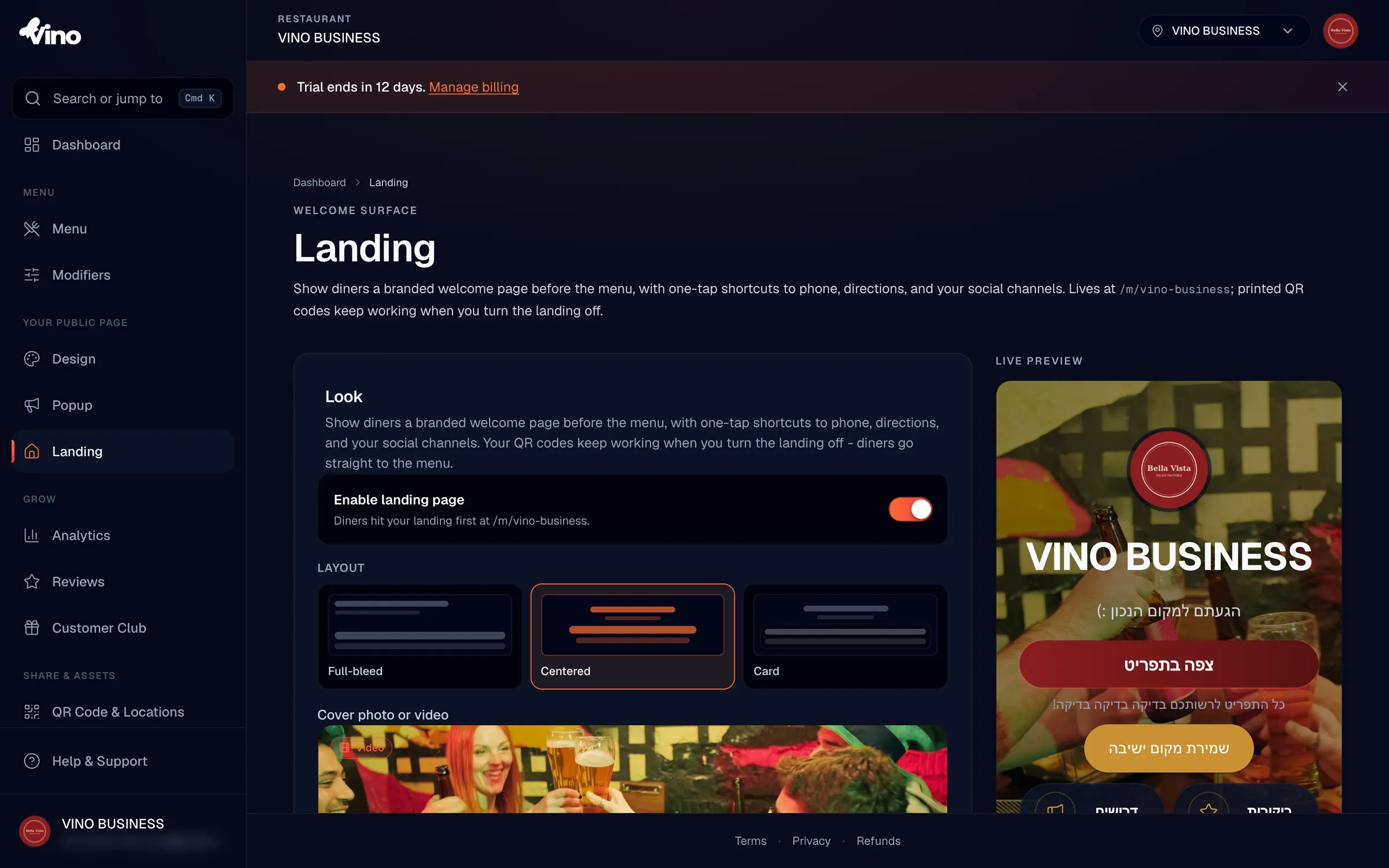
Na secção Aparência, ligue Ativar página de destino para ativar a funcionalidade e torná-la visível para os clientes. Até ligar isto, os códigos QR digitalizados vão diretamente para o seu menu sem necessidade de alterações, por isso ativar ou desativar a página de destino nunca exige reimprimir nada.
Quando a página de destino está desativada, os seus códigos QR impressos continuam a funcionar e os clientes vão diretamente para o menu. É completamente retrocompatível, por isso pode desligar o ecrã de boas-vindas a qualquer momento sem mexer nos seus códigos.
Escolher uma disposição
Ainda em Aparência, escolha a disposição que se adequa à sua marca. Cada opção organiza a sua imagem principal e botões de forma diferente, e a pré-visualização atualiza-se instantaneamente para que os possa comparar.
| Disposição | Organização |
|---|---|
| Tela cheia | Ações fixadas na parte inferior sobre um fundo de ecrã inteiro |
| Centrado | Identidade e ações empilhadas ao centro |
| Cartão | Fundo de cabeçalho com um cartão de ações flutuante sobreposto |
Adicionar uma foto ou vídeo de capa
Carregue uma foto ou vídeo de capa como fundo da sua imagem principal. Se carregar um vídeo, o Vino gera automaticamente uma imagem de pré-visualização para que a sua página de destino continue com bom aspeto quando for partilhada nas redes sociais. Se o seu fundo estiver muito carregado ou claro, arraste o cursor Escurecimento de foto/vídeo (0 a 100%) para adicionar uma sobreposição escura para que o seu título e botões se mantenham legíveis.
Definir o texto e as cores da imagem principal
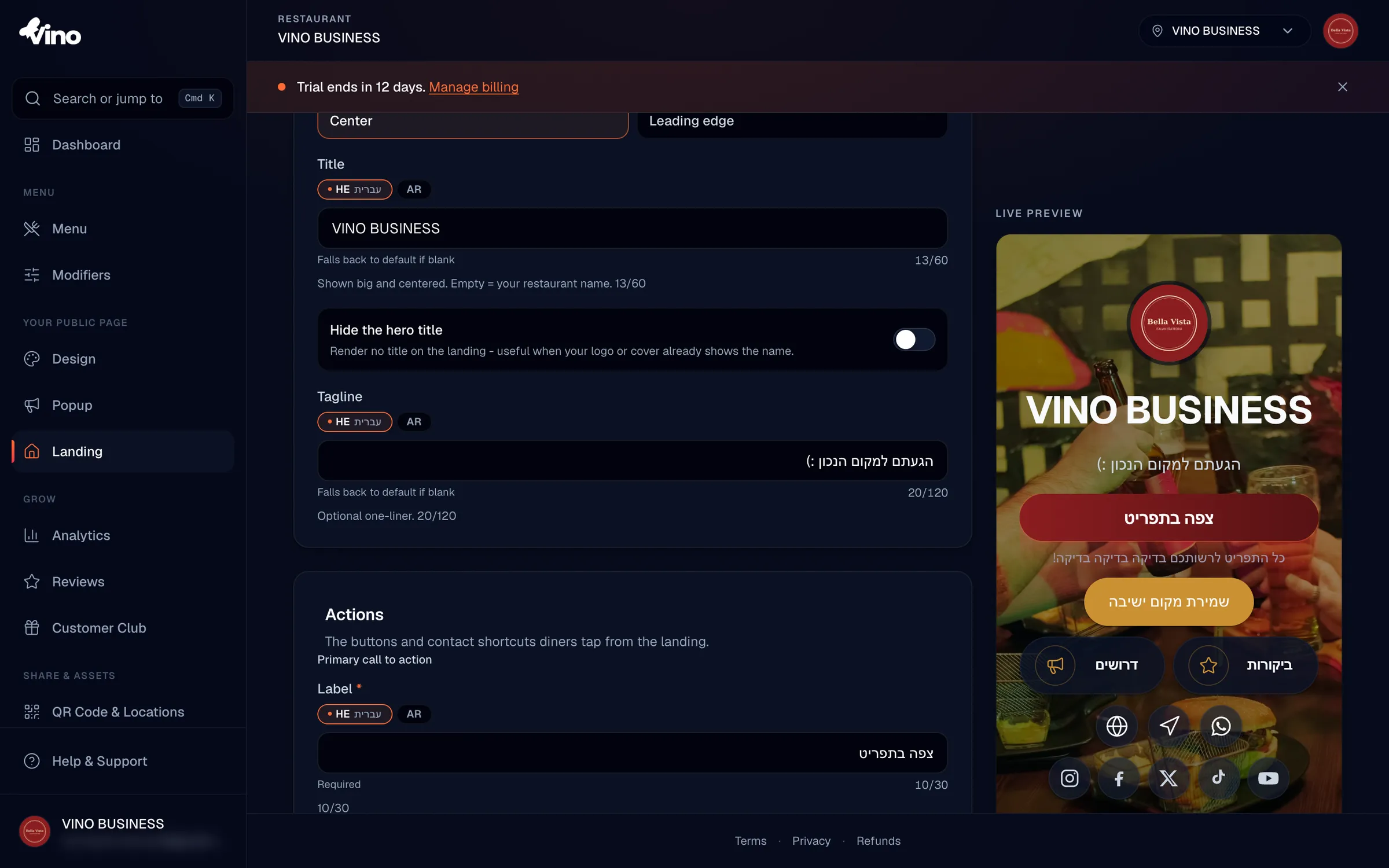
Defina o título da sua imagem principal (até 60 caracteres), ou deixe-o vazio para usar automaticamente o nome do seu restaurante, e opcionalmente adicione um slogan de até 120 caracteres. Se a sua foto de capa já mostrar o seu nome, ligue Ocultar o título da imagem principal para manter as coisas limpas. Depois afine as suas cores para combinar com a sua marca, deixar qualquer campo vazio recorre às predefinições da sua marca.
- Cor de destaque define os botões e realces
- Cor de fundo substitui o fundo da página (vazio usa uma predefinição quente)
- Cor do texto substitui o texto, com verificação de contraste em relação ao seu fundo (vazio escolhe automaticamente uma cor de contraste)
Todos os campos de cor aceitam códigos hexadecimais padrão de 6 dígitos (por exemplo #FF6B35). Deixe um campo em branco para recorrer à predefinição da sua marca ou a uma cor de contraste selecionada automaticamente.
Posicionar o seu logótipo
Na secção Cabeçalho, escolha onde fica o logótipo do seu restaurante na imagem principal escolhendo Centro ou Bordo inicial. O seu logótipo é carregado a partir das suas definições de identidade visual, por isso isto controla apenas o seu posicionamento, não a imagem em si. Use esta secção em conjunto com o texto da sua imagem principal para finalizar o aspeto do topo da página.
Configurar os seus botões de chamada para ação
Na secção Ações, defina o rótulo do CTA principal (até 30 caracteres, predefinido como "Ver menu") e um subtítulo opcional de até 60 caracteres. O botão principal navega sempre para o seu menu, por isso este é o botão principal que os clientes tocam para começar a pedir. Pode também ligar um CTA secundário para algo como um link de reserva.
- Rótulo do CTA secundário até 30 caracteres (traduzível em menus multilingues)
- URL do CTA secundário deve ser um link HTTPS válido
- Cor do CTA secundário é uma cor hexadecimal opcional; deixe-a vazia para um estilo neutro de cápsula de vidro
Adicionar botões de link rápido
Abaixo dos CTAs, construa uma grelha de até 8 botões de link rápido para coisas como uma carta de vinhos, vales de oferta ou uma página de eventos. Clique em Adicionar botão, escolha um ícone entre as 24 opções disponíveis, escreva um rótulo (até 18 caracteres) e um URL HTTPS, e opcionalmente defina uma cor personalizada. Use as setas para cima e para baixo para reordenar os botões e o ícone de lixo para eliminar um.
Pode guardar até 8 botões, mas a página de destino mostra os primeiros 6 para manter o ecrã focado. Ordene primeiro os seus links mais importantes.
Ativar atalhos de contacto
Na secção Ações de contacto, ative qualquer um dos atalhos que quer que os clientes possam tocar. Estes colocam as chamadas, mensagens, navegação e o seu website a um toque de distância.
| Atalho | O que precisa |
|---|---|
| Telefone | Mostra o número de telefone do seu estabelecimento a partir das Definições (apenas leitura aqui) |
Um número de WhatsApp com indicativo de país (7 a 20 dígitos, ex.: 351 para Portugal) | |
| Direções | Um link do Google Maps ou Waze (HTTPS, ou um deeplink waze://) |
| Website | Um URL de website HTTPS (preenchido automaticamente a partir das Definições quando disponível) |
Adicionar os seus links sociais
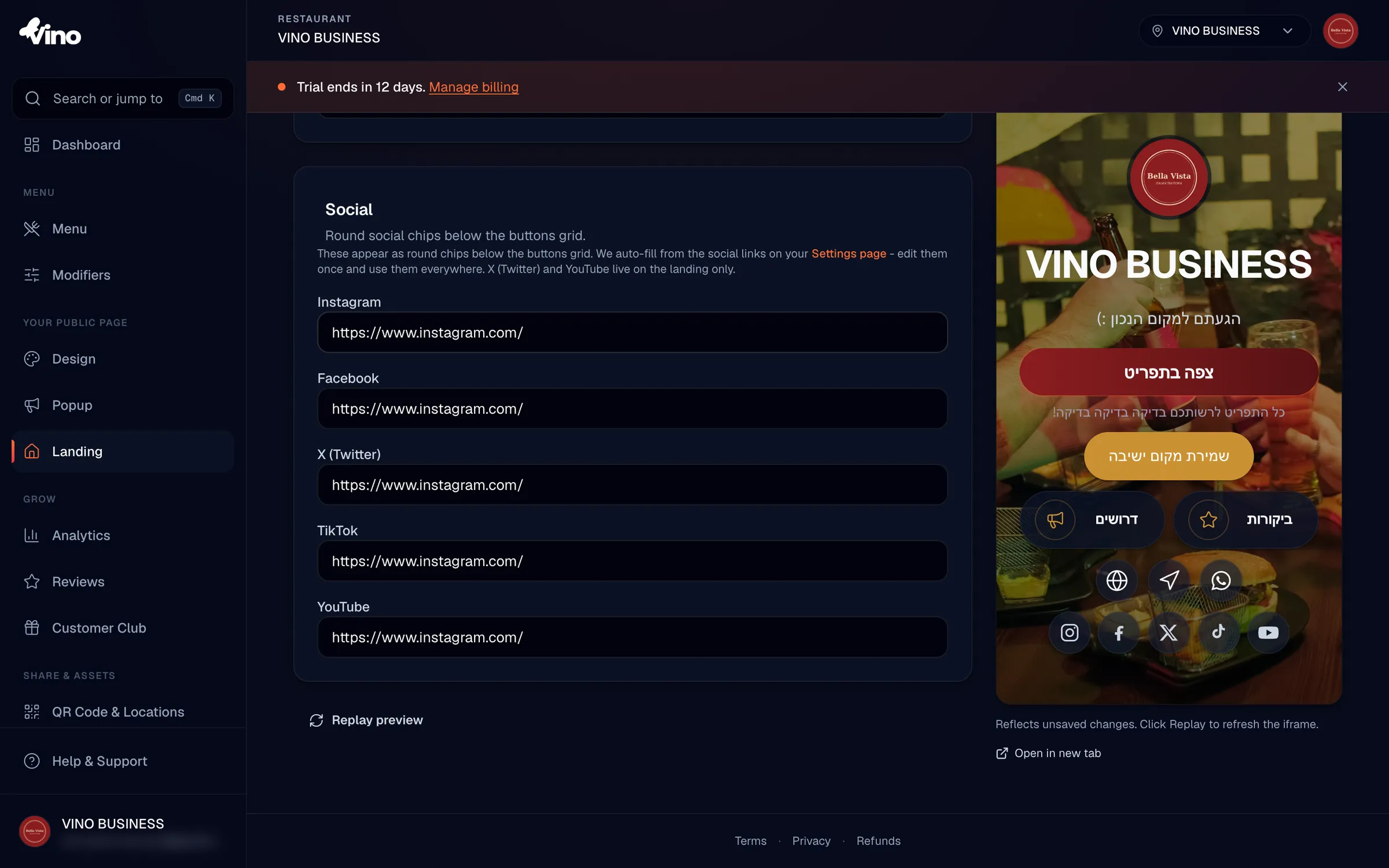
Na secção Social, adicione links para os seus perfis de Instagram, Facebook, X/Twitter, TikTok e YouTube, até cinco no total. Onde já tiver guardado estes nas Definições do seu restaurante, os campos preenchem-se automaticamente, e pode substituir qualquer um deles aqui. Todos os cinco são opcionais, por isso adicione apenas os perfis que usa ativamente.
Traduzir o seu texto (menus multilingues)
Se gere um menu multilingue, clique nos separadores de localidade acima de cada campo traduzível, o título da imagem principal, o slogan, os rótulos e subtítulos dos CTAs, o rótulo do botão secundário e os rótulos dos links rápidos, e introduza texto para cada idioma ativado. Quando guarda, os menus com dois ou mais idiomas ativados traduzem automaticamente quaisquer campos que deixe em branco, para que possa preencher o seu idioma principal e deixar o Vino tratar do resto.
Pré-visualizar e guardar
Verifique a pré-visualização ao vivo à direita a qualquer momento; reflete as suas alterações não guardadas após um curto atraso. Se parecer desatualizada, clique em Repetir pré-visualização para a atualizar de imediato. Quando estiver satisfeito, clique em Guardar página de destino para publicar, depois abra /m/[slug] num novo separador para experimentar a página de destino exatamente como um cliente faria.
A sua página de destino vive em /m/[slug], separada do seu menu em /m/[slug]/menu. Pode desativá-la a qualquer momento, e os clientes simplesmente veem o seu menu em vez disso.
Ainda com dificuldades? Envie-nos um email para info@vino-smart.com e ajudamo-lo a configurar a sua página de destino.
Artigos relacionados
Ainda precisa de ajuda?
Não encontra o que procura? A nossa equipa terá todo o gosto em ajudar.
Envie-nos um email