Créer une page d'accueil à votre marque pour votre menu
Activez un écran de bienvenue avant votre menu : choisissez une mise en page, ajoutez une bannière, des CTA, des liens rapides, des raccourcis de contact et des liens sociaux.
La page d'accueil est un écran de bienvenue à votre marque que les clients voient avant votre menu lorsqu'ils scannent votre QR code. Ils arrivent d'abord ici, à /m/[slug], découvrent votre bannière, vos boutons et vos raccourcis de contact, puis accèdent au menu d'un toucher, ce qui crée une première impression soignée et place les réservations, l'itinéraire et les profils sociaux à un toucher de distance.
Ouvrir l'éditeur de Page d'accueil
Depuis votre tableau de bord Vino, ouvrez Page d'accueil dans la navigation de gauche. L'éditeur est organisé en sections, Apparence, En-tête, Actions, Actions de contact et Social, avec un aperçu mobile en direct à droite qui reflète vos modifications non enregistrées au fur et à mesure que vous travaillez, de sorte que vous voyez toujours exactement ce que vos clients obtiendront.
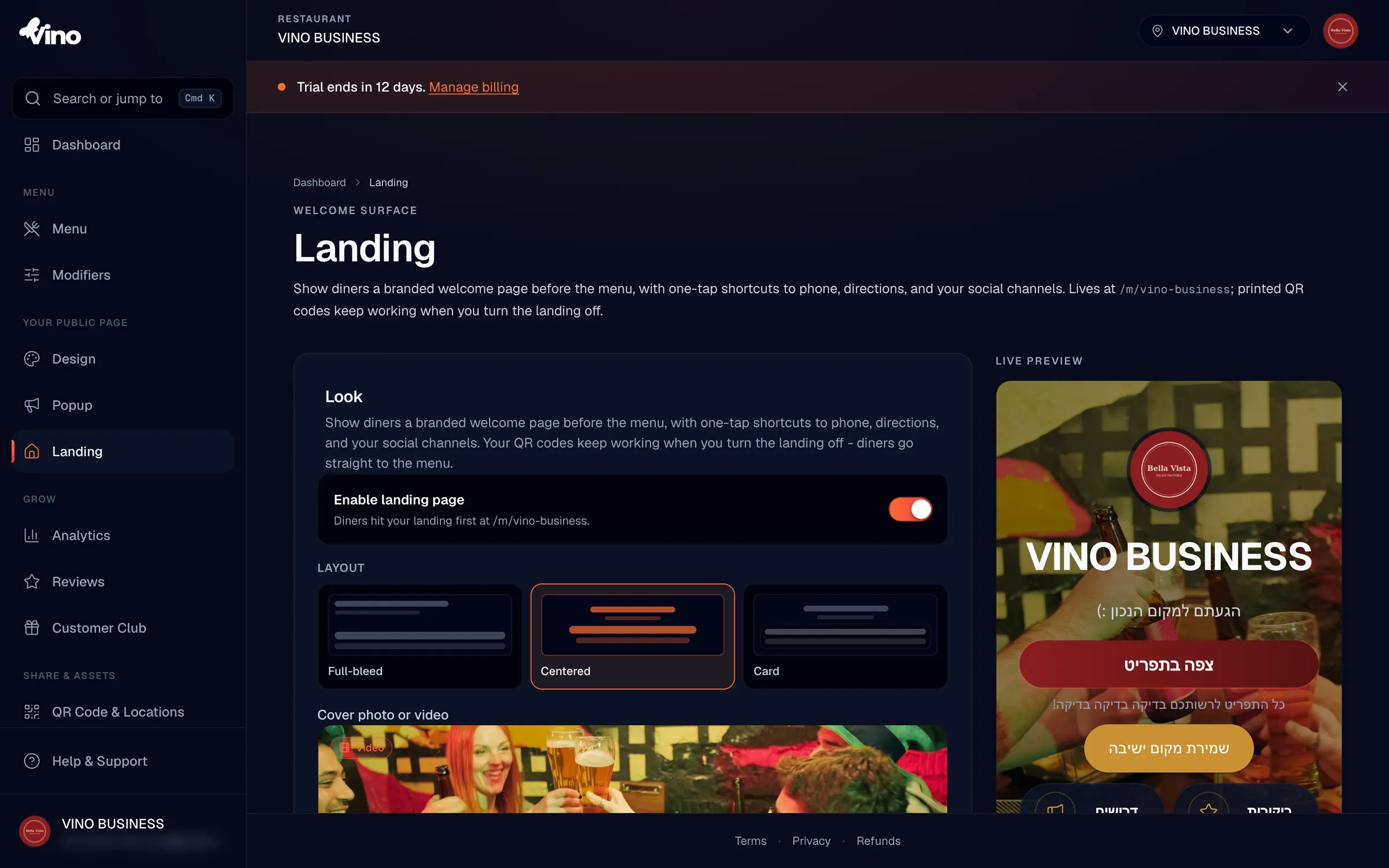
Activer la page d'accueil
Dans la section Apparence, activez Activer la page d'accueil pour activer la fonctionnalité et la rendre visible aux clients. Tant que vous ne l'activez pas, les QR codes scannés mènent directement à votre menu sans aucune modification nécessaire, de sorte qu'activer ou désactiver la page d'accueil ne vous oblige jamais à réimprimer quoi que ce soit.
Lorsque la page d'accueil est désactivée, vos QR codes imprimés fonctionnent toujours et les clients accèdent directement au menu. C'est entièrement rétrocompatible, vous pouvez donc désactiver l'écran de bienvenue à tout moment sans toucher à vos codes.
Choisir une mise en page
Toujours dans Apparence, choisissez la mise en page qui convient à votre marque. Chaque option dispose votre bannière et vos boutons différemment, et l'aperçu se met à jour instantanément pour que vous puissiez les comparer.
| Mise en page | Disposition |
|---|---|
| Plein écran | Actions ancrées en bas par-dessus un arrière-plan plein écran |
| Centré | Identité et actions empilées au milieu |
| Carte | Arrière-plan d'en-tête avec une carte d'action flottante superposée |
Ajouter une photo ou une vidéo de couverture
Importez une photo ou une vidéo de couverture comme arrière-plan de votre bannière. Si vous importez une vidéo, Vino génère automatiquement une image d'affiche afin que votre page d'accueil s'affiche correctement lorsqu'elle est partagée sur les réseaux sociaux. Si votre arrière-plan est chargé ou lumineux, faites glisser le curseur Assombrissement photo/vidéo (de 0 à 100 %) pour ajouter une superposition sombre afin que votre titre et vos boutons restent lisibles.
Définir votre texte et vos couleurs de bannière
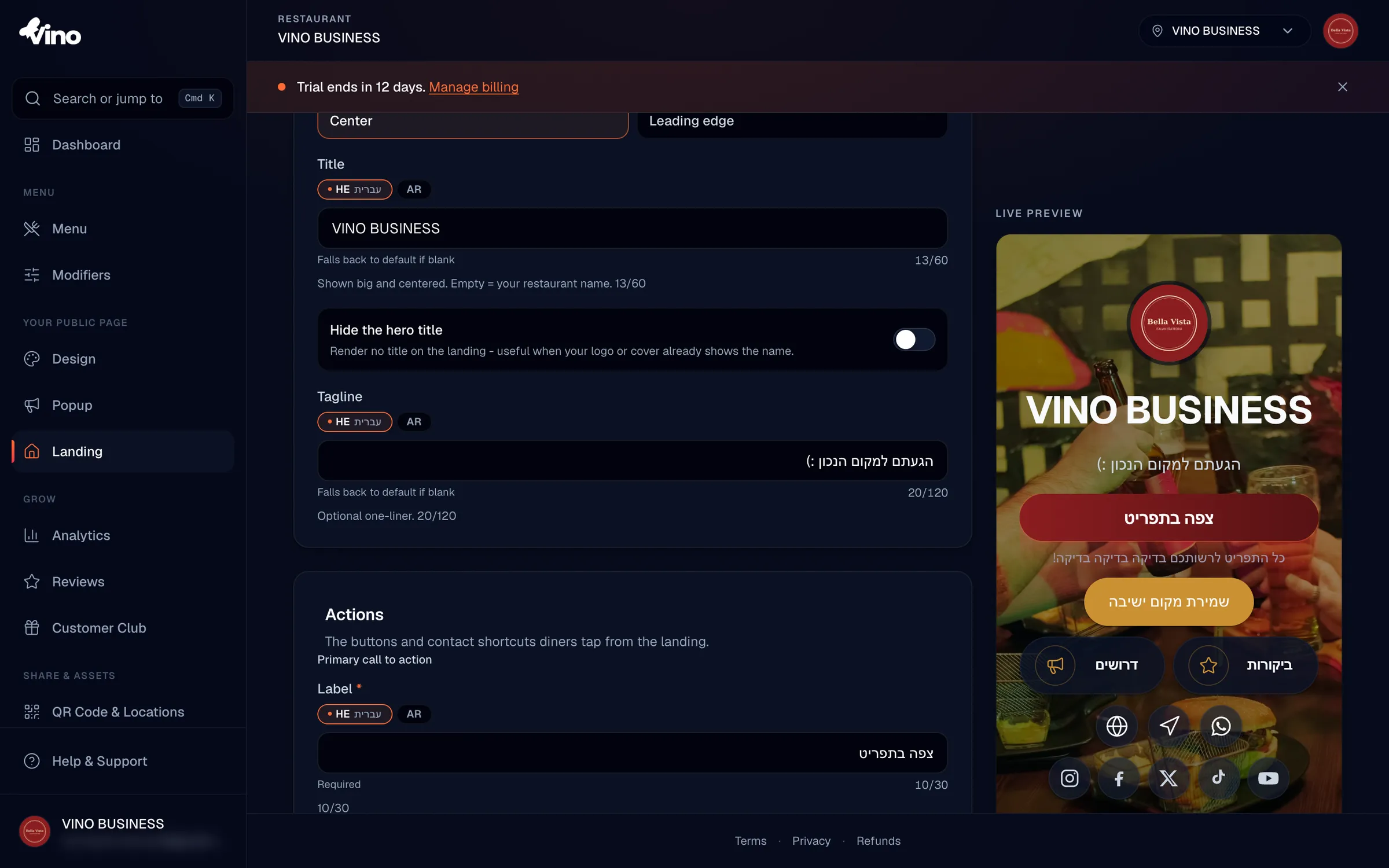
Définissez le titre de votre bannière (jusqu'à 60 caractères), ou laissez-le vide pour utiliser automatiquement le nom de votre restaurant, et ajoutez éventuellement un slogan de 120 caractères maximum. Si votre photo de couverture affiche déjà votre nom, activez Masquer le titre de la bannière pour rester épuré. Ajustez ensuite vos couleurs pour correspondre à votre marque ; laisser un champ vide revient à vos couleurs de marque par défaut.
- Couleur d'accent définit les boutons et les éléments mis en avant
- Couleur d'arrière-plan remplace l'arrière-plan de la page (vide utilise une couleur chaude par défaut)
- Couleur du texte remplace le texte, avec une vérification du contraste par rapport à votre arrière-plan (vide sélectionne automatiquement une couleur contrastée)
Tous les champs de couleur acceptent les codes hexadécimaux standard à 6 chiffres (par exemple #FF6B35). Laissez un champ vide pour revenir à votre couleur de marque par défaut ou à une couleur contrastée sélectionnée automatiquement.
Positionner votre logo
Dans la section En-tête, choisissez l'emplacement du logo de votre restaurant dans la bannière en choisissant Centre ou Bord d'attaque. Votre logo est chargé depuis vos paramètres de marque, ceci ne contrôle donc que son placement, pas l'image elle-même. Utilisez cette section conjointement avec le texte de votre bannière pour finaliser l'apparence du haut de la page.
Configurer vos boutons d'appel à l'action
Dans la section Actions, définissez le libellé du CTA principal (jusqu'à 30 caractères, « Voir le menu » par défaut) et un sous-titre facultatif de 60 caractères maximum. Le bouton principal renvoie toujours vers votre menu, c'est donc le bouton principal sur lequel les clients appuient pour commencer à commander. Vous pouvez également activer un CTA secondaire pour quelque chose comme un lien de réservation.
- Libellé du CTA secondaire jusqu'à 30 caractères (traduisible sur les menus multilingues)
- URL du CTA secondaire doit être un lien HTTPS valide
- Couleur du CTA secondaire est une couleur hexadécimale facultative ; laissez-la vide pour un style de pastille en verre neutre
Ajouter des boutons de liens rapides
Sous les CTA, construisez une grille de jusqu'à 8 boutons de liens rapides pour des éléments comme une carte des vins, des cartes-cadeaux ou une page d'événement. Cliquez sur Ajouter un bouton, choisissez une icône parmi les 24 options disponibles, saisissez un libellé (jusqu'à 18 caractères) et une URL HTTPS, et définissez éventuellement une couleur personnalisée. Utilisez les flèches haut et bas pour réorganiser les boutons et l'icône de corbeille pour en supprimer un.
Vous pouvez enregistrer jusqu'à 8 boutons, mais la page d'accueil affiche les 6 premiers pour garder l'écran clair. Classez vos liens les plus importants en premier.
Activer les raccourcis de contact
Dans la section Actions de contact, activez chacun des raccourcis sur lesquels vous souhaitez que vos clients puissent appuyer. Ils placent l'appel, la messagerie, l'itinéraire et votre site web à un toucher de distance.
| Raccourci | Ce dont il a besoin |
|---|---|
| Téléphone | Affiche le numéro de téléphone de votre établissement depuis les Paramètres (en lecture seule ici) |
Un numéro WhatsApp avec l'indicatif du pays (7 à 20 chiffres, par ex. 972 pour Israël) | |
| Itinéraire | Un lien Google Maps ou Waze (HTTPS, ou un deeplink waze://) |
| Site web | Une URL de site web HTTPS (se remplit automatiquement depuis les Paramètres lorsque c'est possible) |
Ajouter vos liens sociaux
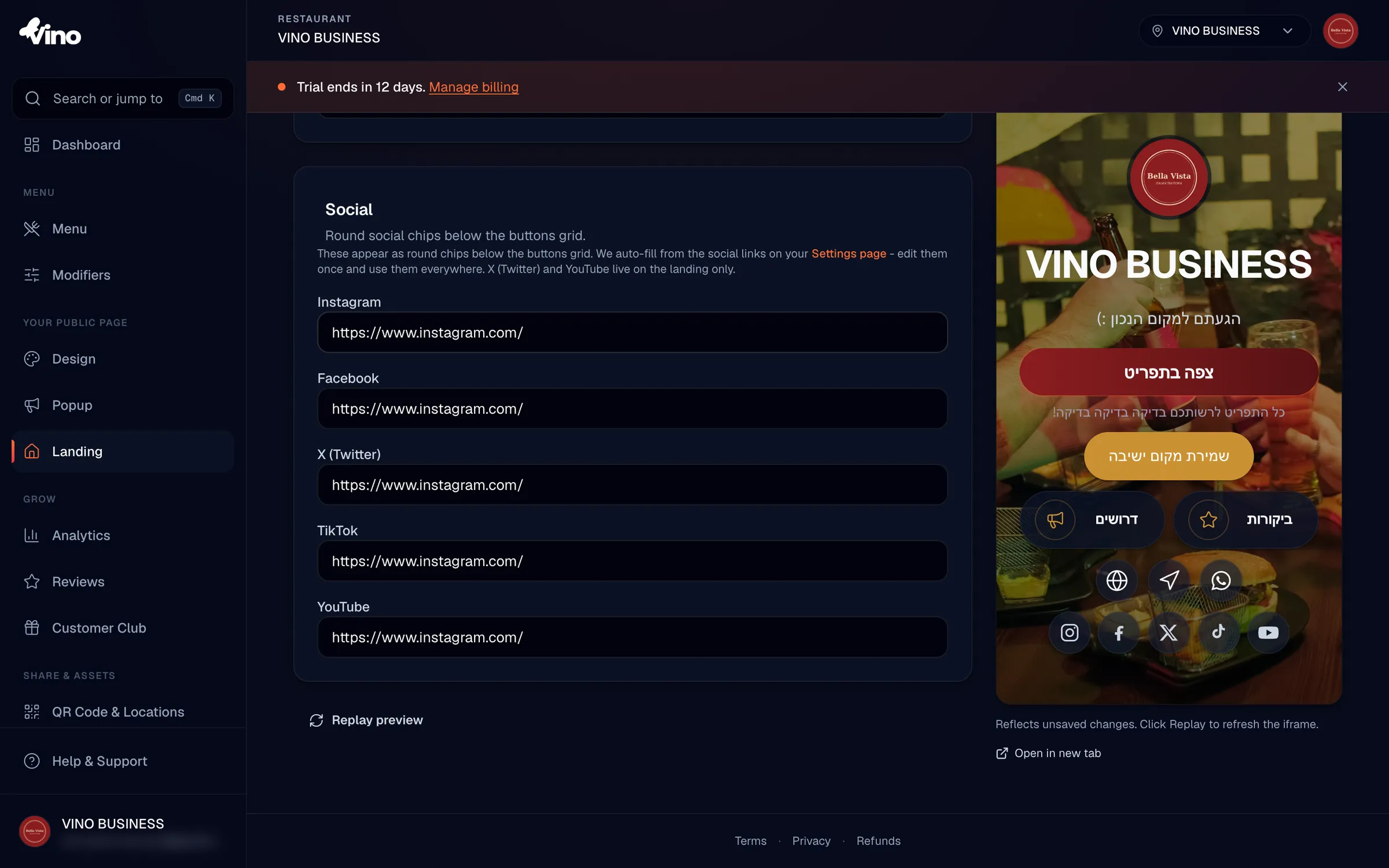
Dans la section Social, ajoutez des liens vers vos profils Instagram, Facebook, X/Twitter, TikTok et YouTube, jusqu'à cinq au total. Là où vous les avez déjà enregistrés dans les Paramètres de votre restaurant, les champs se remplissent automatiquement, et vous pouvez en remplacer n'importe lequel ici. Les cinq sont facultatifs, alors n'ajoutez que les profils que vous utilisez activement.
Traduire votre texte (menus multilingues)
Si vous gérez un menu multilingue, cliquez sur les onglets de langue au-dessus de chaque champ traduisible - le titre de la bannière, le slogan, les libellés et sous-titres des CTA, le libellé du bouton secondaire et les libellés des liens rapides - et saisissez le texte pour chaque langue activée. Lorsque vous enregistrez, les menus comportant deux langues activées ou plus traduisent automatiquement tous les champs que vous laissez vides, de sorte que vous pouvez renseigner votre langue principale et laisser Vino gérer le reste.
Prévisualiser et enregistrer
Vérifiez l'aperçu en direct à droite à tout moment ; il reflète vos modifications non enregistrées après un court délai. S'il semble obsolète, cliquez sur Relancer l'aperçu pour l'actualiser immédiatement. Lorsque vous êtes satisfait, cliquez sur Enregistrer la page d'accueil pour publier, puis ouvrez /m/[slug] dans un nouvel onglet pour vivre la page d'accueil exactement comme un client le ferait.
Votre page d'accueil se trouve à /m/[slug], distincte de votre menu situé à /m/[slug]/menu. Ouvrez chacune dans un onglet séparé pour les prévisualiser côte à côte.
Toujours bloqué ? Écrivez-nous à info@vino-smart.com et nous vous aiderons à configurer votre page d'accueil.
Cet article vous a-t-il été utile ?
Merci pour votre retour !
Désolé que cela n'ait pas aidé. Écrivez-nous
Articles connexes
Besoin d'aide supplémentaire ?
Vous ne trouvez pas ce que vous cherchez ? Notre équipe est ravie de vous aider.
Écrivez-nous