Создайте брендированный лендинг для вашего меню
Включите приветственный экран перед меню: выберите макет, добавьте обложку, кнопки призыва к действию, быстрые ссылки, ярлыки для связи и ссылки на соцсети.
Лендинг — это брендированный приветственный экран, который гости видят перед вашим меню, когда сканируют QR-код. Сначала они попадают именно сюда, на /m/[slug], рассматривают вашу обложку, кнопки и ярлыки для связи, а затем переходят к меню. Это создаёт безупречное первое впечатление и делает бронирование, маршрут и профили в соцсетях доступными в одно касание.
Откройте редактор лендинга
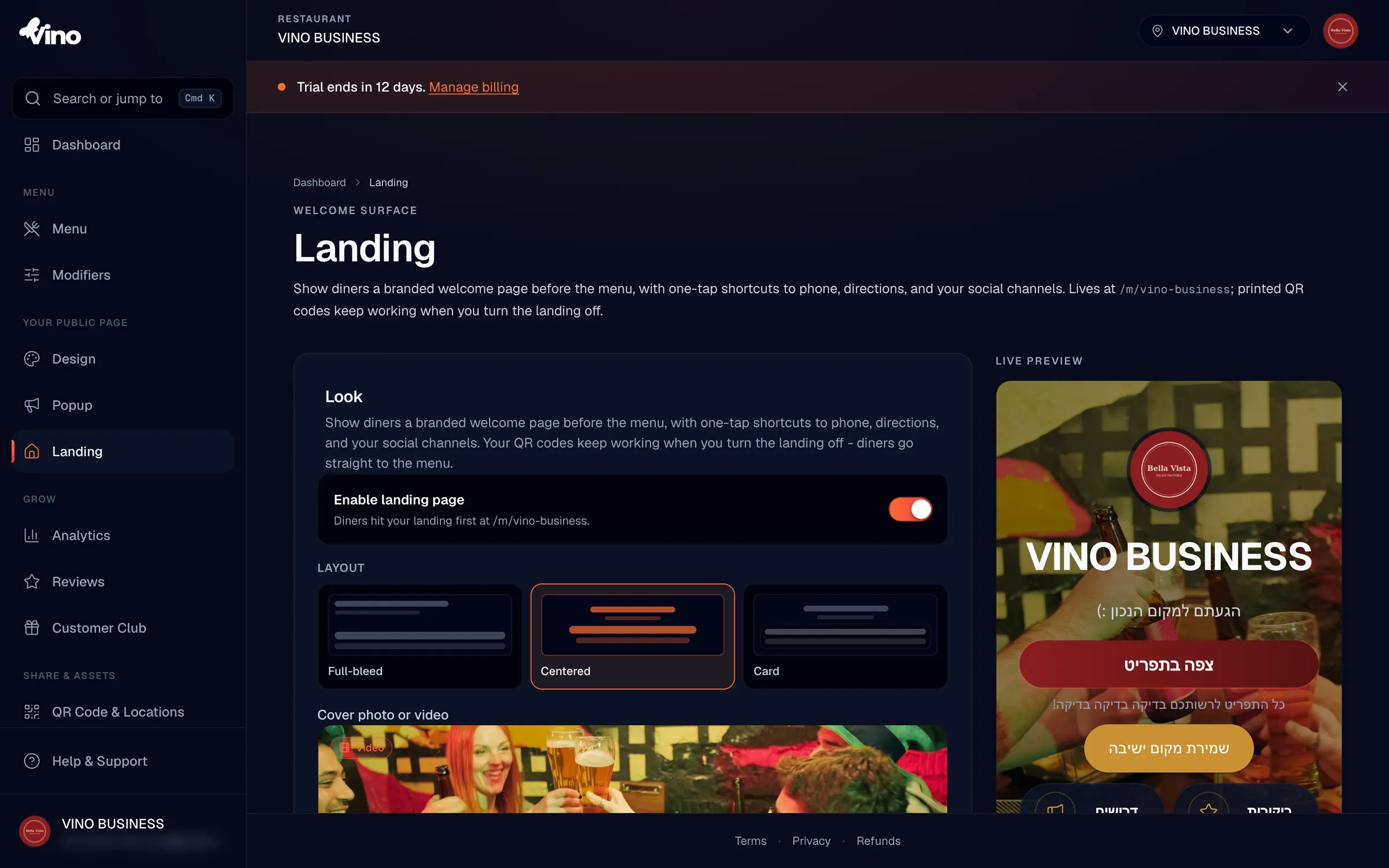
В панели управления Vino откройте раздел Лендинг в левой навигации. Редактор разбит на разделы — «Внешний вид», «Шапка», «Действия», «Действия для связи» и «Соцсети» — а справа находится живой предпросмотр для мобильных, который отражает ваши несохранённые изменения по мере работы, так что вы всегда видите именно то, что получат гости.
Включите лендинг
В разделе Внешний вид включите переключатель Включить лендинг, чтобы активировать функцию и сделать её видимой для гостей. Пока вы этого не сделаете, отсканированные QR-коды ведут прямо к вашему меню, и менять ничего не нужно, поэтому для включения или отключения лендинга никогда не приходится ничего перепечатывать.
Когда лендинг отключён, ваши напечатанные QR-коды по-прежнему работают, и гости попадают прямо в меню. Это полностью обратно совместимо, поэтому вы можете отключить приветственный экран в любой момент, не трогая свои коды.
Выберите макет
Оставаясь в разделе Внешний вид, выберите макет, который подходит вашему бренду. Каждый вариант по-своему располагает обложку и кнопки, а предпросмотр обновляется мгновенно, так что вы можете их сравнить.
| Макет | Расположение |
|---|---|
| Во всю ширину | Действия закреплены внизу поверх полноэкранного фона |
| По центру | Айдентика и действия расположены по центру друг под другом |
| Карточка | Фон в шапке с наложенной поверх плавающей карточкой действий |
Добавьте фото или видео на обложку
Загрузите фото или видео в качестве фона обложки. Если вы загружаете видео, Vino автоматически создаёт изображение-заставку, чтобы ваш лендинг по-прежнему выглядел правильно при публикации в соцсетях. Если фон пёстрый или яркий, передвиньте ползунок Затемнение фото/видео (от 0 до 100%), чтобы добавить тёмное наложение и сохранить читаемость заголовка и кнопок.
Задайте текст и цвета обложки
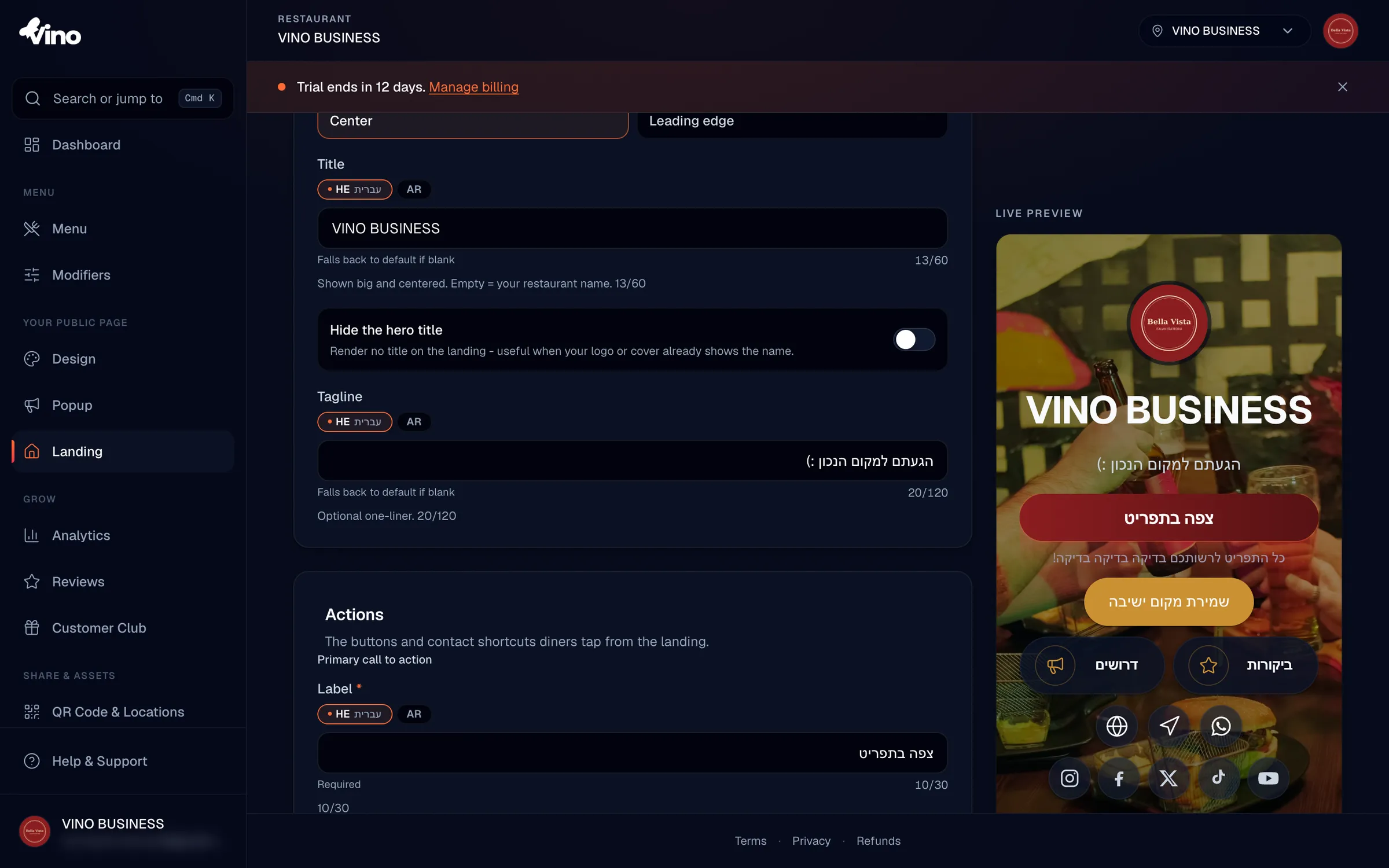
Задайте заголовок обложки (до 60 символов) или оставьте его пустым, чтобы автоматически использовалось название вашего ресторана, и при желании добавьте слоган длиной до 120 символов. Если на фото обложки уже видно ваше название, включите Скрыть заголовок обложки, чтобы оформление было лаконичным. Затем настройте цвета под ваш бренд: если оставить любое поле пустым, применятся цвета бренда по умолчанию.
- Акцентный цвет задаёт цвет кнопок и выделений
- Цвет фона переопределяет фон страницы (пустое поле использует тёплый цвет по умолчанию)
- Цвет текста переопределяет цвет текста с проверкой контраста относительно фона (пустое поле автоматически подбирает контрастный цвет)
Все поля цвета принимают стандартные 6-значные hex-коды (например, #FF6B35). Оставьте поле пустым, чтобы вернуться к цвету бренда по умолчанию или автоматически подобранному контрастному цвету.
Разместите логотип
В разделе Шапка выберите, где будет находиться логотип ресторана на обложке, указав По центру или У ведущего края. Логотип подгружается из настроек брендинга, поэтому здесь регулируется только его расположение, а не само изображение. Используйте этот раздел вместе с текстом обложки, чтобы завершить оформление верхней части страницы.
Настройте кнопки призыва к действию
В разделе Действия задайте подпись основного призыва к действию (до 30 символов, по умолчанию «Открыть меню») и при желании подзаголовок длиной до 60 символов. Основная кнопка всегда ведёт к меню, поэтому именно её гости нажимают, чтобы начать заказ. Вы также можете включить дополнительный призыв к действию, например для ссылки на бронирование.
- Подпись дополнительного призыва — до 30 символов (переводится в многоязычных меню)
- URL дополнительного призыва должен быть корректной ссылкой HTTPS
- Цвет дополнительного призыва — необязательный hex-цвет; оставьте поле пустым для нейтрального стиля «стеклянной капсулы»
Добавьте кнопки быстрых ссылок
Под призывами к действию добавьте до 8 кнопок быстрых ссылок в виде сетки — например, для винной карты, подарочных карт или страницы мероприятия. Нажмите Добавить кнопку, выберите значок из 24 доступных вариантов, введите подпись (до 18 символов) и URL по HTTPS, а при желании задайте свой цвет. Используйте стрелки вверх и вниз, чтобы менять порядок кнопок, и значок корзины, чтобы удалить кнопку.
Вы можете сохранить до 8 кнопок, но лендинг показывает первые 6, чтобы экран оставался лаконичным. Расположите самые важные ссылки в начале.
Включите ярлыки для связи
В разделе Действия для связи включите ярлыки, которые гости смогут нажимать. Они делают звонок, сообщение, навигацию и ваш сайт доступными в одно касание.
| Ярлык | Что для него нужно |
|---|---|
| Телефон | Показывает номер телефона вашей точки из «Настроек» (здесь только для чтения) |
Номер WhatsApp с кодом страны (от 7 до 20 цифр, например 972 для Израиля) | |
| Маршрут | Ссылка на Google Maps или Waze (HTTPS или диплинк waze://) |
| Сайт | URL сайта по HTTPS (автоматически подставляется из «Настроек», когда доступен) |
Добавьте ссылки на соцсети
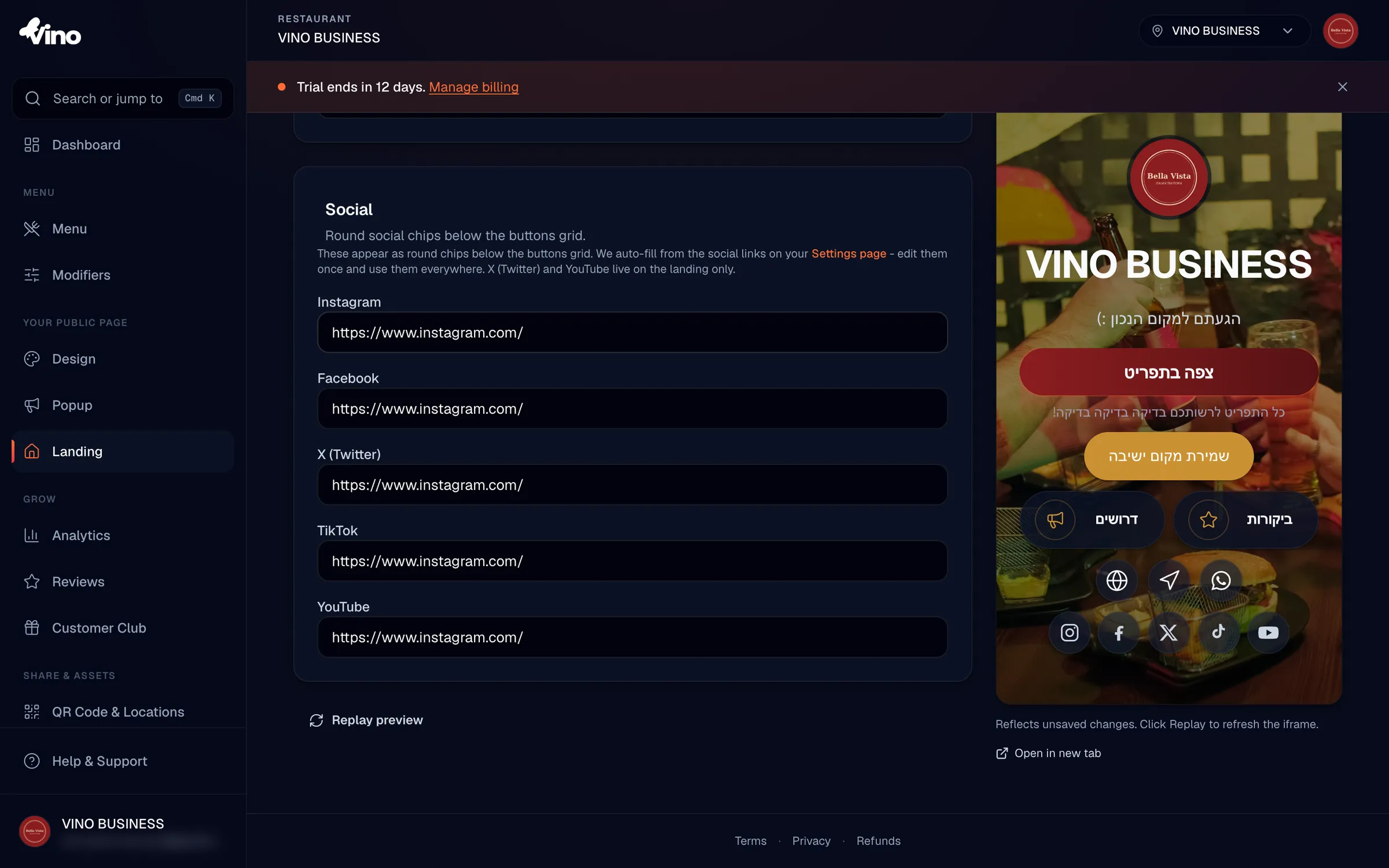
В разделе Соцсети добавьте ссылки на ваши профили в Instagram, Facebook, X/Twitter, TikTok и YouTube — всего до пяти. Там, где вы уже сохранили их в «Настройках» ресторана, поля заполняются автоматически, и любое из них можно здесь переопределить. Все пять необязательны, поэтому добавляйте только те профили, которые активно используете.
Переведите ваш текст (многоязычные меню)
Если у вас многоязычное меню, нажимайте на вкладки локалей над каждым переводимым полем — заголовком обложки, слоганом, подписями и подзаголовками призывов к действию, подписью дополнительной кнопки и подписями быстрых ссылок — и вводите текст для каждого включённого языка. При сохранении меню с двумя и более включёнными языками автоматически переводят любые поля, которые вы оставили пустыми, так что вы можете заполнить основной язык, а остальное доверить Vino.
Предпросмотр и сохранение
В любой момент проверяйте живой предпросмотр справа; он отражает ваши несохранённые изменения с небольшой задержкой. Если он выглядит устаревшим, нажмите Перезапустить предпросмотр, чтобы сразу его обновить. Когда всё вас устроит, нажмите Сохранить лендинг, чтобы опубликовать, а затем откройте /m/[slug] в новой вкладке, чтобы увидеть лендинг ровно так, как его увидит гость.
Ваш лендинг находится по адресу /m/[slug], отдельно от меню по адресу /m/[slug]/menu.
Остались вопросы? Напишите нам на info@vino-smart.com, и мы поможем вам настроить ваш лендинг.