Настройте внешний вид меню на вкладке «Оформление»
Задайте фирменный цвет, логотип, шрифты, макет и расширенные настройки цвета на вкладке «Оформление» с живым предпросмотром, который обновляется по ходу работы.
На вкладке «Оформление» вы управляете тем, как ваше цифровое QR-меню выглядит для гостей: от фирменного цвета и логотипа до шрифтов, макета и расположения изображений. Каждое изменение мгновенно отображается в живом предпросмотре справа и сохраняется либо автоматически, либо в один клик, так что вы видите ровно то, что получат ваши клиенты.
Откройте вкладку «Оформление»
Войдите в панель управления Vino и откройте раздел «Дизайн». Вкладка «Оформление» открыта по умолчанию, поэтому вы сразу попадёте на неё; если активна другая вкладка, нажмите «Оформление» в узкой строке вкладок вверху.
Найдите элементы управления и живой предпросмотр
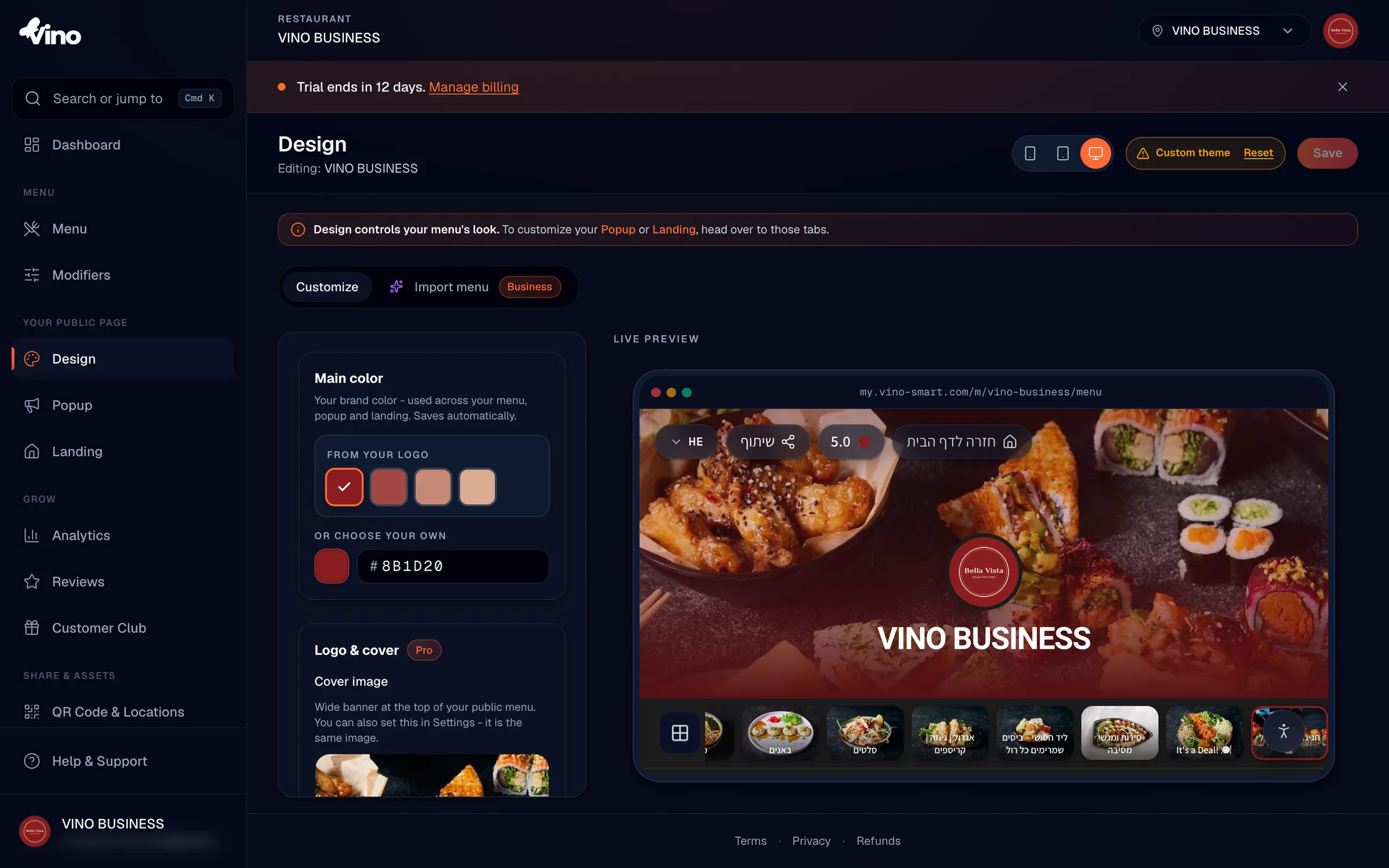
Страница «Дизайн» разделена на две колонки. Слева вы увидите элементы настройки, сгруппированные по блокам; справа — живой предпросмотр вашего реального публичного меню. По мере изменения настроек предпросмотр обновляется немедленно, так что вы можете оценить результат, прежде чем его применить. Переключатель устройств вверху предпросмотра позволяет проверить вид на мобильном, планшете и компьютере.
Задайте основной фирменный цвет
Начните с «Основного цвета». Нажмите на образец цвета или на текстовое поле ввода и выберите цвет либо введите hex-код напрямую. Если у вас загружен логотип в настройках, Vino предлагает цвета, извлечённые из него, в разделе «Из вашего логотипа», чтобы меню соответствовало вашему фирменному стилю в один клик. Основной цвет применяется ко всему меню, всплывающим окнам и странице заведения и сохраняется автоматически, как только вы его выберете.
Основной цвет сохраняется сам через мгновение после выбора, поэтому для этого элемента нет шага сохранения. Согласуйте его с логотипом, чтобы меню выглядело аккуратно и узнаваемо.
Добавьте логотип и обложку
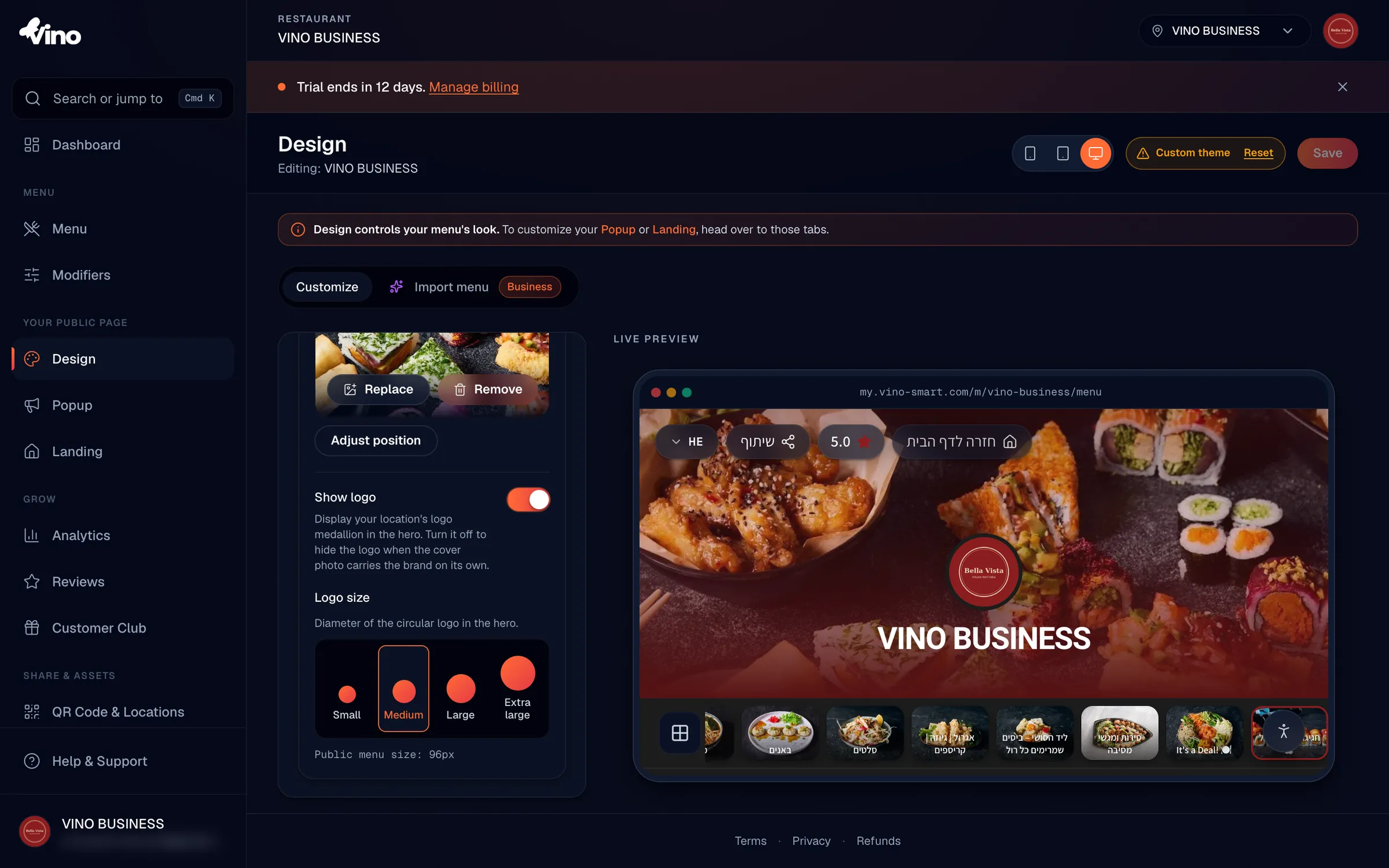
Прокрутите вниз до раздела «Логотип и обложка». Нажмите «Загрузить изображение», чтобы добавить широкую обложку (баннер) в верхнюю часть меню; это то же изображение, что используется в настройках. После загрузки нажмите «Настроить положение», чтобы перетащить и кадрировать фото так, как вам нужно. Используйте переключатель «Показывать логотип», чтобы отобразить или скрыть медальон с логотипом вашего ресторана в шапке, и выберите размер логотипа с помощью кнопок размера.
| Размер логотипа | Диаметр |
|---|---|
| Маленький | 64px |
| Средний (по умолчанию) | 96px |
| Большой | 128px |
| Очень большой | 160px |
Откройте раздел «Дополнительно»
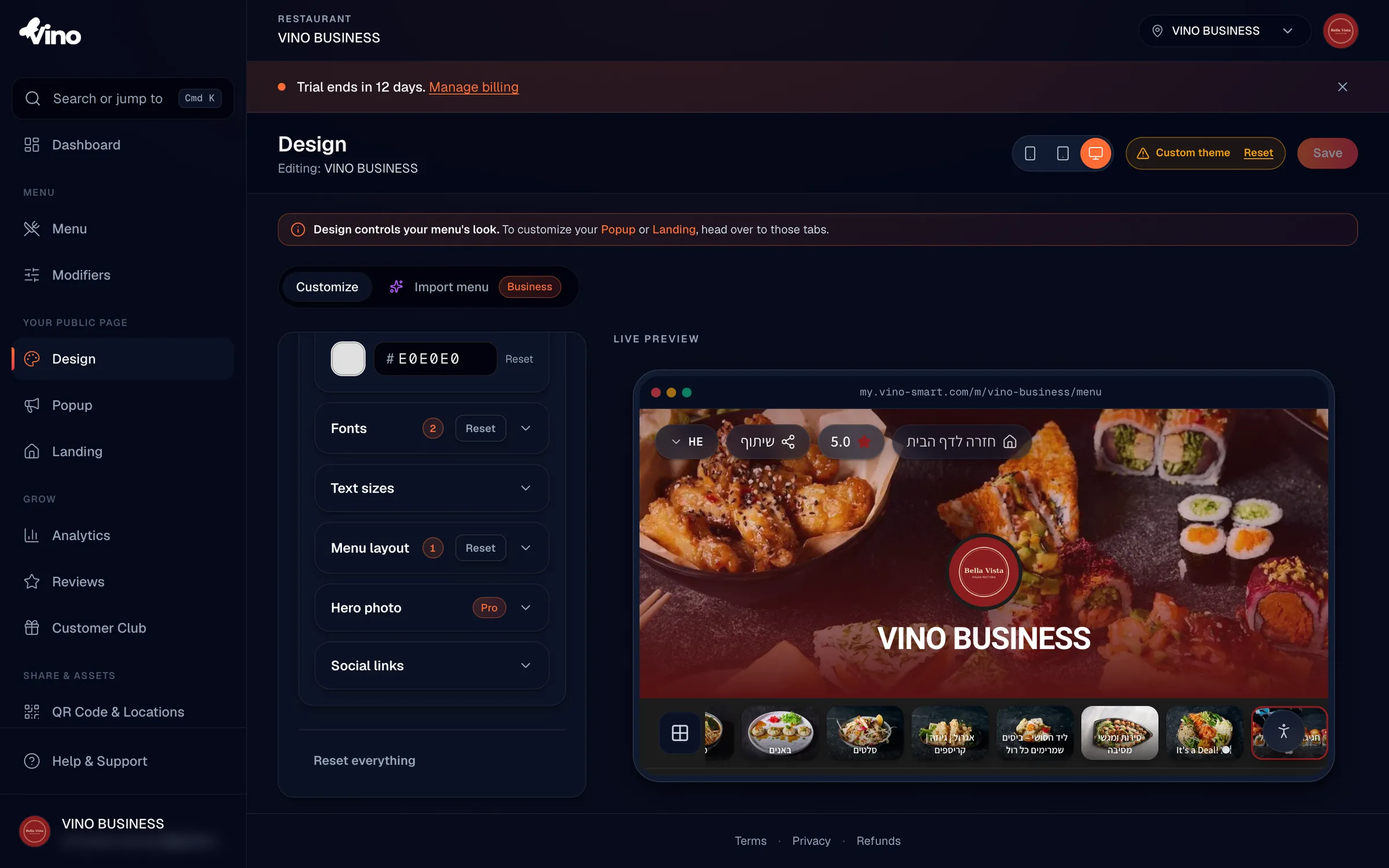
Чтобы добраться до остальных настроек оформления, прокрутите вниз и нажмите на раздел «Дополнительно», чтобы развернуть его. Внутри вы найдёте подразделы для цветов, шрифтов, размеров текста, макета меню, фонового фото и ссылок на соцсети.
Точная настройка цветов
В разделе «Дополнительно > Цвета» вы можете отрегулировать три отдельных цвета, чтобы доработать палитру помимо основного фирменного цвета:
- Цвет фона — фон страницы под вашим меню.
- Цвет карточек — цвет поверхности для карточек блюд и плиток категорий.
- Цвет текста — основной цвет текста содержимого.
У каждого есть собственный инструмент выбора цвета и кнопка «Сбросить», возвращающая его к значению по умолчанию из шаблона.
Выберите шрифты
В разделе «Дополнительно > Шрифты» выберите шрифт заголовков для названий разделов и заметного текста и шрифт основного текста для описаний блюд и обычного текста — оба из выпадающих списков. Каждый выбор мгновенно обновляет предпросмотр. Семейства шрифтов с поддержкой иврита помечены как «Hebrew + Latin»; если иврит не включён для вашего меню, вы увидите только латинские шрифты.
- Варианты шрифтов заголовков: Geist, Playfair, Fraunces, Inter, System, а также совместимые с ивритом семейства, такие как Heebo, Rubik, Frank Ruhl Libre, Secular One, Assistant, Suez One, David Libre, Bellefair и Miriam Libre.
- Варианты шрифтов основного текста: Geist, Inter, System, Heebo, Rubik, Assistant, Frank Ruhl Libre, Miriam Libre и David Libre.
Настройте размеры текста
В разделе «Дополнительно > Размеры текста» задайте, насколько крупно отображаются названия разделов и название вашего ресторана, с помощью кнопок размера. Для каждого выберите из вариантов «Маленький», «Средний», «Большой» или «Очень большой».
| Элемент | Маленький | Средний (по умолчанию) | Большой | Очень большой |
|---|---|---|---|---|
| Заголовки категорий | 24px | 32px | 40px | 52px |
| Заголовок страницы (название ресторана) | 28px | 36px | 48px | 64px |
Выберите макет меню
В разделе «Дополнительно > Макет меню» выберите, как блюда располагаются на странице.
- Автоматически — Vino подбирает макет в зависимости от того, сколько у вас фотографий.
- Списком — лаконичный список с упором на текст, лучше всего при небольшом числе фотографий.
- Галерея — сетка фотографий, лучше всего, когда у большинства блюд есть изображения.
- С акцентом — выделяет блюда с фотографиями и перечисляет остальные.
Оформите фоновое фото
В разделе «Дополнительно > Фоновое фото» управляйте тем, как обложка выглядит вверху меню. Задайте высоту, чтобы изменить, сколько вертикального пространства она занимает, и добавьте затемняющий слой, чтобы текст оставался читаемым поверх насыщенных изображений.
| Настройка | Варианты |
|---|---|
| Высота обложки | Компактная, Стандартная (по умолчанию), Высокая |
| Затемнение обложки | Нет (по умолчанию), Лёгкое, Сильное |
Включите ссылки на соцсети
В разделе «Дополнительно > Ссылки на соцсети» используйте переключатель, чтобы показать или скрыть иконки социальных сетей вашего ресторана в нижней части меню.
Сохраните изменения
Большинство изменений группируются и применяются в один клик, поэтому, когда вы довольны предпросмотром, нажмите «Сохранить» в правом верхнем углу. Основной цвет сохраняется автоматически, настройки обложки и фонового фото применяются сами, но остальные правки не применяются, пока вы не сохраните, а значок «Несохранённые изменения» подсказывает, что какие-то изменения ещё не сохранены.
Используйте переключатель устройств над предпросмотром, чтобы проверить меню на мобильном, планшете и компьютере перед сохранением, поскольку большинство гостей будут смотреть его на телефоне.
Сбросьте к настройкам по умолчанию
Если вы хотите начать заново, прокрутите вниз и нажмите «Сбросить всё», чтобы отменить все настройки и вернуться к значениям шаблона по умолчанию. Вы также можете сбросить отдельные цвета кнопкой «Сбросить» рядом с каждым из них в разделе «Дополнительно > Цвета».
Всё ещё не получается? Напишите нам на info@vino-smart.com, и мы поможем сделать ваше меню именно таким, как нужно.