Das Aussehen Ihrer Speisekarte im Anpassen-Tab gestalten
Legen Sie Markenfarbe, Logo, Schriftarten, Layout und erweiterte Farben im Anpassen-Tab fest - mit einer Live-Vorschau, die sich beim Arbeiten aktualisiert.
Der Anpassen-Tab ist der Ort, an dem Sie steuern, wie Ihre digitale QR-Speisekarte für Gäste aussieht - von Ihrer Markenfarbe und Ihrem Logo bis zu Schriftarten, Layout und Bildplatzierung. Jede Änderung erscheint sofort in der Live-Vorschau auf der rechten Seite und wird entweder automatisch oder mit einem Klick gespeichert, sodass das, was Sie sehen, genau das ist, was Ihre Kunden bekommen.
Den Anpassen-Tab öffnen
Melden Sie sich in Ihrem Vino-Dashboard an und öffnen Sie den Bereich Design. Der Anpassen-Tab ist standardmäßig geöffnet, sodass Sie direkt darauf landen sollten; ist ein anderer Tab aktiv, klicken Sie in der schmalen Tab-Reihe oben auf Anpassen.
Die Steuerungen und die Live-Vorschau finden
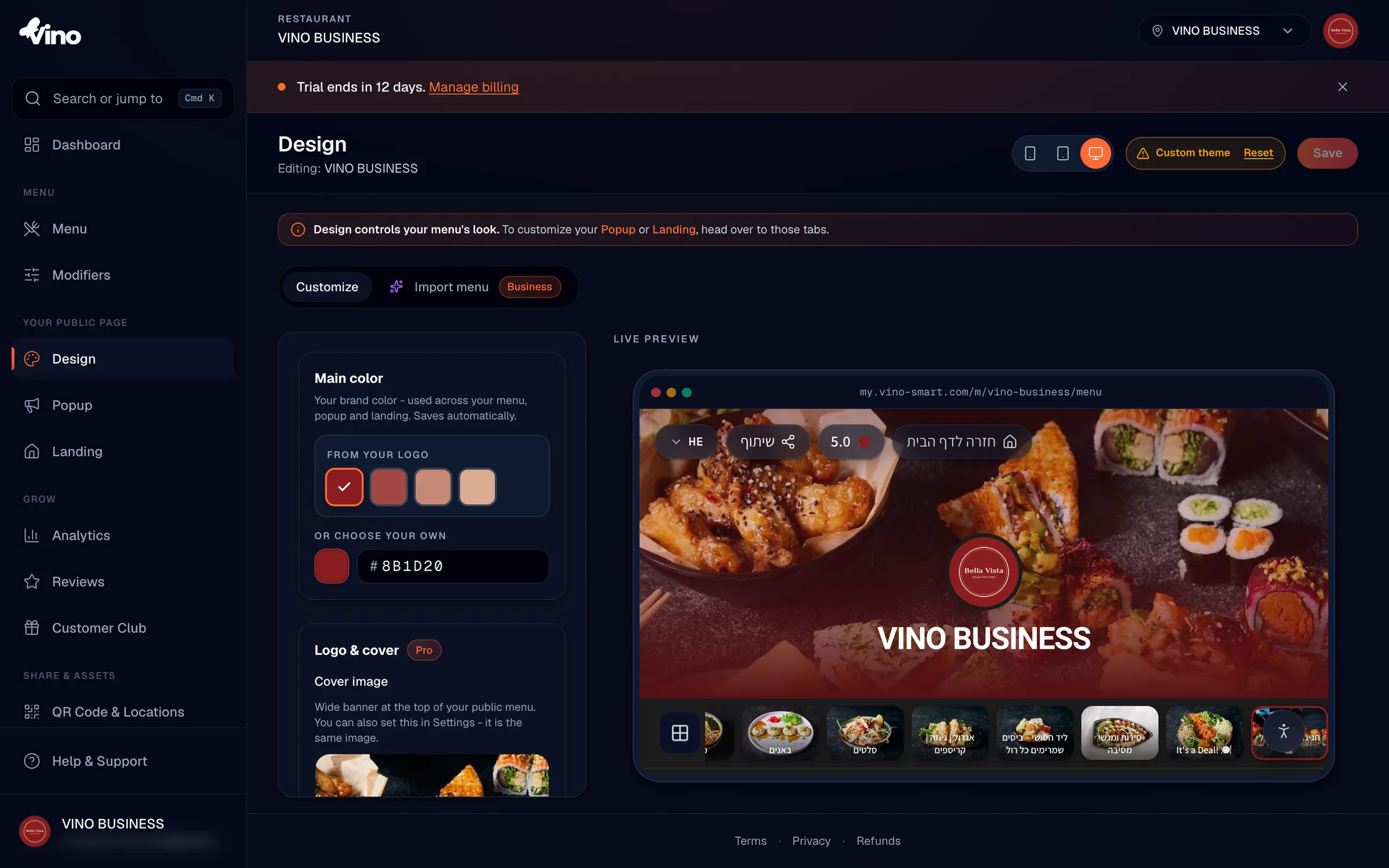
Die Design-Seite ist in zwei Spalten geteilt. Links sehen Sie die Anpassungssteuerungen, die in Bereiche gruppiert sind; rechts sehen Sie eine Live-Vorschau Ihrer tatsächlichen öffentlichen Speisekarte. Während Sie Einstellungen ändern, aktualisiert sich die Vorschau sofort, sodass Sie das Ergebnis beurteilen können, bevor Sie es übernehmen. Ein Geräte-Schalter oben in der Vorschau lässt Sie die Ansichten für Mobil, Tablet und Desktop prüfen.
Ihre Hauptmarkenfarbe festlegen
Beginnen Sie mit Hauptfarbe. Klicken Sie auf das Farbmuster oder das Texteingabefeld und wählen Sie eine Farbe, oder geben Sie einen Hex-Code direkt ein. Wenn Sie ein Logo in den Einstellungen hochgeladen haben, schlägt Vino unter „Aus Ihrem Logo" daraus extrahierte Farben vor, damit Ihre Speisekarte mit einem Klick zu Ihrem Branding passt. Ihre Hauptfarbe wird über Ihre Speisekarte, Popups und Landingpage hinweg angewendet und speichert sich automatisch, sobald Sie wählen.
Die Hauptfarbe speichert sich kurz nach der Auswahl von selbst, sodass es für diese Steuerung keinen Speicher-Schritt gibt. Halten Sie sie passend zu Ihrem Logo für eine gepflegte, wiedererkennbare Speisekarte.
Ein Logo und ein Titelfoto hinzufügen
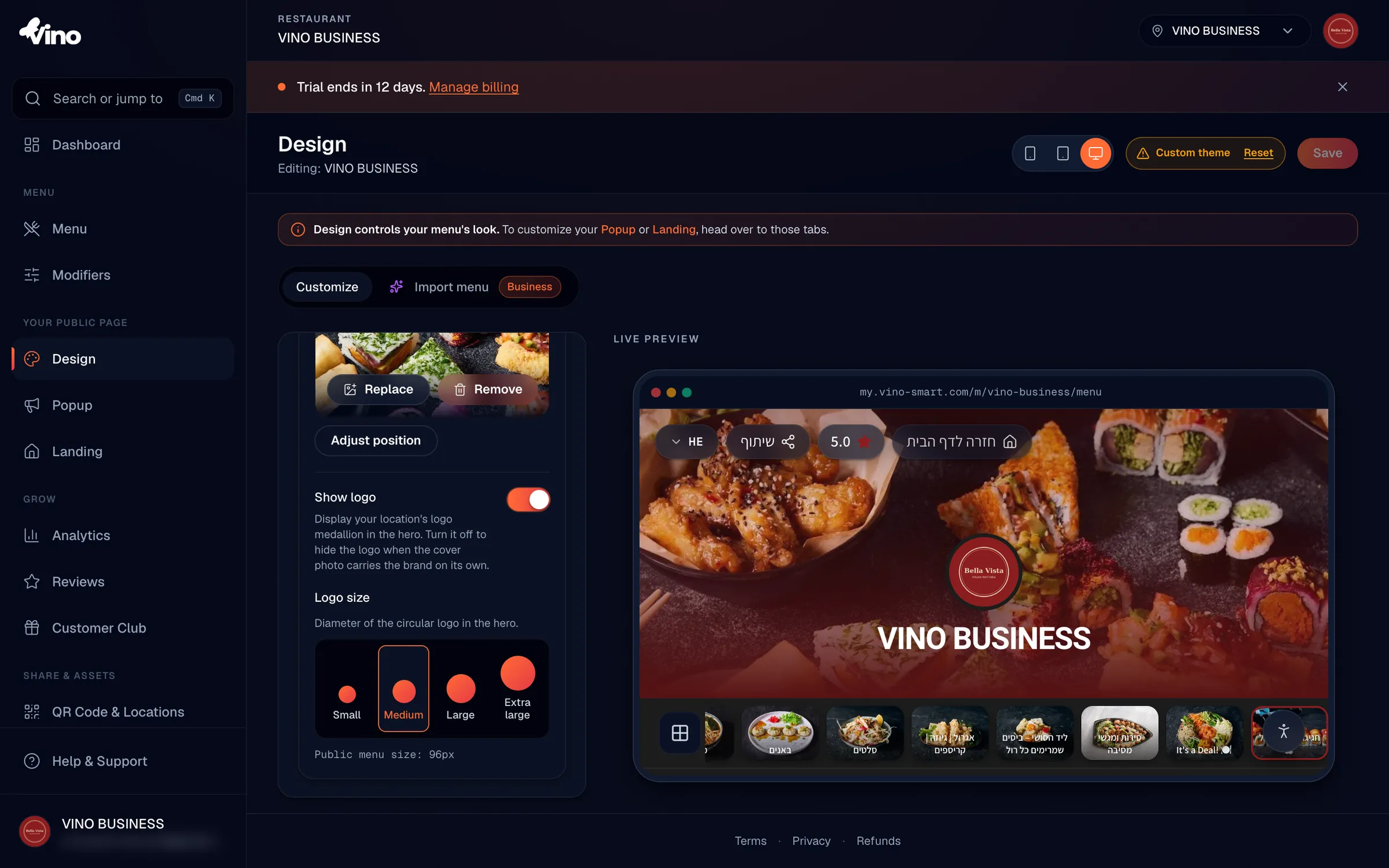
Scrollen Sie zum Abschnitt Logo & Titelbild. Klicken Sie auf Bild hochladen, um ein breites Titelfoto (Banner) an den oberen Rand Ihrer Speisekarte hinzuzufügen; dies ist dasselbe Bild, das in den Einstellungen verwendet wird. Klicken Sie nach dem Hochladen auf Position anpassen, um das Foto so zu ziehen und einzurahmen, wie Sie es möchten. Verwenden Sie den Schalter Logo anzeigen, um das Logo-Medaillon Ihres Restaurants in der Kopfzeile anzuzeigen oder auszublenden, und wählen Sie mit den Größen-Schaltflächen eine Logo-Größe.
| Logo-Größe | Durchmesser |
|---|---|
| Klein | 64px |
| Mittel (Standard) | 96px |
| Groß | 128px |
| Sehr groß | 160px |
Den Erweitert-Bereich öffnen
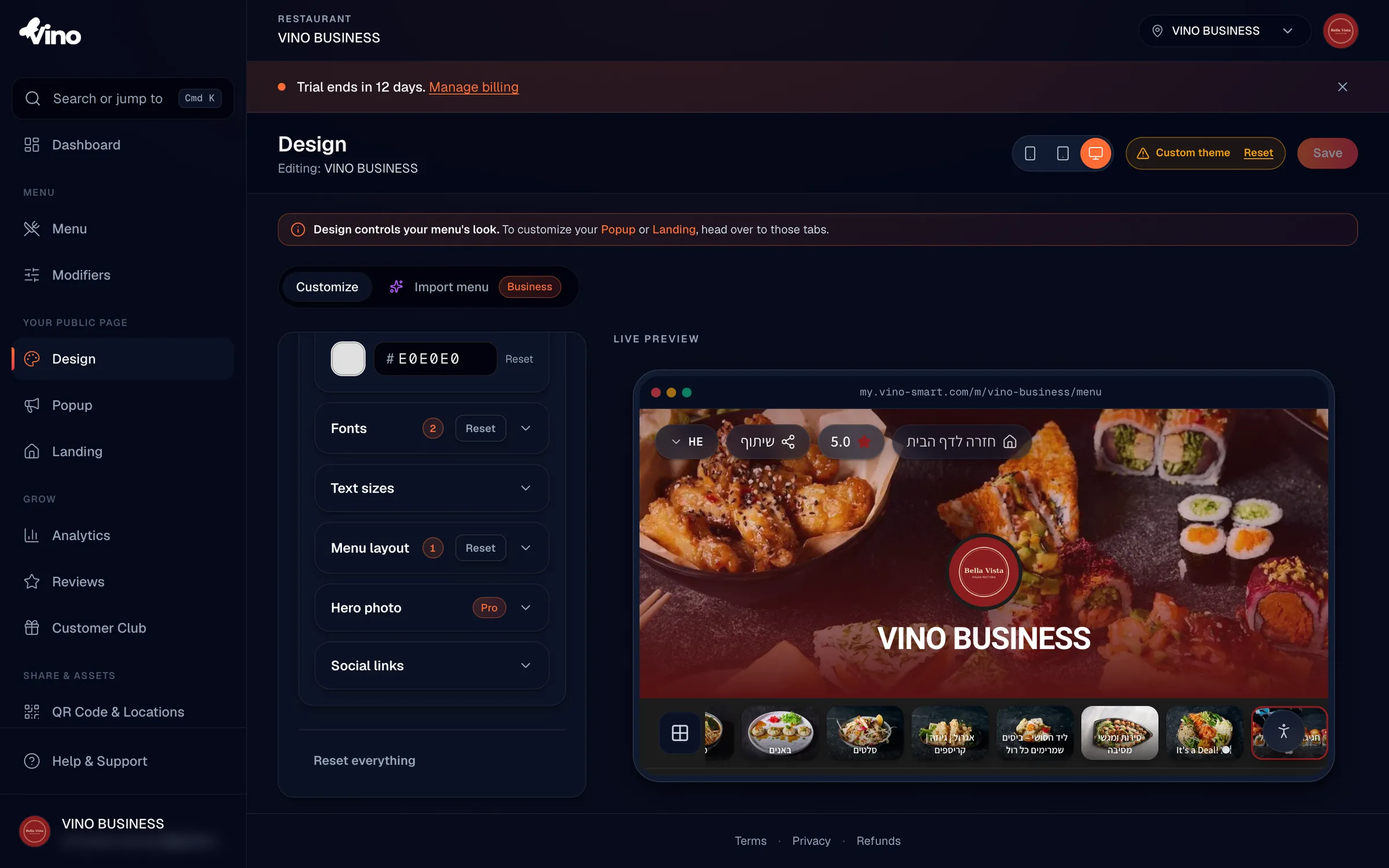
Um die übrigen Anpassungsoptionen zu erreichen, scrollen Sie nach unten und klicken auf den Bereich Erweitert, um ihn aufzuklappen. Darin finden Sie Unterbereiche für Farben, Schriftarten, Textgrößen, Speisekarten-Layout, das Titelfoto und Social-Links.
Farben feinjustieren
Unter Erweitert > Farben können Sie drei einzelne Farben anpassen, um Ihre Palette über die Hauptmarkenfarbe hinaus zu verfeinern:
- Hintergrundfarbe - der Seitenhintergrund hinter Ihrer Speisekarte.
- Kartenfarbe - die Oberflächenfarbe für Gericht-Karten und Kategorie-Kacheln.
- Textfarbe - die primäre Textfarbe für Inhalte.
Jede hat ihre eigene Farbauswahl sowie eine Schaltfläche Zurücksetzen, um diese Farbe auf den Vorlagen-Standard zurückzusetzen.
Ihre Schriftarten wählen
Wählen Sie unter Erweitert > Schriftarten eine Überschriftenschrift für Abschnittstitel und prominenten Text sowie eine Fließtextschrift für Gericht-Beschreibungen und regulären Text, beide aus Dropdown-Menüs. Jede Auswahl aktualisiert die Vorschau sofort. Hebräisch-kompatible Schriftfamilien sind mit „Hebräisch + Latein" gekennzeichnet; ist Hebräisch für Ihre Speisekarte nicht aktiviert, sehen Sie nur lateinische Schriftarten.
- Zu den Überschriftenschrift-Optionen gehören: Geist, Playfair, Fraunces, Inter, System sowie Hebräisch-kompatible Familien wie Heebo, Rubik, Frank Ruhl Libre, Secular One, Assistant, Suez One, David Libre, Bellefair und Miriam Libre.
- Zu den Fließtextschrift-Optionen gehören: Geist, Inter, System, Heebo, Rubik, Assistant, Frank Ruhl Libre, Miriam Libre und David Libre.
Textgrößen anpassen
Legen Sie unter Erweitert > Textgrößen mit den Größen-Schaltflächen fest, wie groß Ihre Abschnittstitel und Ihr Restaurantname erscheinen. Wählen Sie für jeden aus Klein, Mittel, Groß oder Sehr groß.
| Element | Klein | Mittel (Standard) | Groß | Sehr groß |
|---|---|---|---|---|
| Kategorie-Überschriften | 24px | 32px | 40px | 52px |
| Seitentitel (Restaurantname) | 28px | 36px | 48px | 64px |
Ein Speisekarten-Layout wählen
Wählen Sie unter Erweitert > Speisekarten-Layout, wie Ihre Gerichte auf der Seite angeordnet sind.
- Automatisch - Vino wählt das Layout danach, wie viele Fotos Sie haben.
- Zeilen - eine schlanke, textorientierte Liste, am besten, wenn Sie wenige Fotos haben.
- Galerie - ein Foto-Raster, am besten, wenn die meisten Gerichte Bilder haben.
- Hervorgehoben - rückt Gerichte mit Fotos ins Rampenlicht und listet den Rest auf.
Das Titelfoto gestalten
Steuern Sie unter Erweitert > Titelfoto, wie das Titelfoto am oberen Rand Ihrer Speisekarte aussieht. Stellen Sie die Höhe ein, um zu ändern, wie viel vertikalen Platz es einnimmt, und fügen Sie eine abdunkelnde Überblendung hinzu, damit Text über unruhigen Bildern lesbar bleibt.
| Einstellung | Optionen |
|---|---|
| Titelfoto-Höhe | Kompakt, Standard (Standard), Hoch |
| Titelfoto-Überblendung | Keine (Standard), Dezent, Stark |
Social-Links umschalten
Verwenden Sie unter Erweitert > Social-Links den Schalter, um die Social-Media-Symbole Ihres Restaurants in der Speisekarten-Fußzeile anzuzeigen oder auszublenden.
Ihre Änderungen speichern
Die meisten Änderungen werden gebündelt und mit einem Klick angewendet, klicken Sie also, wenn Sie mit der Vorschau zufrieden sind, oben rechts auf Speichern. Die Hauptfarbe speichert sich automatisch, und die Titelfoto-Einstellungen werden von selbst übernommen, aber andere Bearbeitungen werden zurückgehalten, bis Sie speichern, wobei ein Abzeichen „Nicht gespeicherte Änderungen" Sie daran erinnert, wenn etwas aussteht.
Nutzen Sie den Geräte-Schalter über der Vorschau, um Ihre Speisekarte vor dem Speichern auf Mobil, Tablet und Desktop zu prüfen, da die meisten Gäste sie auf einem Smartphone ansehen.
Auf Standardwerte zurücksetzen
Wenn Sie von vorn beginnen möchten, scrollen Sie nach unten und klicken auf Alles zurücksetzen, um alle Anpassungen rückgängig zu machen und zu den Vorlagen-Standardwerten zurückzukehren. Sie können einzelne Farben auch mit der Schaltfläche Zurücksetzen neben jeder unter Erweitert > Farben zurücksetzen.
Stecken Sie noch fest? Schreiben Sie uns an info@vino-smart.com und wir helfen Ihnen, Ihre Speisekarte genau richtig aussehen zu lassen.
Verwandte Artikel
Brauchen Sie noch Hilfe?
Sie finden nicht, wonach Sie suchen? Unser Team hilft Ihnen gerne weiter.
Schreiben Sie uns