Personaliza el aspecto de tu menú en la pestaña Personalizar
Define tu color de marca, logotipo, tipografías, diseño y colores avanzados en la pestaña Personalizar, con una vista previa en vivo que se actualiza a medida que avanzas.
La pestaña Personalizar es donde controlas cómo se ve tu menú QR digital para los comensales, desde tu color de marca y logotipo hasta las tipografías, el diseño y la ubicación de las imágenes. Cada cambio aparece al instante en la vista previa en vivo de la derecha y se guarda automáticamente o con un solo clic, de modo que lo que ves es exactamente lo que reciben tus clientes.
Abre la pestaña Personalizar
Inicia sesión en tu panel de control de Vino y abre la sección Diseño. La pestaña Personalizar está abierta de forma predeterminada, así que deberías llegar a ella directamente; si hay otra pestaña activa, haz clic en Personalizar en la fila de pestañas finas de la parte superior.
Encuentra los controles y la vista previa en vivo
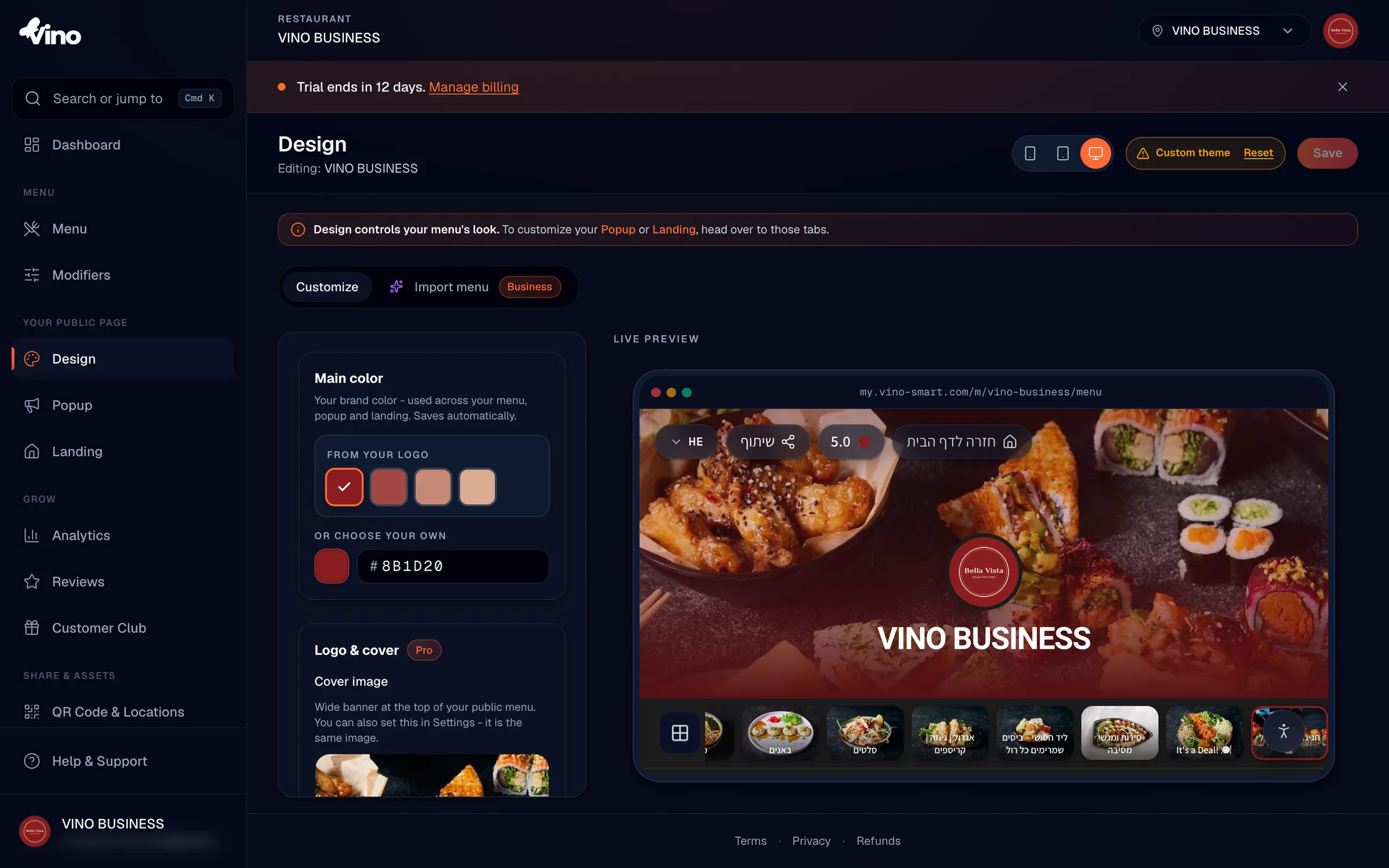
La página de Diseño se divide en dos columnas. A la izquierda verás los controles de personalización agrupados en paneles; a la derecha verás una vista previa en vivo de tu menú público real. A medida que cambias los ajustes, la vista previa se actualiza de inmediato para que puedas valorar el resultado antes de aplicarlo. Un interruptor de dispositivo en la parte superior de la vista previa te permite comprobar las vistas de móvil, tableta y escritorio.
Establece tu color de marca principal
Empieza con Color principal. Haz clic en la muestra de color o en el campo de texto y elige un color, o escribe directamente un código hex. Si tienes un logotipo subido en Ajustes, Vino sugiere colores extraídos de él bajo "De tu logotipo" para que tu menú coincida con tu marca con un solo clic. Tu color principal se aplica en todo tu menú, ventanas emergentes y página de inicio, y se guarda automáticamente a medida que lo eliges.
El color principal se guarda por sí solo un momento después de elegirlo, así que no hay un paso de Guardar para este control. Mantenlo coherente con tu logotipo para un menú pulido y reconocible.
Añade un logotipo y una foto de portada
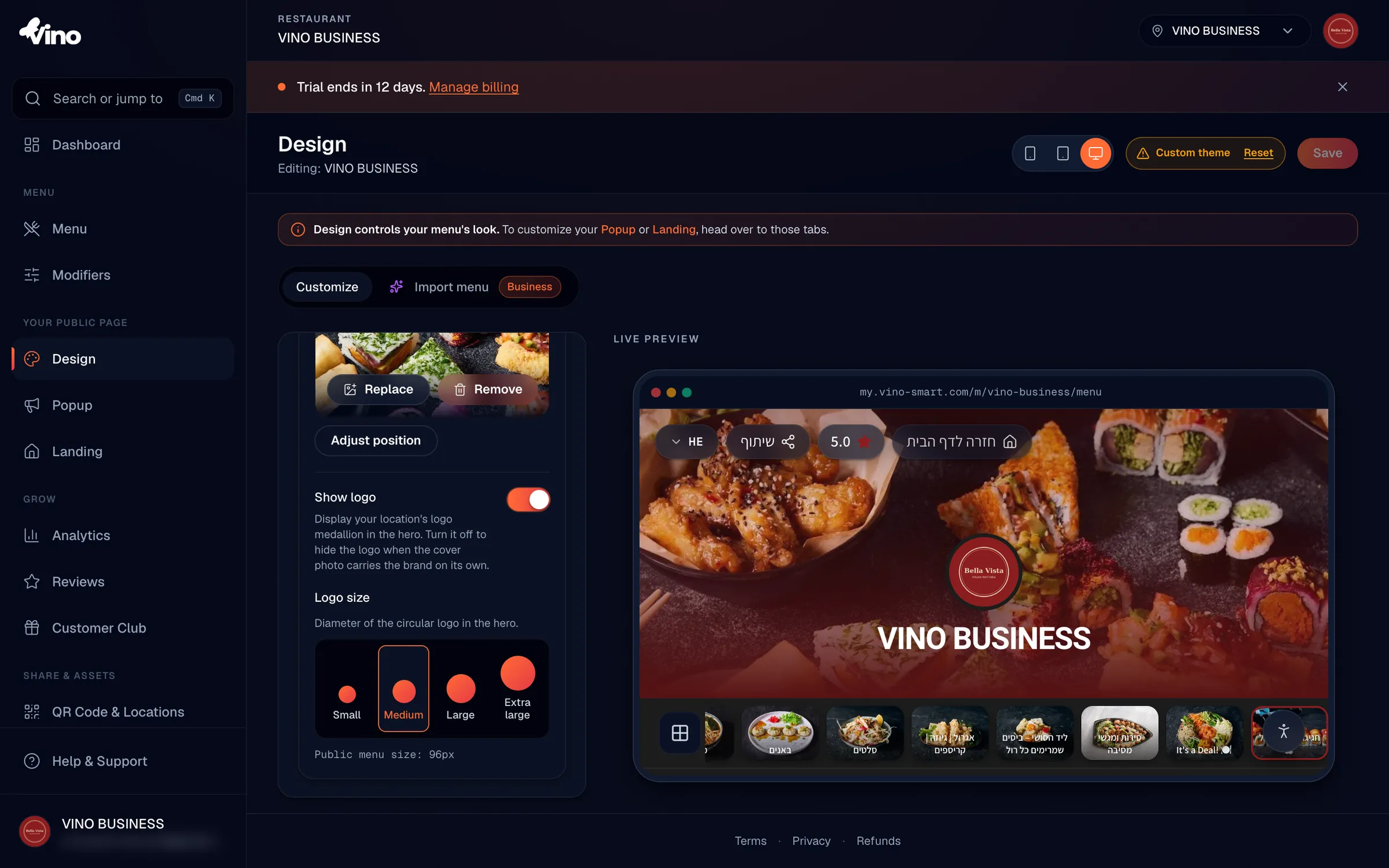
Desplázate hasta la sección Logotipo y portada. Haz clic en Subir imagen para añadir una foto de portada ancha (banner) en la parte superior de tu menú; esta es la misma imagen que se usa en Ajustes. Después de subirla, haz clic en Ajustar posición para arrastrar y encuadrar la foto como quieras. Usa el interruptor Mostrar logotipo para mostrar u ocultar el medallón con el logotipo de tu restaurante en el encabezado, y elige un tamaño de logotipo con los botones de tamaño.
| Tamaño del logotipo | Diámetro |
|---|---|
| Pequeño | 64px |
| Mediano (predeterminado) | 96px |
| Grande | 128px |
| Extra grande | 160px |
Abre la sección Avanzado
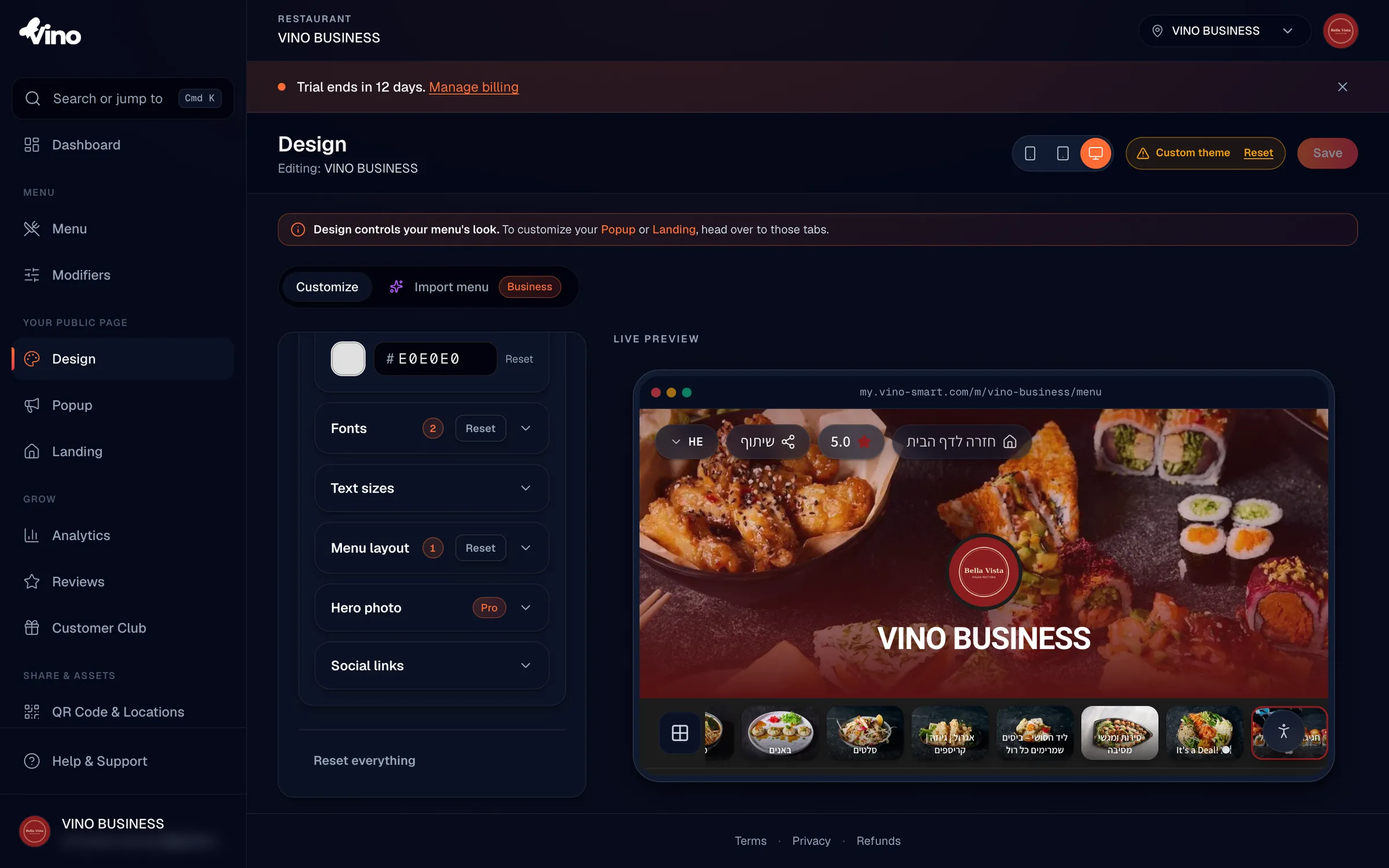
Para acceder al resto de las opciones de personalización, desplázate hacia abajo y haz clic en la sección Avanzado para expandirla. Dentro encontrarás subsecciones para colores, tipografías, tamaños de texto, diseño del menú, la foto principal y los enlaces sociales.
Ajusta los colores con precisión
En Avanzado > Colores, puedes ajustar tres colores individuales para refinar tu paleta más allá del color de marca principal:
- Color de fondo - el fondo de la página detrás de tu menú.
- Color de las tarjetas - el color de la superficie de las tarjetas de elemento y de las fichas de categoría.
- Color del texto - el color principal del texto del contenido.
Cada uno tiene su propio selector de color más un botón de Restablecer para devolver ese color al valor predeterminado de la plantilla.
Elige tus tipografías
En Avanzado > Tipografías, elige una tipografía de encabezado para los títulos de sección y el texto destacado, y una tipografía de cuerpo para las descripciones de los elementos y el texto normal, ambas desde menús desplegables. Cada elección actualiza la vista previa al instante. Las familias compatibles con hebreo están marcadas como "Hebreo + Latino"; si el hebreo no está habilitado para tu menú, solo verás tipografías latinas.
- Las opciones de tipografía de encabezado incluyen: Geist, Playfair, Fraunces, Inter, System, además de familias compatibles con hebreo como Heebo, Rubik, Frank Ruhl Libre, Secular One, Assistant, Suez One, David Libre, Bellefair y Miriam Libre.
- Las opciones de tipografía de cuerpo incluyen: Geist, Inter, System, Heebo, Rubik, Assistant, Frank Ruhl Libre, Miriam Libre y David Libre.
Ajusta los tamaños de texto
En Avanzado > Tamaños de texto, establece el tamaño con el que aparecen los títulos de tus secciones y el nombre de tu restaurante usando los botones de tamaño. Elige entre Pequeño, Mediano, Grande o Extra grande para cada uno.
| Elemento | Pequeño | Mediano (predeterminado) | Grande | Extra grande |
|---|---|---|---|---|
| Encabezados de categoría | 24px | 32px | 40px | 52px |
| Título de la página (nombre del restaurante) | 28px | 36px | 48px | 64px |
Elige un diseño de menú
En Avanzado > Diseño del menú, elige cómo se organizan tus elementos en la página.
- Automático - Vino elige el diseño según cuántas fotos tengas.
- Filas - una lista ágil y centrada en el texto, ideal cuando tienes pocas fotos.
- Galería - una cuadrícula de fotos, ideal cuando la mayoría de los elementos tienen imágenes.
- Destacado - pone el foco en los elementos con fotos y lista el resto.
Estiliza la foto principal
En Avanzado > Foto principal, controla cómo se ve la foto de portada en la parte superior de tu menú. Establece la altura para cambiar cuánto espacio vertical ocupa, y añade una superposición de oscurecimiento para que el texto siga siendo legible sobre imágenes con mucho detalle.
| Ajuste | Opciones |
|---|---|
| Altura de la imagen principal | Compacta, Estándar (predeterminada), Alta |
| Superposición de la imagen principal | Ninguna (predeterminada), Sutil, Intensa |
Activa o desactiva los enlaces sociales
En Avanzado > Enlaces sociales, usa el interruptor para mostrar u ocultar los iconos de redes sociales de tu restaurante en el pie de página del menú.
Guarda tus cambios
La mayoría de los cambios se agrupan y se aplican con un solo clic, así que cuando estés conforme con la vista previa, haz clic en Guardar en la esquina superior derecha. El color principal se guarda automáticamente, y los ajustes de portada y de imagen principal se aplican por sí solos, pero el resto de las ediciones quedan retenidas hasta que guardas, con un distintivo de "Cambios sin guardar" que te recuerda cuándo hay algo pendiente.
Usa el interruptor de dispositivo encima de la vista previa para comprobar tu menú en móvil, tableta y escritorio antes de guardar, ya que la mayoría de los comensales lo verán en un teléfono.
Restablece los valores predeterminados
Si quieres empezar de cero, desplázate hasta abajo y haz clic en Restablecer todo para deshacer todas las personalizaciones y volver a los valores predeterminados de la plantilla. También puedes restablecer colores individuales con el botón de Restablecer junto a cada uno en Avanzado > Colores.
¿Sigues sin avanzar? Escríbenos a info@vino-smart.com y te ayudaremos a dejar tu menú con el aspecto perfecto.
Artículos relacionados
¿Aún necesitas ayuda?
¿No encuentras lo que buscas? Nuestro equipo estará encantado de ayudarte.
Escríbenos