تخصيص مظهر قائمتك في علامة تبويب التخصيص
اضبط لون علامتك التجارية وشعارك وخطوطك وتخطيطك وألوانك المتقدمة في علامة تبويب التخصيص، مع معاينة مباشرة تتحدّث أثناء عملك.
علامة تبويب التخصيص هي حيث تتحكم في مظهر قائمة QR الرقمية لروّاد المطعم، من لون علامتك التجارية وشعارك إلى الخطوط والتخطيط وموضع الصور. يظهر كل تغيير فورًا في المعاينة المباشرة على اليمين ويُحفظ إما تلقائيًا أو بنقرة واحدة، فما تراه هو بالضبط ما يحصل عليه عملاؤك.
افتح علامة تبويب التخصيص
سجّل الدخول إلى لوحة تحكم Vino وافتح قسم التصميم. علامة تبويب التخصيص مفتوحة افتراضيًا، لذا يفترض أن تصل إليها مباشرة؛ إذا كانت علامة تبويب أخرى نشطة، انقر على التخصيص في صف علامات التبويب الرفيع في الأعلى.
ابحث عن عناصر التحكم والمعاينة المباشرة
تنقسم صفحة التصميم إلى عمودين. على اليسار سترى عناصر التحكم في التخصيص مجمّعة في لوحات؛ وعلى اليمين سترى معاينة مباشرة لقائمتك العامة الفعلية. أثناء تغيير الإعدادات، تتحدّث المعاينة فورًا حتى تتمكن من الحكم على النتيجة قبل الالتزام بها. يتيح لك مفتاح تبديل الجهاز في أعلى المعاينة فحص عروض الهاتف والجهاز اللوحي وسطح المكتب.
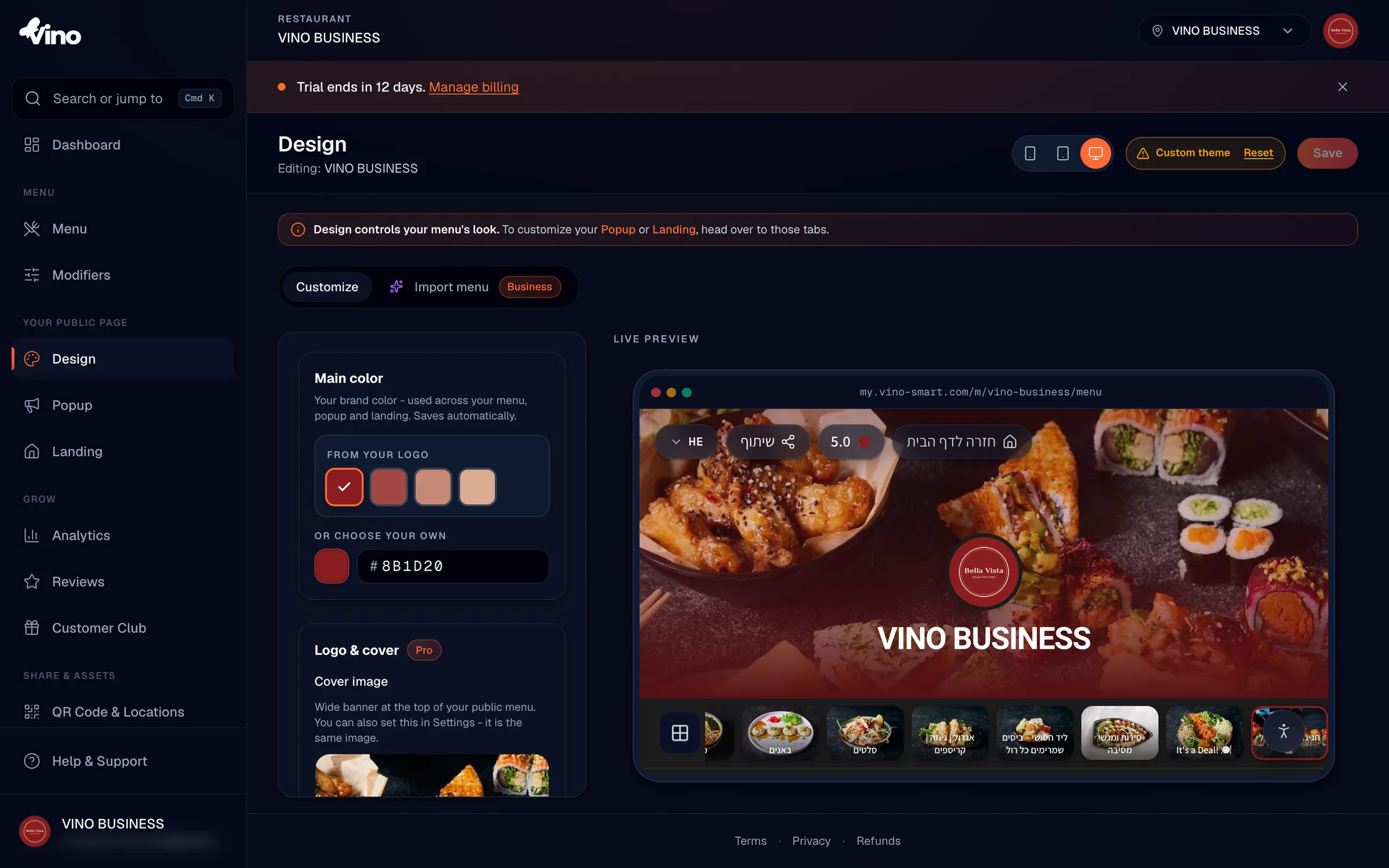
اضبط لونك الرئيسي للعلامة التجارية
ابدأ بـاللون الرئيسي. انقر على عينة اللون أو مربع إدخال النص واختر لونًا، أو اكتب رمز hex مباشرة. إذا كان لديك شعار مرفوع في الإعدادات، يقترح Vino ألوانًا مستخرجة منه تحت "من شعارك" حتى تتطابق قائمتك مع علامتك التجارية بنقرة واحدة. يُطبَّق لونك الرئيسي عبر قائمتك ونوافذك المنبثقة وصفحة هبوطك، ويُحفظ تلقائيًا أثناء اختيارك.
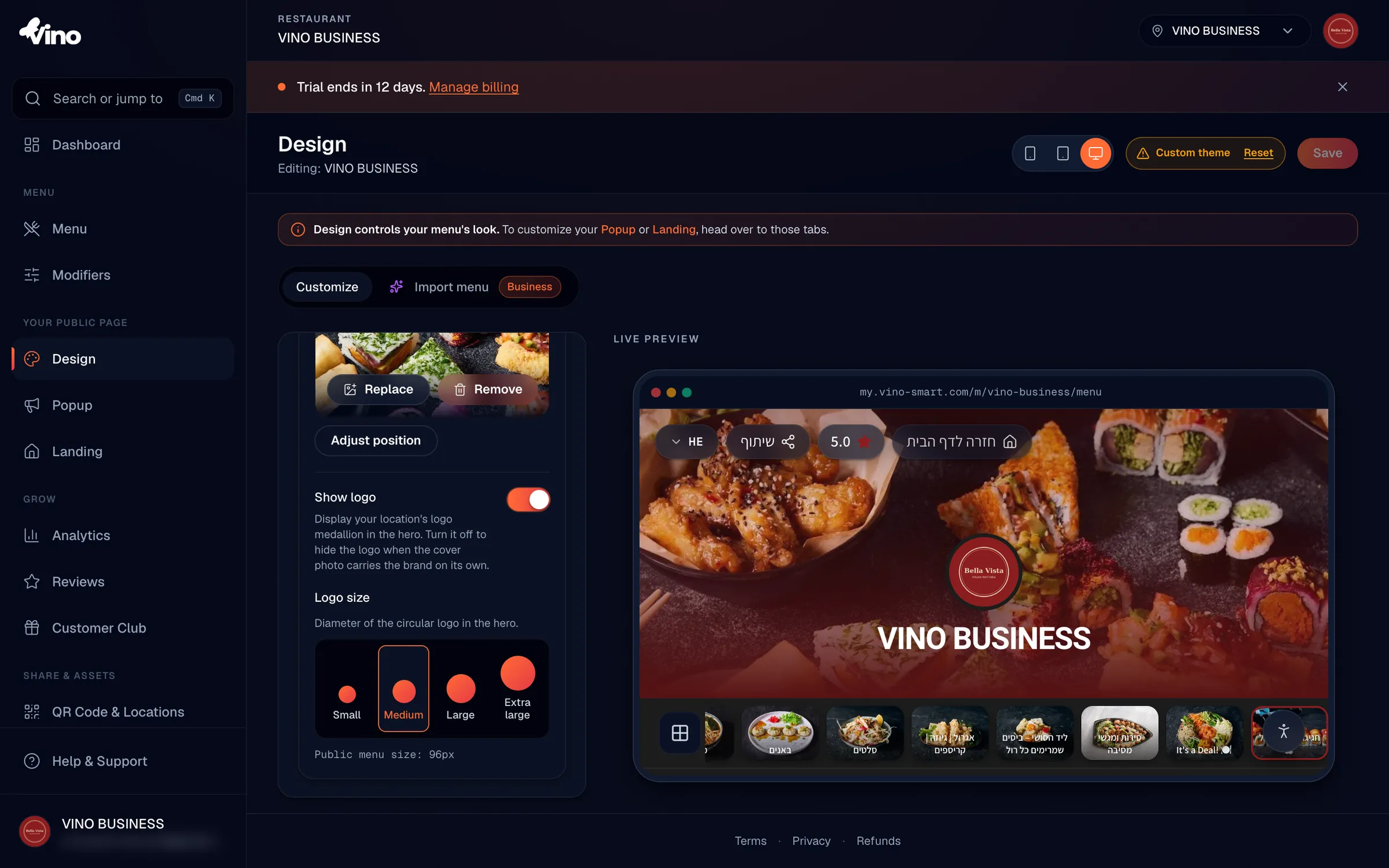
يُحفظ اللون الرئيسي تلقائيًا بعد لحظة من اختيارك له، لذا لا توجد خطوة حفظ لهذا العنصر. حافظ على اتساقه مع شعارك لقائمة مصقولة ومميّزة.
أضف شعارًا وصورة غلاف
مرّر إلى الأسفل إلى قسم الشعار والغلاف. انقر على رفع صورة لإضافة صورة غلاف عريضة (راية) إلى أعلى قائمتك؛ هذه هي الصورة نفسها المستخدمة في الإعدادات. بعد الرفع، انقر على ضبط الموضع لسحب الصورة وتأطيرها بالطريقة التي تريدها. استخدم مفتاح عرض الشعار لإظهار أو إخفاء ميدالية شعار مطعمك في الرأس، واختر حجم الشعار بأزرار الحجم.
| حجم الشعار | القطر |
|---|---|
| صغير | 64 بكسل |
| وسط (افتراضي) | 96 بكسل |
| كبير | 128 بكسل |
| كبير جدًا | 160 بكسل |
افتح قسم المتقدّم
للوصول إلى بقية خيارات التخصيص، مرّر إلى الأسفل وانقر على قسم المتقدّم لتوسيعه. ستجد بداخله أقسامًا فرعية للألوان والخطوط وأحجام النص وتخطيط القائمة وصورة البطل والروابط الاجتماعية.
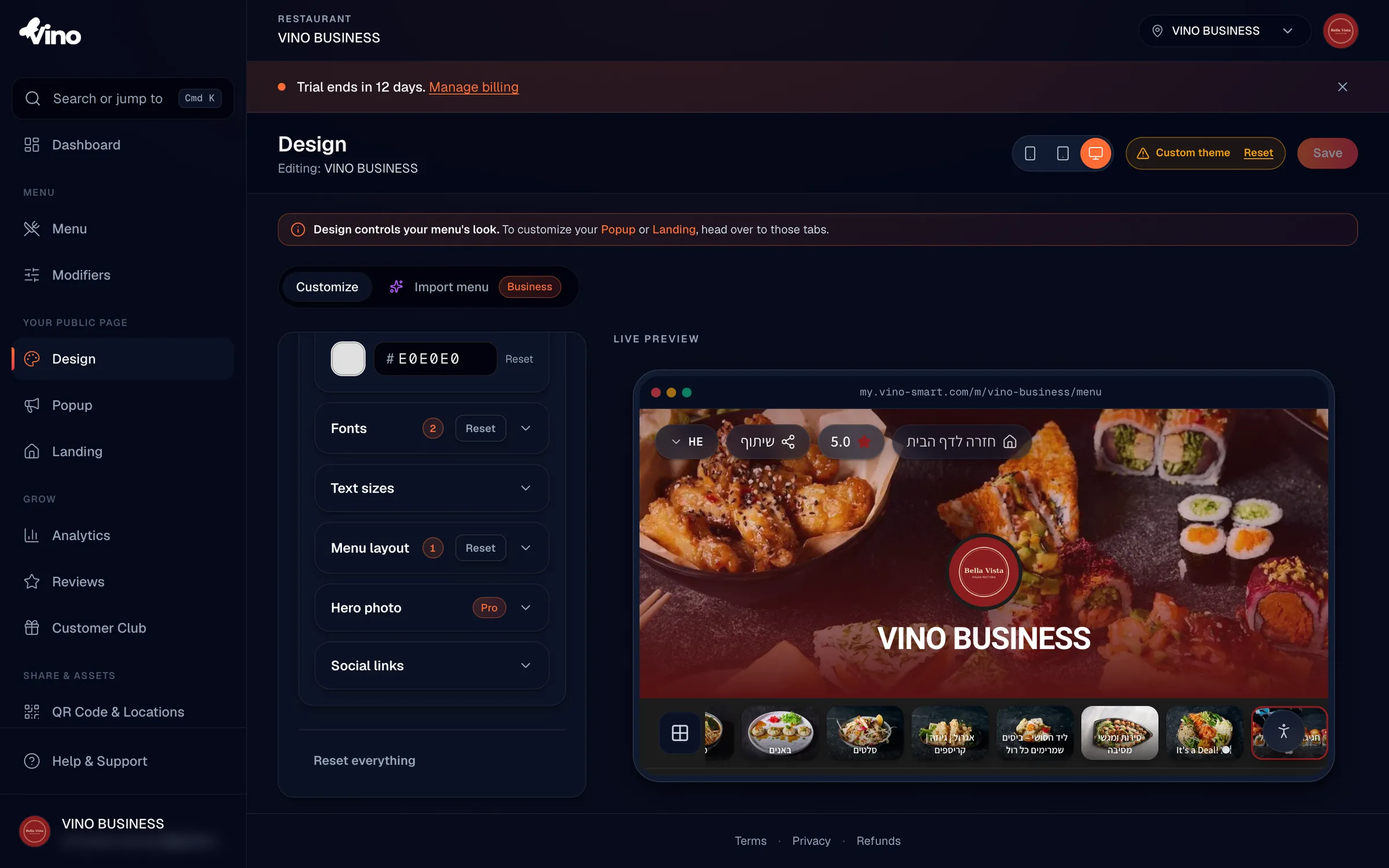
اضبط الألوان بدقة
في المتقدّم > الألوان، يمكنك ضبط ثلاثة ألوان فردية لتنقيح لوحة ألوانك إلى ما هو أبعد من لون العلامة التجارية الرئيسي:
- لون الخلفية - خلفية الصفحة خلف قائمتك.
- لون البطاقات - لون سطح بطاقات العناصر وبلاطات الفئات.
- لون النص - لون نص المحتوى الأساسي.
لكل منها منتقي ألوان خاص بالإضافة إلى زر إعادة تعيين لإرجاع ذلك اللون إلى الافتراضي للقالب.
اختر خطوطك
في المتقدّم > الخطوط، اختر خط عنوان لعناوين الأقسام والنص البارز، وخط نص أساسي لأوصاف العناصر والنص العادي، كلاهما من قوائم منسدلة. يحدّث كل اختيار المعاينة فورًا. تُميَّز العائلات المتوافقة مع العبرية بـ "عبري + لاتيني"؛ إذا لم تكن العبرية مفعّلة لقائمتك، فسترى الخطوط اللاتينية فقط.
- تشمل خيارات خط العناوين: Geist و Playfair و Fraunces و Inter و System، بالإضافة إلى عائلات متوافقة مع العبرية مثل Heebo و Rubik و Frank Ruhl Libre و Secular One و Assistant و Suez One و David Libre و Bellefair و Miriam Libre.
- تشمل خيارات خط النص الأساسي: Geist و Inter و System و Heebo و Rubik و Assistant و Frank Ruhl Libre و Miriam Libre و David Libre.
اضبط أحجام النص
في المتقدّم > أحجام النص، اضبط مدى حجم عناوين أقسامك واسم مطعمك باستخدام أزرار الحجم. اختر من صغير أو وسط أو كبير أو كبير جدًا لكل منها.
| العنصر | صغير | وسط (افتراضي) | كبير | كبير جدًا |
|---|---|---|---|---|
| رؤوس الفئات | 24 بكسل | 32 بكسل | 40 بكسل | 52 بكسل |
| عنوان الصفحة (اسم المطعم) | 28 بكسل | 36 بكسل | 48 بكسل | 64 بكسل |
اختر تخطيط قائمة
في المتقدّم > تخطيط القائمة، اختر كيفية ترتيب عناصرك على الصفحة.
- تلقائي - يختار Vino التخطيط بناءً على عدد الصور التي لديك.
- صفوف - قائمة موجزة تركّز على النص، الأفضل عندما يكون لديك صور قليلة.
- معرض - شبكة صور، الأفضل عندما تمتلك معظم العناصر صورًا.
- مبرَز - يسلّط الضوء على العناصر ذات الصور ويسرد البقية.
نسّق صورة البطل
في المتقدّم > صورة البطل، تحكّم في مظهر صورة الغلاف أعلى قائمتك. اضبط الارتفاع لتغيير مقدار المساحة العمودية التي تشغلها، وأضف طبقة تعتيم حتى يبقى النص قابلًا للقراءة فوق الصور المزدحمة.
| الإعداد | الخيارات |
|---|---|
| ارتفاع البطل | مدمج، قياسي (افتراضي)، طويل |
| طبقة البطل | بلا (افتراضي)، خفيفة، قوية |
بدّل الروابط الاجتماعية
في المتقدّم > الروابط الاجتماعية، استخدم مفتاح التبديل لإظهار أو إخفاء أيقونات وسائل التواصل الاجتماعي لمطعمك في تذييل القائمة.
احفظ تغييراتك
تُجمَّع معظم التغييرات وتُطبَّق بنقرة واحدة، لذا عندما تكون راضيًا عن المعاينة، انقر على حفظ في الزاوية العلوية اليمنى. يُحفظ اللون الرئيسي تلقائيًا، وتلتزم إعدادات الغلاف والبطل بنفسها، لكن التعديلات الأخرى تُحجز حتى تحفظ، مع شارة "تغييرات غير محفوظة" تذكّرك عندما يكون هناك شيء معلّق.
استخدم مفتاح تبديل الجهاز فوق المعاينة لفحص قائمتك على الهاتف والجهاز اللوحي وسطح المكتب قبل الحفظ، لأن معظم روّاد المطعم سيشاهدونها على الهاتف.
أعد التعيين إلى الإعدادات الافتراضية
إذا أردت البدء من جديد، مرّر إلى الأسفل وانقر على إعادة تعيين كل شيء للتراجع عن كل التخصيصات والعودة إلى الإعدادات الافتراضية للقالب. يمكنك أيضًا إعادة تعيين الألوان الفردية بزر إعادة تعيين بجوار كل منها في المتقدّم > الألوان.
ما زلت عالقًا؟ راسلنا على info@vino-smart.com وسنساعدك على جعل قائمتك تبدو كما تريد تمامًا.