Personnaliser l'apparence de votre menu dans l'onglet Personnaliser
Définissez votre couleur de marque, votre logo, vos polices, votre mise en page et vos couleurs avancées dans l'onglet Personnaliser, avec un aperçu en direct qui se met à jour au fur et à mesure.
L'onglet Personnaliser est l'endroit où vous contrôlez l'apparence de votre menu QR digital pour vos clients, de votre couleur de marque et votre logo aux polices, à la mise en page et au placement des images. Chaque modification apparaît instantanément dans l'aperçu en direct à droite et s'enregistre soit automatiquement, soit en un clic, de sorte que ce que vous voyez est exactement ce que vos clients obtiennent.
Ouvrir l'onglet Personnaliser
Connectez-vous à votre tableau de bord Vino et ouvrez la section Design. L'onglet Personnaliser est ouvert par défaut, vous devriez donc y arriver directement ; si un autre onglet est actif, cliquez sur Personnaliser dans la fine rangée d'onglets en haut.
Trouver les contrôles et l'aperçu en direct
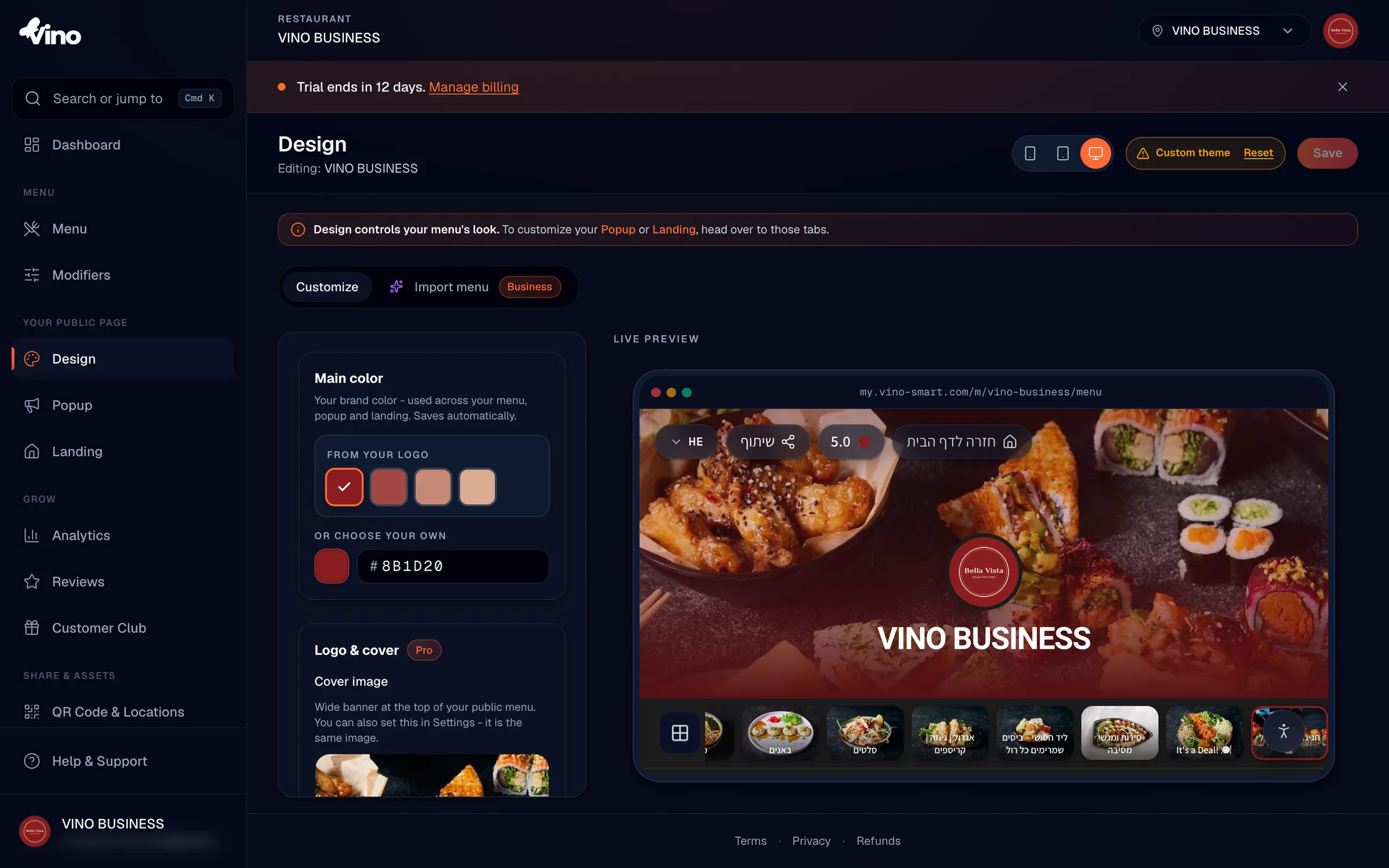
La page Design est divisée en deux colonnes. À gauche, vous verrez les contrôles de personnalisation regroupés en panneaux ; à droite, vous verrez un aperçu en direct de votre véritable menu public. À mesure que vous modifiez les réglages, l'aperçu se met à jour immédiatement afin que vous puissiez juger du résultat avant de valider. Un sélecteur d'appareil en haut de l'aperçu vous permet de vérifier les vues mobile, tablette et ordinateur.
Définir votre couleur de marque principale
Commencez par Couleur principale. Cliquez sur l'échantillon de couleur ou la zone de saisie de texte et choisissez une couleur, ou tapez directement un code hexadécimal. Si vous avez importé un logo dans les Paramètres, Vino suggère des couleurs extraites de celui-ci sous « Depuis votre logo » afin que votre menu corresponde à votre identité de marque en un clic. Votre couleur principale est appliquée à l'ensemble de votre menu, de vos popups et de votre page d'accueil, et elle s'enregistre automatiquement à mesure que vous choisissez.
La couleur principale s'enregistre toute seule un instant après que vous l'avez choisie, il n'y a donc pas d'étape d'enregistrement pour ce contrôle. Gardez-la cohérente avec votre logo pour un menu soigné et reconnaissable.
Ajouter un logo et une photo de couverture
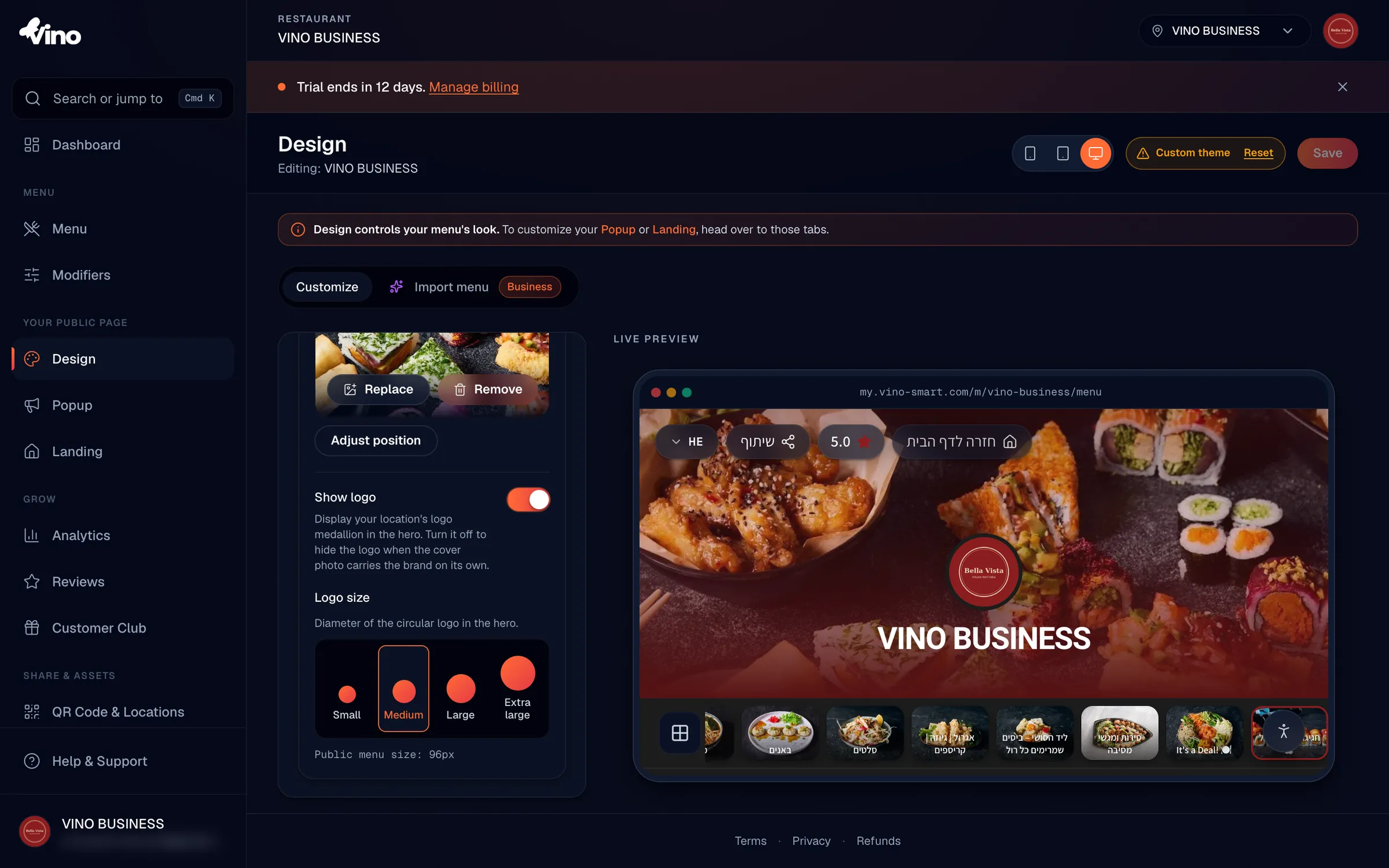
Faites défiler jusqu'à la section Logo et couverture. Cliquez sur Importer une image pour ajouter une large photo de couverture (bannière) en haut de votre menu ; il s'agit de la même image que celle utilisée dans les Paramètres. Après l'import, cliquez sur Ajuster la position pour glisser et cadrer la photo comme vous le souhaitez. Utilisez l'interrupteur Afficher le logo pour afficher ou masquer le médaillon du logo de votre restaurant dans l'en-tête, et choisissez une taille de logo avec les boutons de taille.
| Taille du logo | Diamètre |
|---|---|
| Petit | 64 px |
| Moyen (par défaut) | 96 px |
| Grand | 128 px |
| Très grand | 160 px |
Ouvrir la section Avancé
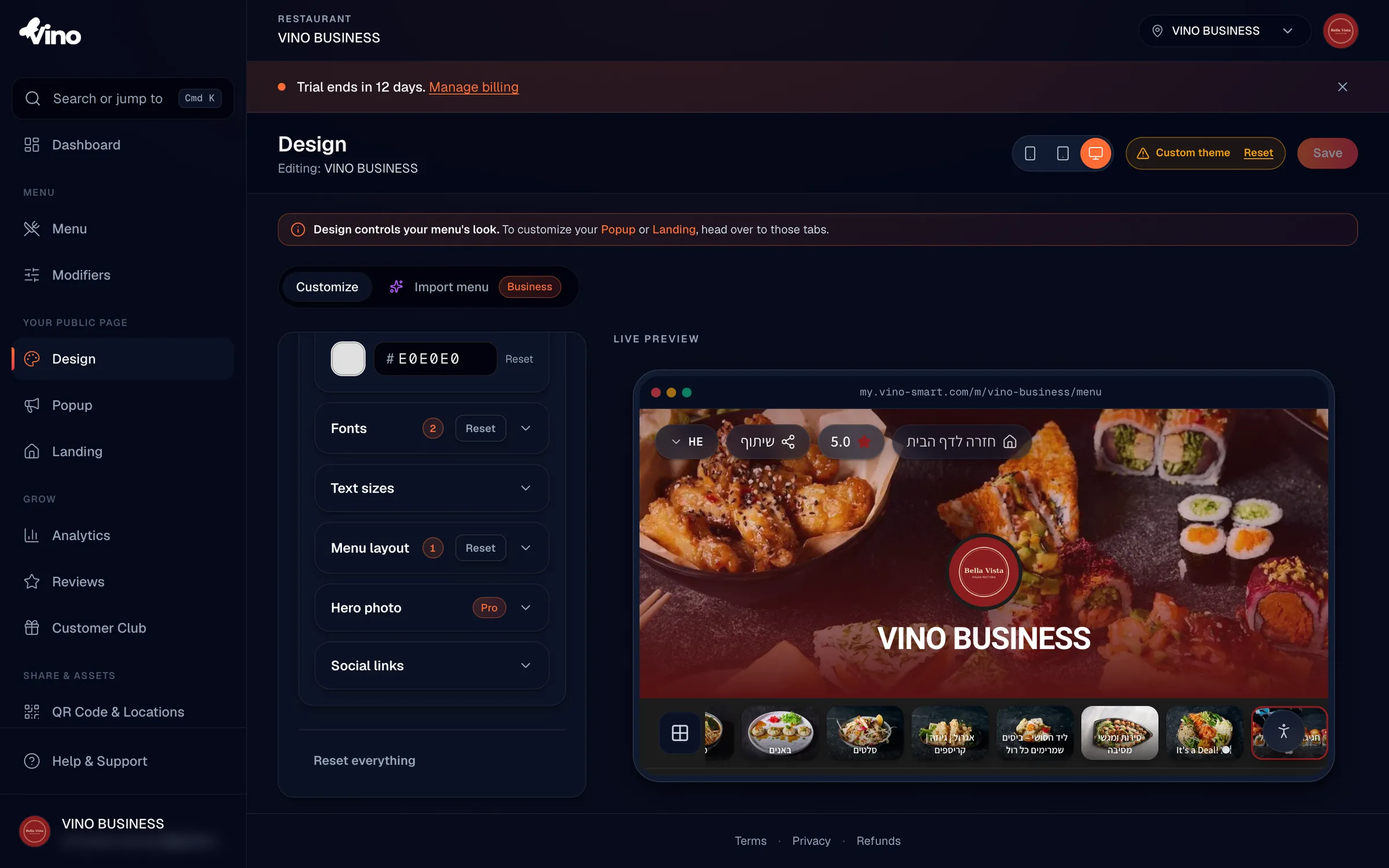
Pour accéder au reste des options de personnalisation, faites défiler vers le bas et cliquez sur la section Avancé pour la développer. À l'intérieur, vous trouverez des sous-sections pour les couleurs, les polices, les tailles de texte, la mise en page du menu, la photo principale et les liens sociaux.
Affiner les couleurs
Dans Avancé > Couleurs, vous pouvez ajuster trois couleurs individuelles pour affiner votre palette au-delà de la couleur de marque principale :
- Couleur d'arrière-plan - l'arrière-plan de la page derrière votre menu.
- Couleur des cartes - la couleur de surface des cartes d'articles et des tuiles de catégories.
- Couleur du texte - la couleur du texte de contenu principal.
Chacune dispose de son propre sélecteur de couleur ainsi que d'un bouton Réinitialiser pour rétablir cette couleur à la valeur par défaut du modèle.
Choisir vos polices
Dans Avancé > Polices, choisissez une police de titre pour les titres de section et le texte mis en avant, et une police de corps pour les descriptions d'articles et le texte courant, toutes deux depuis des menus déroulants. Chaque choix met l'aperçu à jour instantanément. Les familles compatibles avec l'hébreu sont marquées « Hébreu + Latin » ; si l'hébreu n'est pas activé pour votre menu, vous ne verrez que les polices latines.
- Les options de police de titre incluent : Geist, Playfair, Fraunces, Inter, Système, plus des familles compatibles avec l'hébreu comme Heebo, Rubik, Frank Ruhl Libre, Secular One, Assistant, Suez One, David Libre, Bellefair et Miriam Libre.
- Les options de police de corps incluent : Geist, Inter, Système, Heebo, Rubik, Assistant, Frank Ruhl Libre, Miriam Libre et David Libre.
Ajuster les tailles de texte
Dans Avancé > Tailles de texte, définissez la taille d'affichage de vos titres de section et du nom de votre restaurant à l'aide des boutons de taille. Choisissez entre Petit, Moyen, Grand ou Très grand pour chacun.
| Élément | Petit | Moyen (par défaut) | Grand | Très grand |
|---|---|---|---|---|
| En-têtes de catégories | 24 px | 32 px | 40 px | 52 px |
| Titre de page (nom du restaurant) | 28 px | 36 px | 48 px | 64 px |
Choisir une mise en page du menu
Dans Avancé > Mise en page du menu, choisissez comment vos articles sont disposés sur la page.
- Automatique - Vino choisit la mise en page en fonction du nombre de photos dont vous disposez.
- Lignes - une liste épurée et axée sur le texte, idéale lorsque vous avez peu de photos.
- Galerie - une grille de photos, idéale lorsque la plupart des articles ont des images.
- Mis en avant - met en lumière les articles avec photos et liste les autres.
Styliser la photo principale
Dans Avancé > Photo principale, contrôlez l'apparence de la photo de couverture en haut de votre menu. Réglez la hauteur pour modifier l'espace vertical qu'elle occupe, et ajoutez une superposition assombrissante pour que le texte reste lisible sur des images chargées.
| Réglage | Options |
|---|---|
| Hauteur de la photo principale | Compacte, Standard (par défaut), Haute |
| Superposition de la photo principale | Aucune (par défaut), Subtile, Forte |
Activer les liens sociaux
Dans Avancé > Liens sociaux, utilisez l'interrupteur pour afficher ou masquer les icônes de réseaux sociaux de votre restaurant dans le pied de page du menu.
Enregistrer vos modifications
La plupart des modifications sont regroupées et appliquées en un clic, alors lorsque l'aperçu vous convient, cliquez sur Enregistrer dans le coin supérieur droit. La couleur principale s'enregistre automatiquement, et les réglages de couverture et de photo principale se valident d'eux-mêmes, mais les autres modifications sont conservées jusqu'à ce que vous enregistriez, avec un badge « Modifications non enregistrées » qui vous rappelle quand quelque chose est en attente.
Utilisez le sélecteur d'appareil au-dessus de l'aperçu pour vérifier votre menu sur mobile, tablette et ordinateur avant d'enregistrer, car la plupart de vos clients le consulteront sur un téléphone.
Réinitialiser aux valeurs par défaut
Si vous souhaitez tout recommencer, faites défiler jusqu'en bas et cliquez sur Tout réinitialiser pour annuler toutes les personnalisations et revenir aux valeurs par défaut du modèle. Vous pouvez également réinitialiser des couleurs individuelles avec le bouton Réinitialiser situé à côté de chacune dans Avancé > Couleurs.
Toujours bloqué ? Écrivez-nous à info@vino-smart.com et nous vous aiderons à donner à votre menu l'apparence idéale.
Cet article vous a-t-il été utile ?
Merci pour votre retour !
Désolé que cela n'ait pas aidé. Écrivez-nous
Articles connexes
Besoin d'aide supplémentaire ?
Vous ne trouvez pas ce que vous cherchez ? Notre équipe est ravie de vous aider.
Écrivez-nous