Gérer les photos et les médias de votre menu
Importez, compressez, remplacez et supprimez les images de votre menu en un seul endroit, ajoutez un texte alternatif dans chaque langue, et utilisez le texte alternatif par IA.
La page Médias est l'endroit unique pour importer, organiser et gérer chaque image attachée aux catégories et aux articles de votre menu. Les images sont compressées automatiquement dans votre navigateur pour des temps de chargement rapides, et le texte alternatif rend votre menu accessible et plus performant pour la recherche, le tout sans passer d'un éditeur d'article à l'autre.
Ouvrir la page Médias
Connectez-vous à votre tableau de bord Vino et ouvrez la page Médias depuis le menu de la barre latérale. Vous verrez une grille de chaque image utilisée dans votre menu, chaque carte affichant sa vignette, la catégorie ou l'article auquel elle appartient, et un badge de texte alternatif pour repérer d'un coup d'œil ce qui requiert encore votre attention.
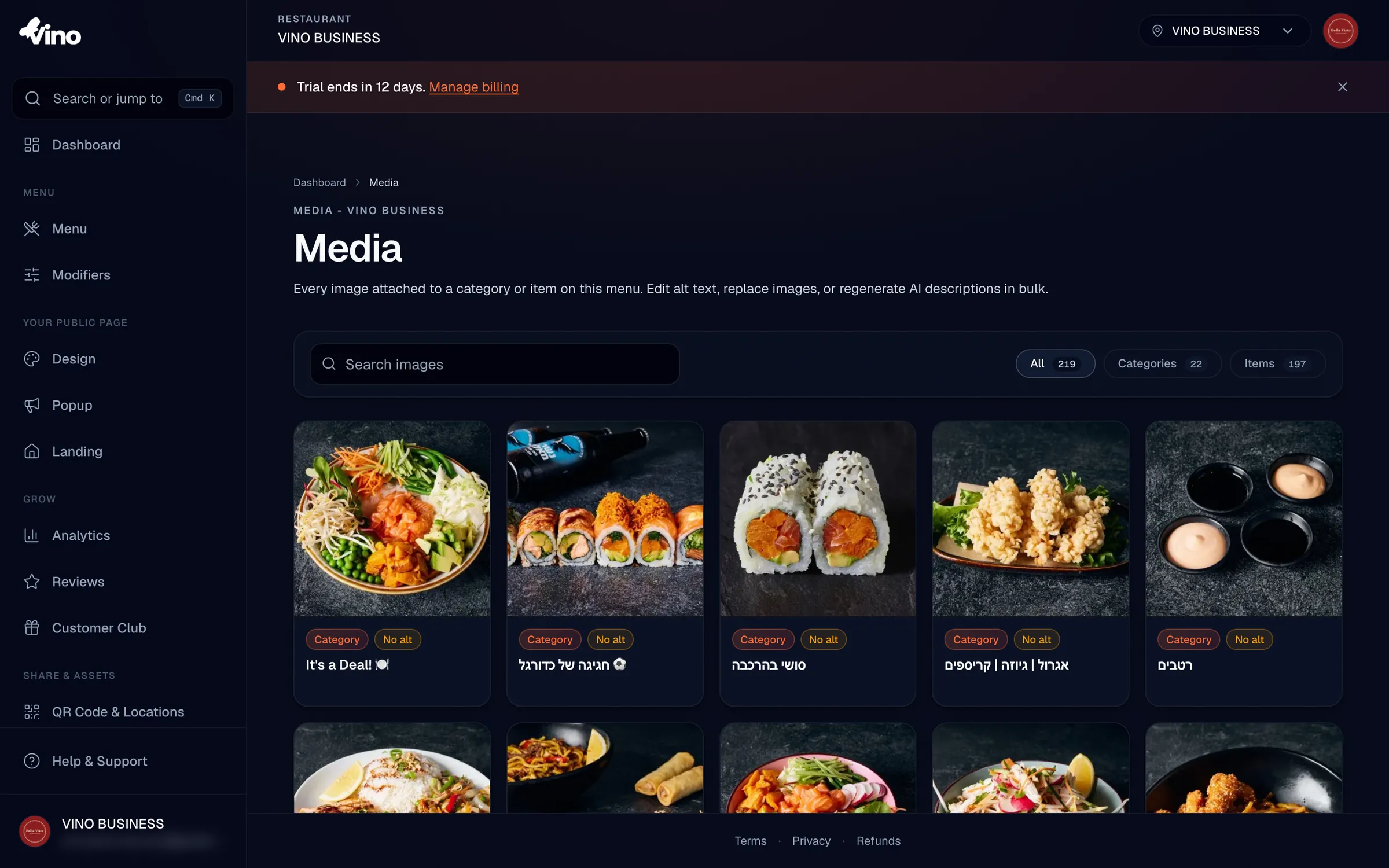
Vous pouvez également ajouter des photos directement lors de la création ou de la modification de catégories et d'articles sur la page Menu. La page Médias est la vue unifiée qui rassemble toutes ces images.
Importer une image
Dans la barre d'outils de recherche et de filtrage, repérez la zone de dépôt. Cliquez dessus pour parcourir vos fichiers, ou glissez-déposez directement une image JPEG, PNG ou WebP. Votre image est compressée dans votre navigateur à une taille de fichier optimisée avant d'être importée, de sorte que les grandes photos se chargent rapidement pour vos clients sans aucune action supplémentaire de votre part.
- Formats pris en charge : JPEG, PNG, WebP
- Taille maximale avant compression : 5 Mo
- La compression s'exécute automatiquement sur votre appareil, de sorte que la taille d'import est réduite avant qu'elle ne quitte votre navigateur
L'orientation des photos est corrigée automatiquement lors de la compression, de sorte que les clichés en mode portrait pris sur un téléphone s'affichent dans le bon sens.
Rechercher une image
Utilisez la zone Recherche en haut de la page pour trouver des images par nom de catégorie, nom d'article ou texte alternatif existant. Les résultats se filtrent en temps réel à mesure que vous tapez, ce qui vous permet d'accéder directement à la photo souhaitée au lieu de faire défiler toute la grille.
Filtrer les images par type
Utilisez les pastilles de filtre pour restreindre la grille au type d'image qui vous intéresse. Chaque pastille affiche un compteur afin que vous sachiez combien d'images entrent dans chaque groupe.
| Pastille | Affiche |
|---|---|
| Tout | Chaque image de votre menu |
| Catégories | Uniquement les images d'en-tête de catégorie |
| Articles | Uniquement les photos individuelles d'articles |
Modifier le texte alternatif
Cliquez sur n'importe quelle carte d'image pour ouvrir son panneau de détail. Sous Texte alternatif, rédigez une courte description pour chaque langue activée (jusqu'à 250 caractères par langue), puis cliquez sur Enregistrer le texte alternatif. Un bon texte alternatif rend votre menu plus accessible aux clients utilisant des lecteurs d'écran et aide les moteurs de recherche à comprendre vos images.
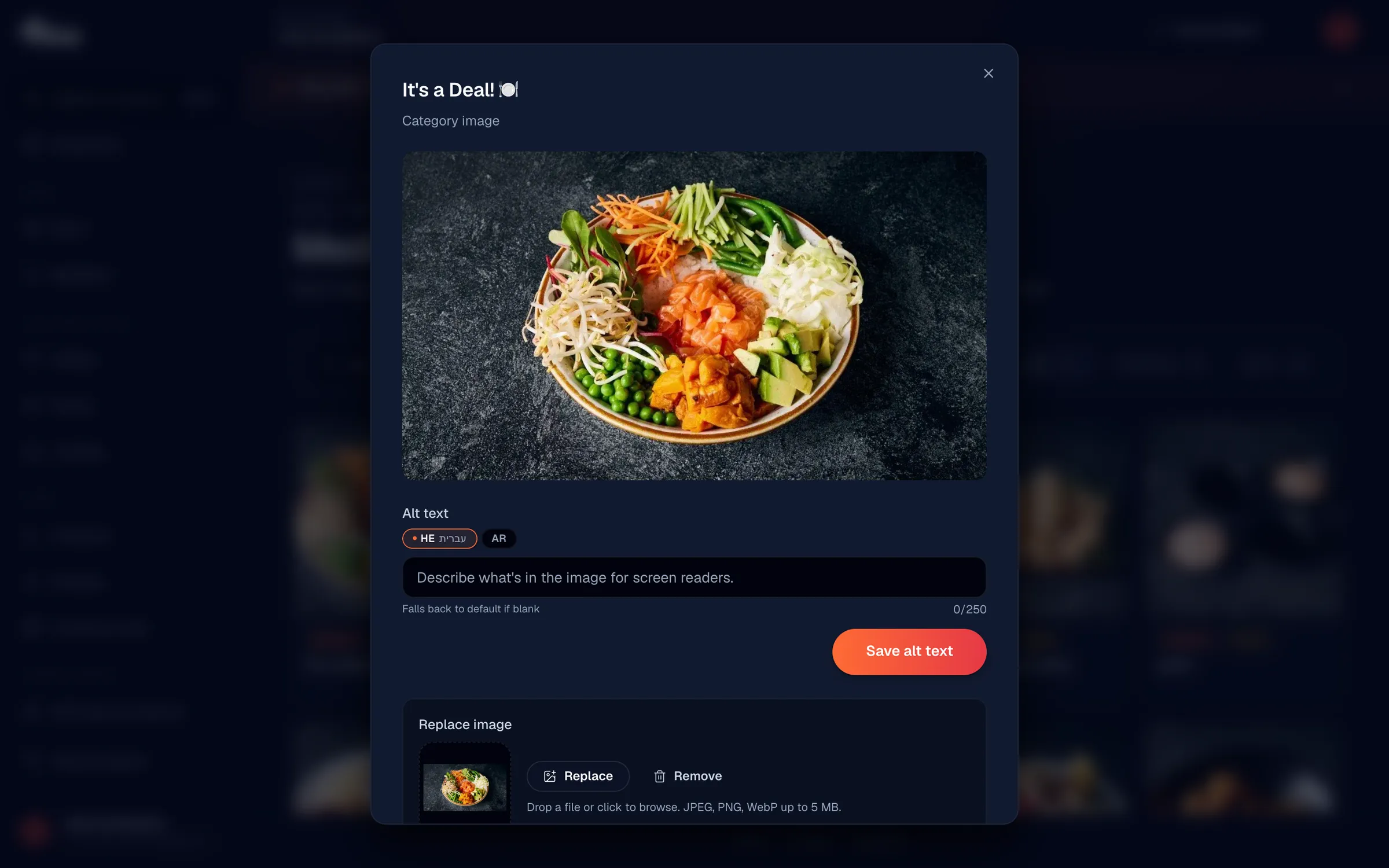
Laisser un champ de texte alternatif vide et enregistrer efface la description de cette langue, alors ne renseignez que les langues que vous utilisez réellement.
Générer un texte alternatif par IA
Vous pouvez laisser Vino rédiger le texte alternatif pour vous dans chaque langue activée. Pour traiter une image, ouvrez son panneau de détail et cliquez sur Régénérer à côté de Texte alternatif par IA. Pour en traiter plusieurs à la fois, sélectionnez jusqu'à 50 images avec les cases à cocher et cliquez sur Régénérer le texte alt dans la barre d'actions fixe ; les descriptions sont générées en arrière-plan pendant que vous continuez à travailler.
Remplacer une image
Ouvrez le panneau de détail de n'importe quelle image et, sous Remplacer l'image, cliquez pour importer une nouvelle photo. Le remplacement s'importe immédiatement et reste attaché à la même catégorie ou au même article, de sorte que rien d'autre ne change dans votre menu. L'ancien texte alternatif est effacé afin que vous puissiez rédiger une nouvelle description correspondant à la nouvelle image.
Supprimer une seule image
Pour supprimer une image, ouvrez son panneau de détail, faites défiler jusqu'à Supprimer l'image, cliquez sur Supprimer, puis confirmez dans la fenêtre contextuelle. Seule la photo est supprimée ; la catégorie ou l'article auquel elle appartenait reste intact dans votre menu.
Supprimer plusieurs images
Pour supprimer plusieurs images à la fois, cochez les cases sur jusqu'à 50 cartes d'images, puis cliquez sur Supprimer dans la barre d'actions fixe en bas de la page. Confirmez dans la fenêtre contextuelle et toutes les photos sélectionnées sont supprimées tandis que leurs catégories et articles restent en place.
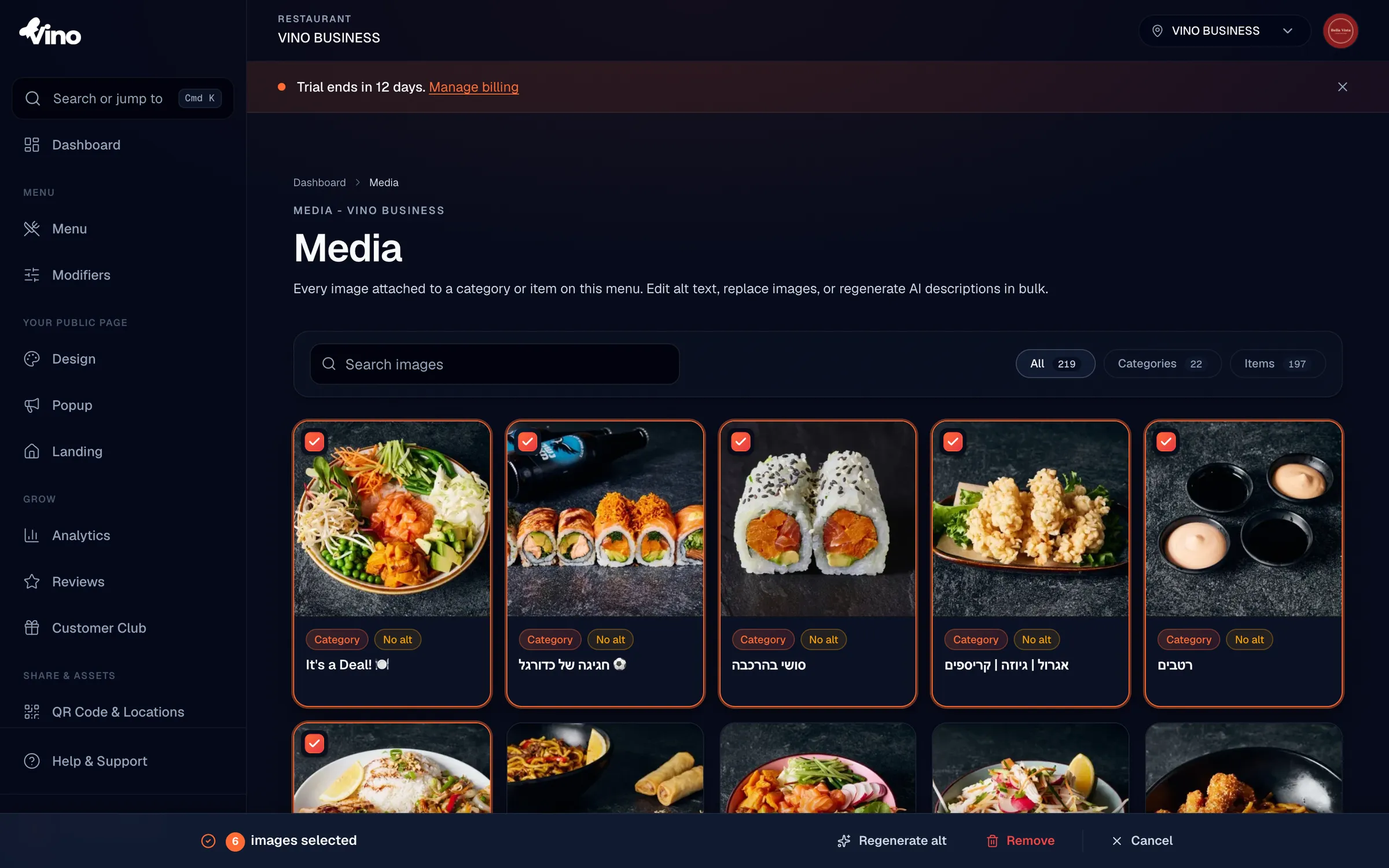
Régénérer le texte alternatif par IA en masse
Vous pouvez actualiser le texte alternatif de nombreuses images en une seule fois. Sélectionnez jusqu'à 50 images en cochant leurs cases, puis cliquez sur Régénérer le texte alt dans la barre d'actions du bas. Vino génère des descriptions pour chaque image sélectionnée dans toutes les langues activées en arrière-plan, afin que vous puissiez poursuivre d'autres tâches pendant qu'il termine.
Les actions groupées s'appliquent à un maximum de 50 images par action. Si vous en avez davantage à mettre à jour, procédez par lots de 50.
Toujours bloqué ? Écrivez-nous à info@vino-smart.com et nous vous aiderons à organiser les photos de votre menu.
Cet article vous a-t-il été utile ?
Merci pour votre retour !
Désolé que cela n'ait pas aidé. Écrivez-nous
Articles connexes
Besoin d'aide supplémentaire ?
Vous ne trouvez pas ce que vous cherchez ? Notre équipe est ravie de vous aider.
Écrivez-nous